1、第一步,点击桌面上的数据库

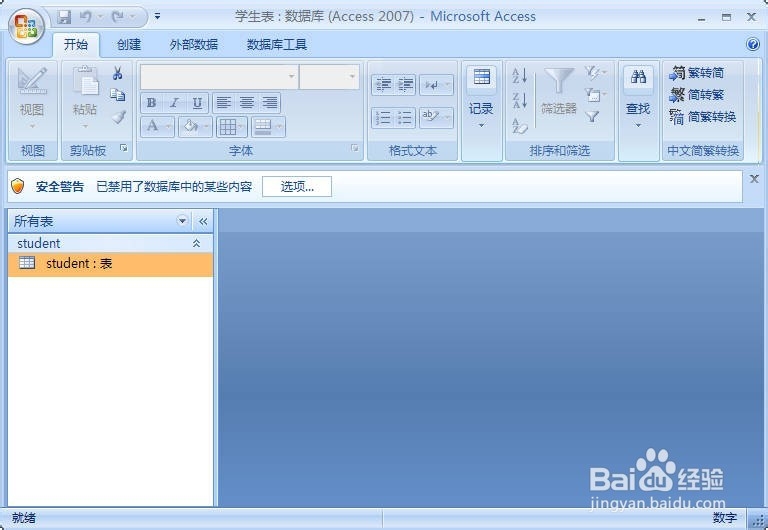
2、第二步,打开后,这是主界面
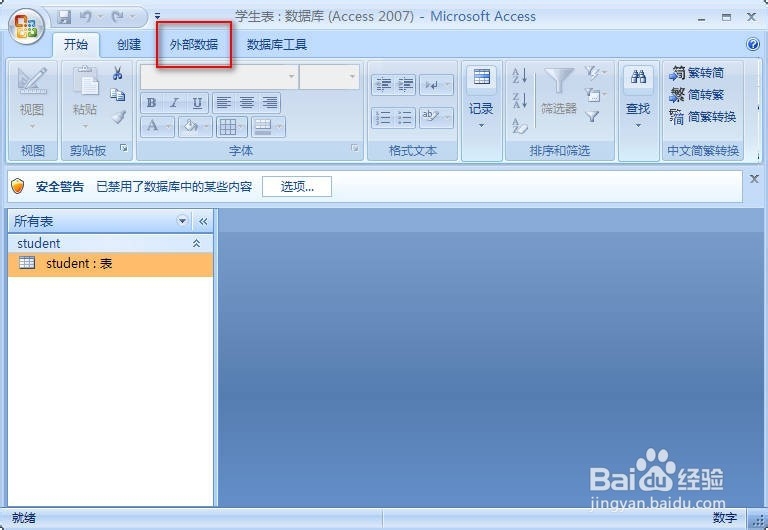
3、第三步,点击上方的“外部数据”
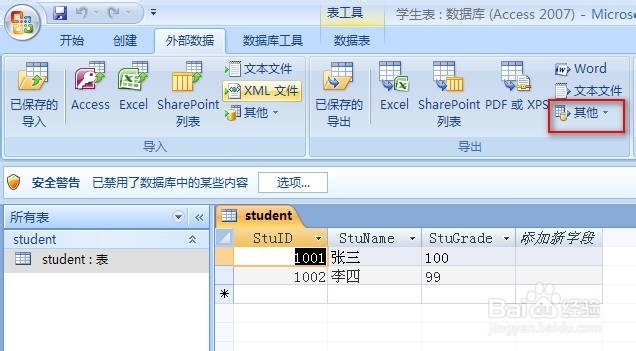
4、第四步,继续点击图中所示“其他”按钮
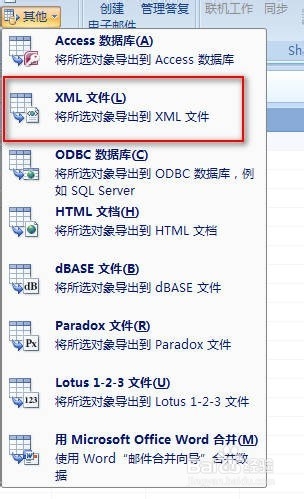
5、第五步,选择下拉中的“XML文件”
6、第六步,弹出一个导出窗口中,直接点击确定
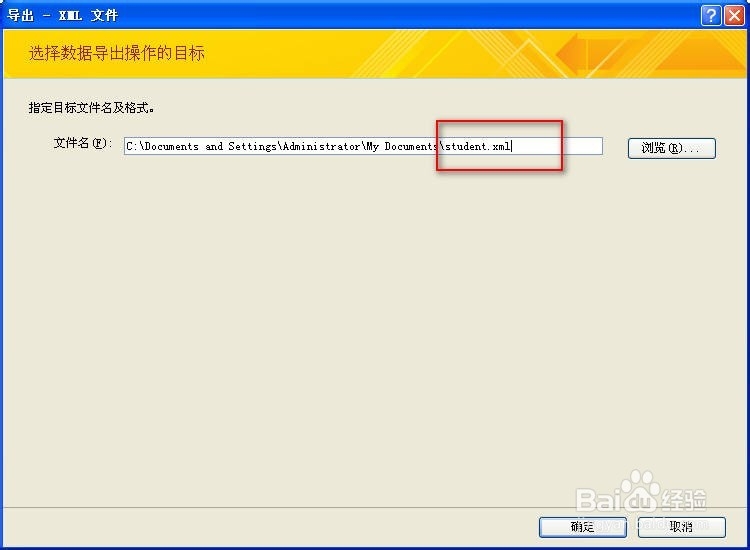
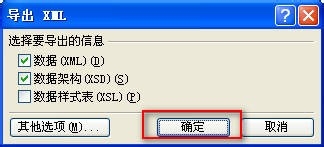
7、第七步,弹出“导出 XML”窗口,继续点击确定
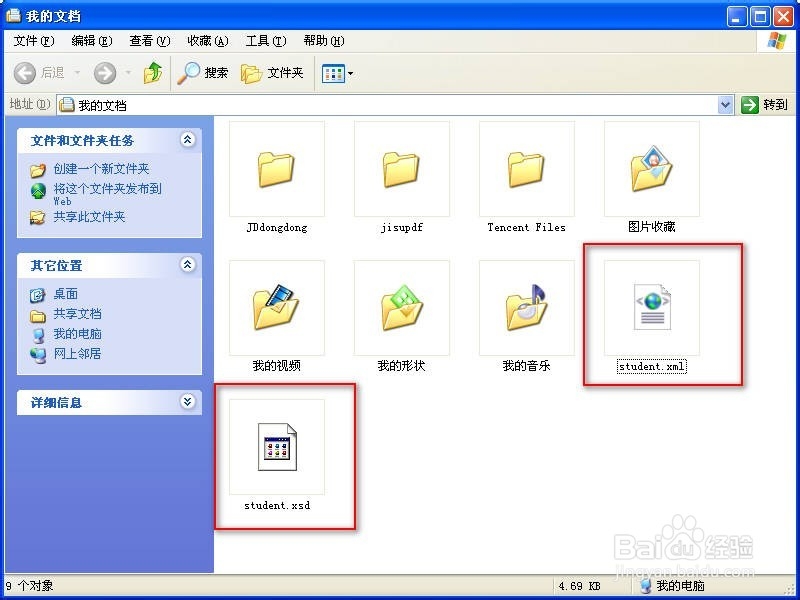
8、第八步,在文件夹中,可以看到已成功导出的文件
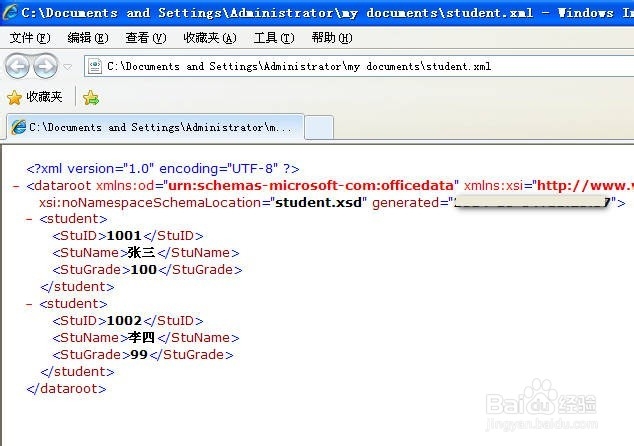
9、第九步,点击XML文件,IE浏览器打开后效果很好,成功了。
1、第一步,点击桌面上的数据库
2、第二步,打开后,这是主界面
3、第三步,点击上方的“外部数据”
4、第四步,继续点击图中所示“其他”按钮
5、第五步,选择下拉中的“XML文件”
6、第六步,弹出一个导出窗口中,直接点击确定
7、第七步,弹出“导出 XML”窗口,继续点击确定
8、第八步,在文件夹中,可以看到已成功导出的文件
9、第九步,点击XML文件,IE浏览器打开后效果很好,成功了。