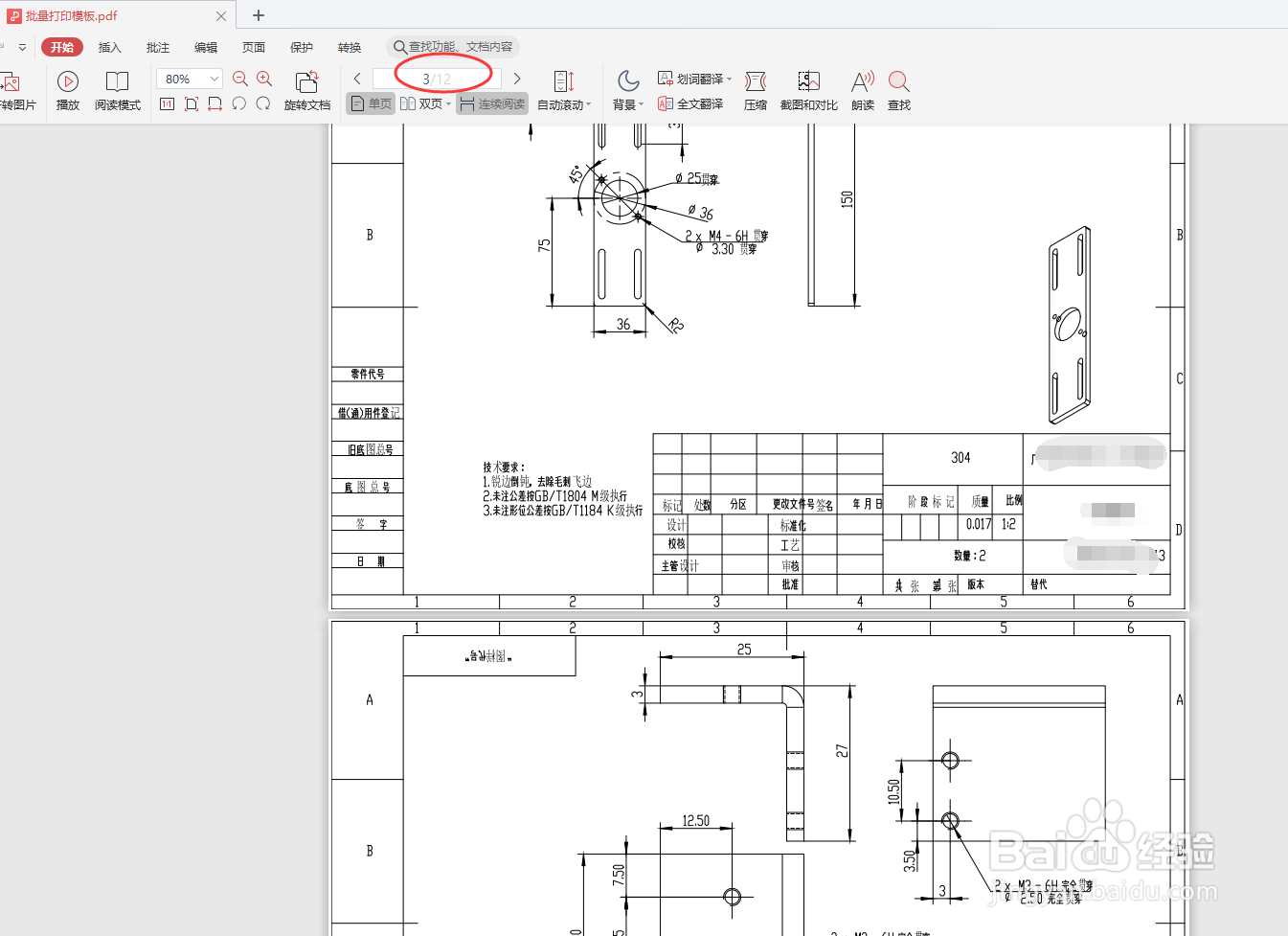
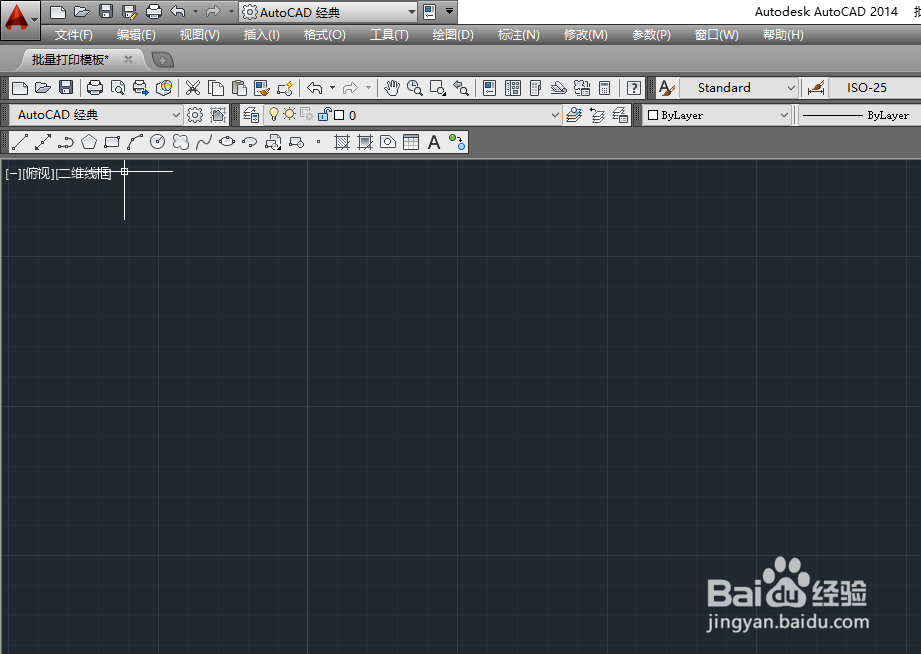
1、为了后续都可以快捷使用,我们建立一个模板CAD文件,自由命名便于使用。
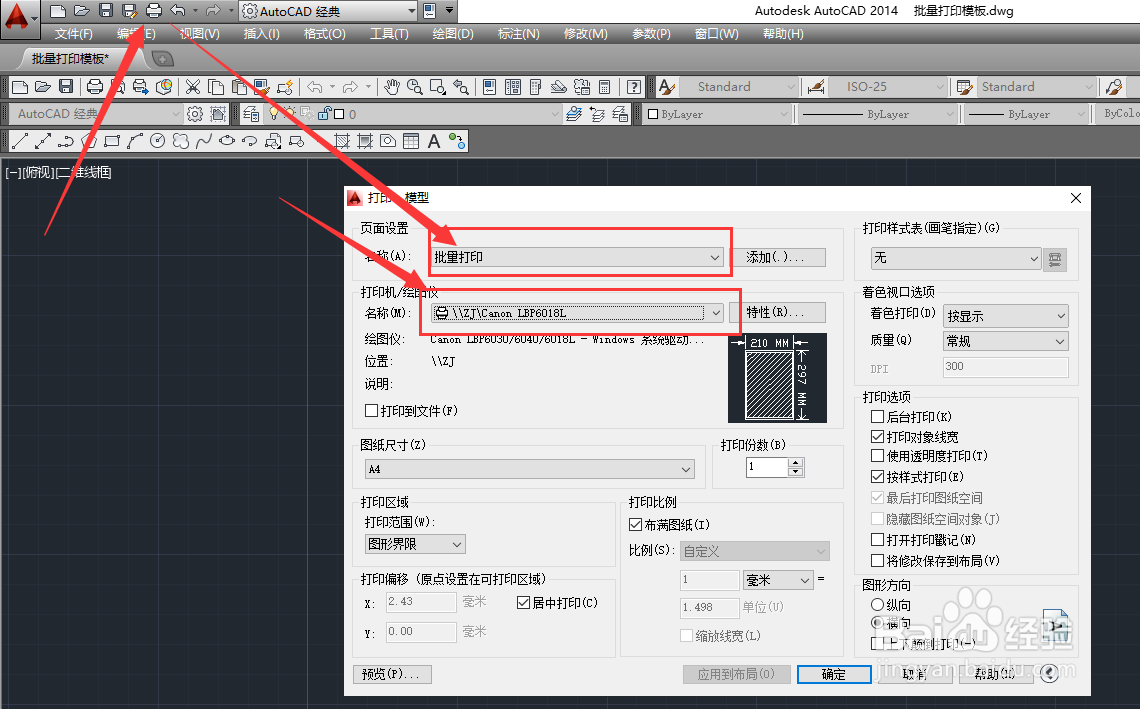
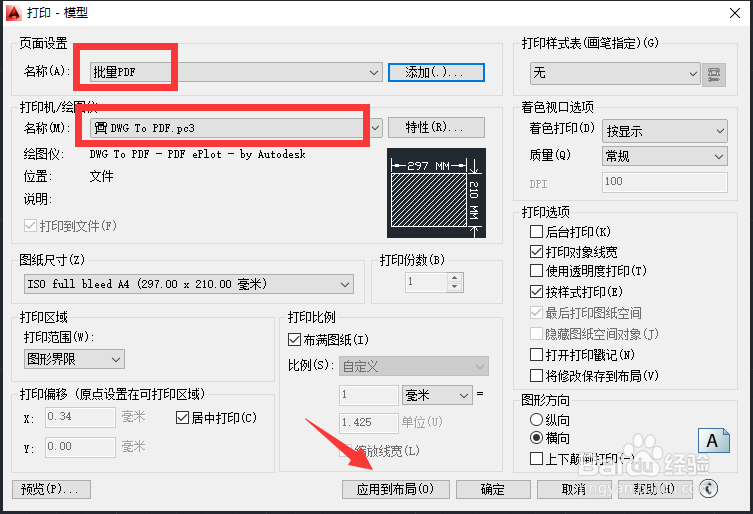
2、建立模板后,点击打印或CTRL+P弹出打印窗口,选择打印机,然后将页面设置名称添加,如“批量打印”便于记忆。然后将下方的参数(如图形尺寸、范围、比例等)全部设置好,然后点击“应用到布局”。
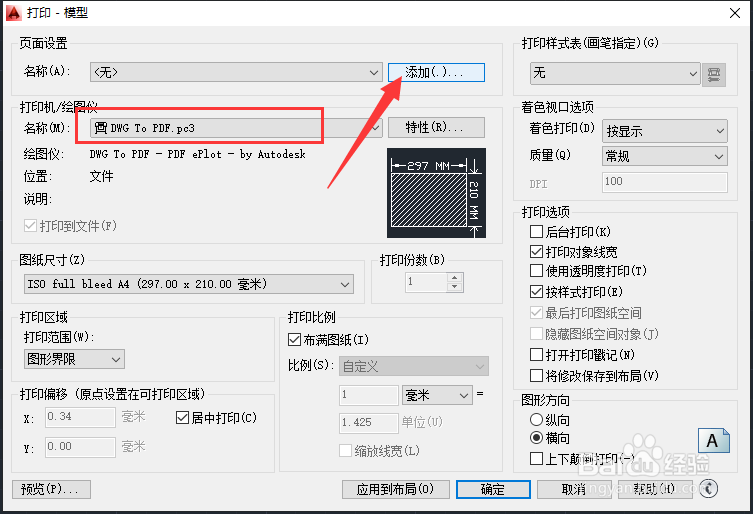
3、另外再建立生成PDF的打印需求(不需要生产PDF可忽略这一步),选择DWG To PDF. pc3,然后页面设置名称添加为“批量PDF”等。设置好参数后,点击应用到布局。
4、保存好打印模板后,将其界面关闭,然后点击文件-发布。

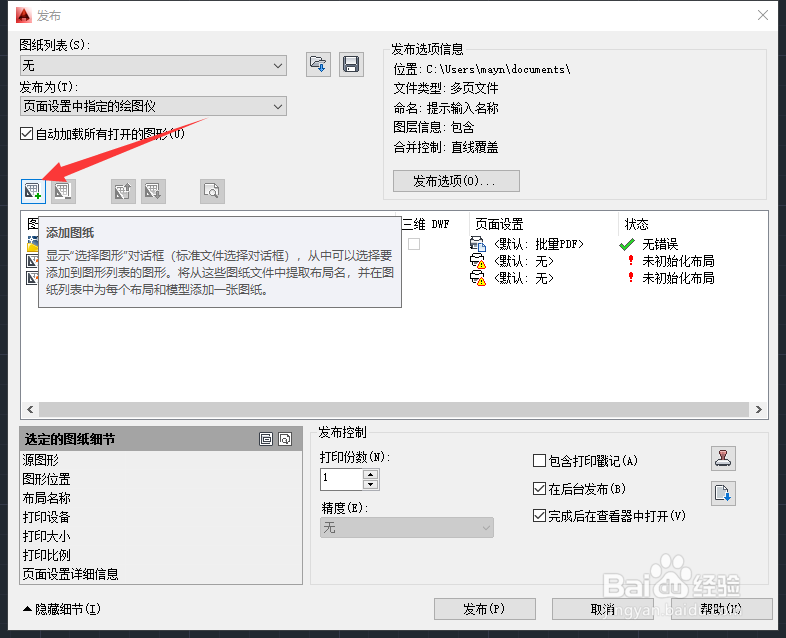
5、在弹出的窗口中,点击添加图纸。
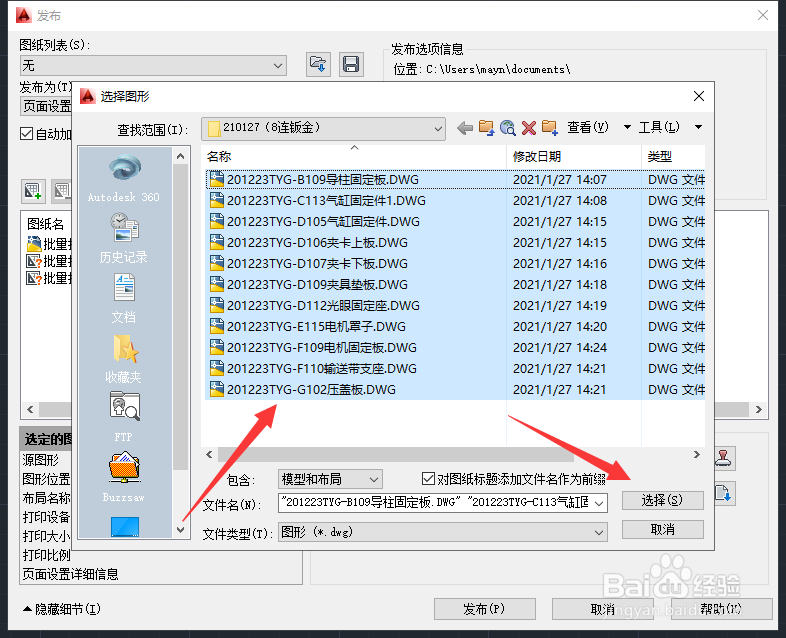
6、找到CAD文件所在位置,然后选中要批量打印的DWG文件,点击选择。
7、将状态为“未初始化布局”的选中删掉。
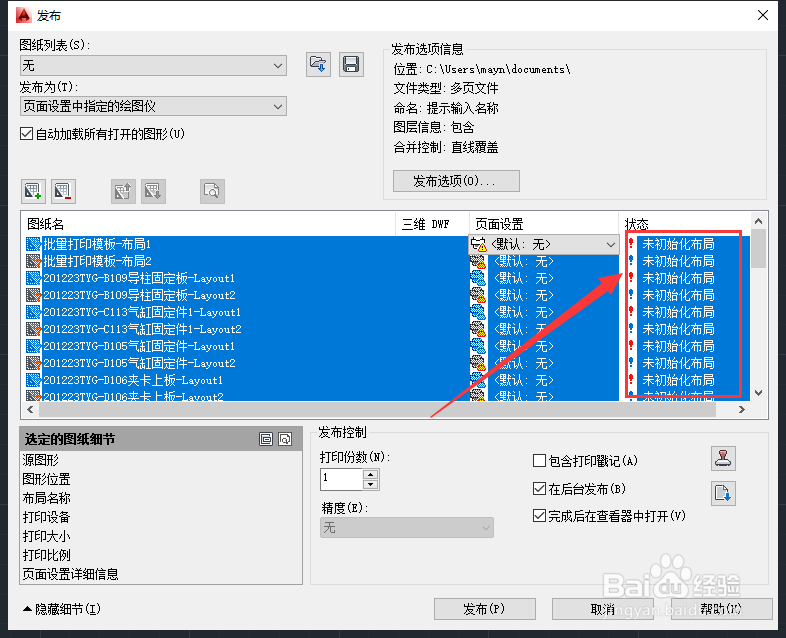
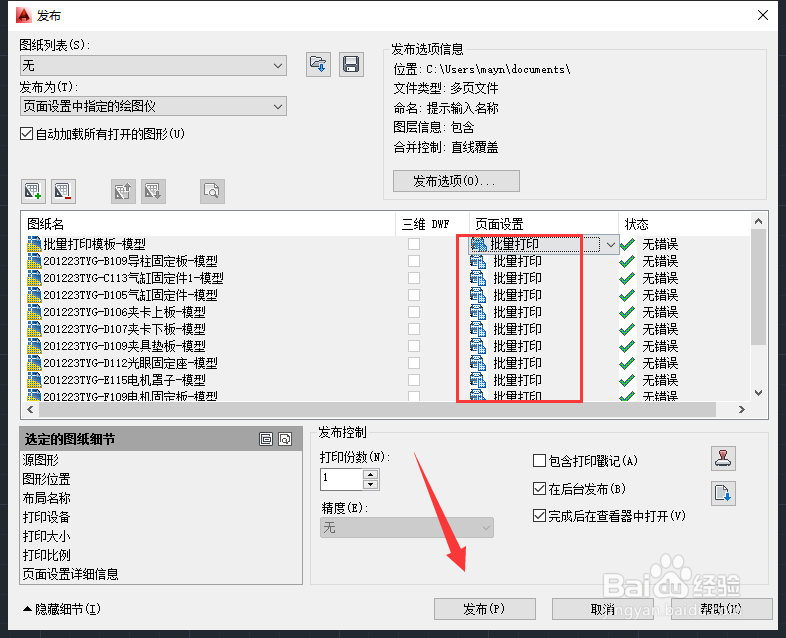
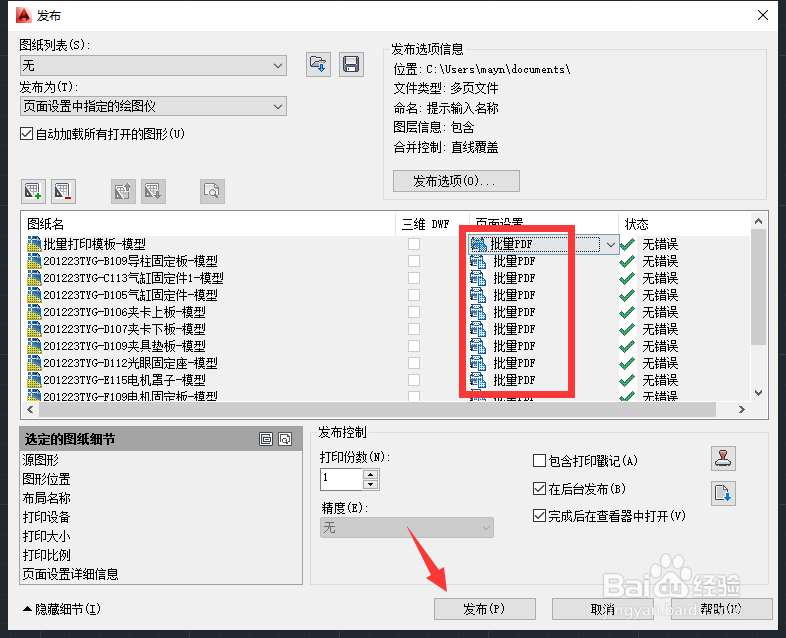
8、然后选中状态无错误的,然后将页面设置选中“批量打印”(生成PDF则选中批量PDF)。
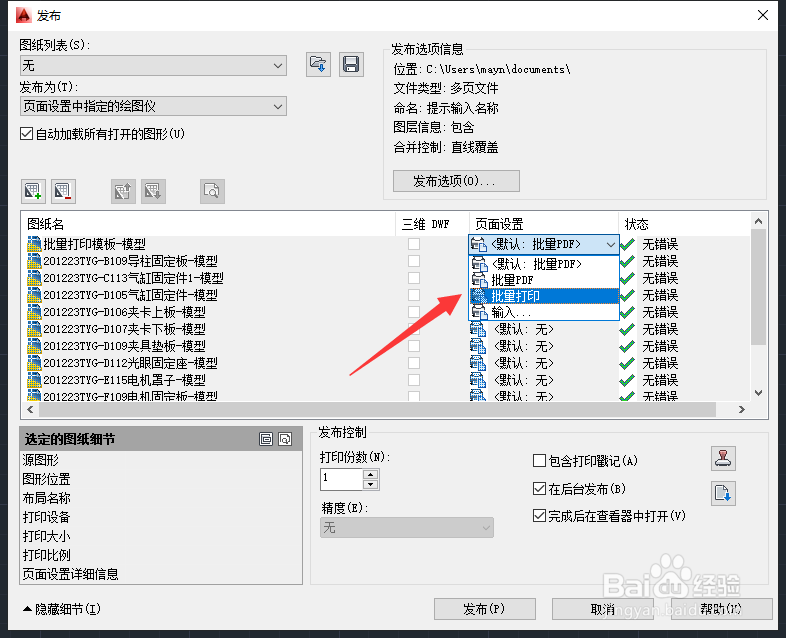
9、设置完毕后,点击发布。
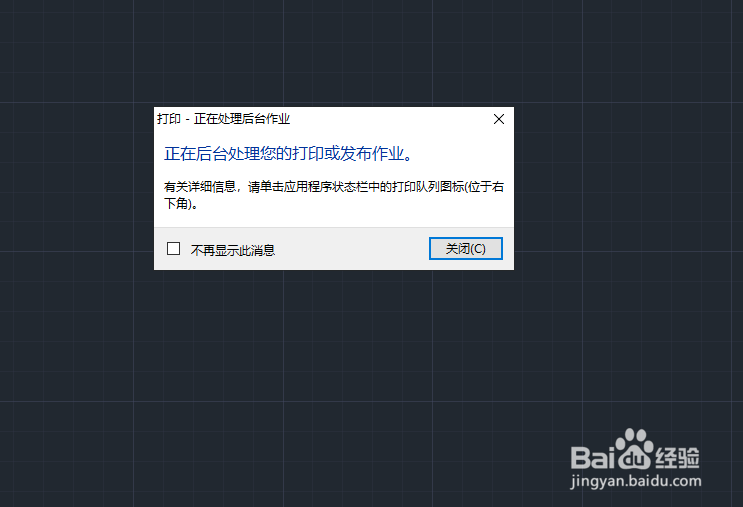
10、发布后会弹出正在打印界面。该界面不会自动关闭,所以等打印结束后手动关闭。
11、生产PDF的话,可以查看文件保存位置,然后找到即可。