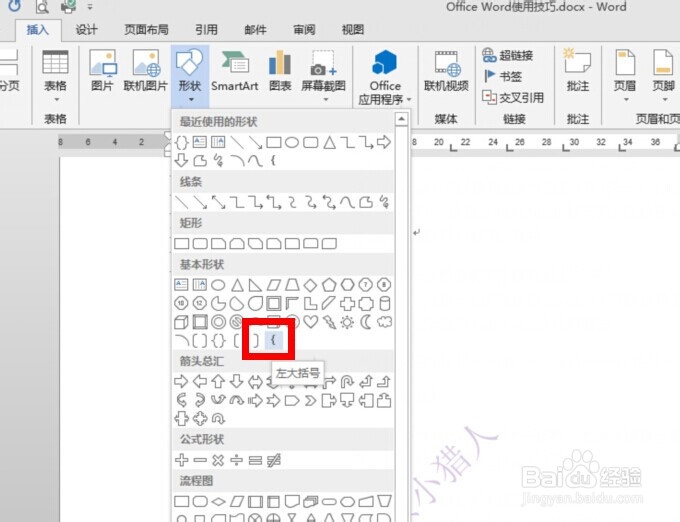
1、打开文档,选择【插入】选项,在【形状】选项中选择【左大括号】将括号插入到文档中。
2、在插入的括号右侧,手动书写方程式,值得注意的事间距,行距等选项需要手工进行调节。
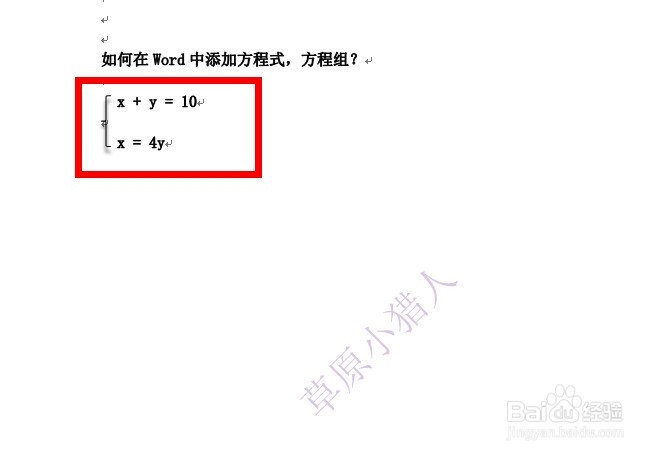
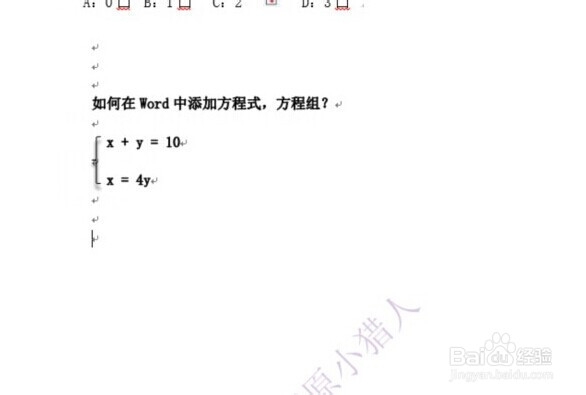
3、最后效果预览,与我们的设想基本上类似,注意括号的样式可以自己去更改一下,小编的大括号默认为蓝色,小编调整为黑色了!
1、选择【插入】选项,在最上功能区域选择插入【公式】,并在弹出窗口选择公式为【勾股定理】
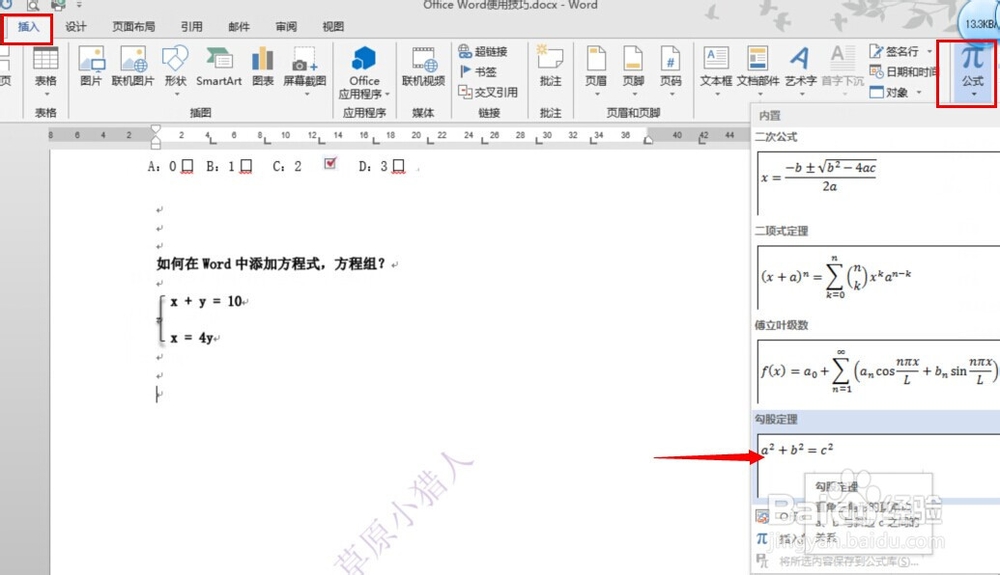
2、选择后,默认的公式已经被插入到文档中,明显的不是我们所需要的,接下来要重新修改下插入的公式了
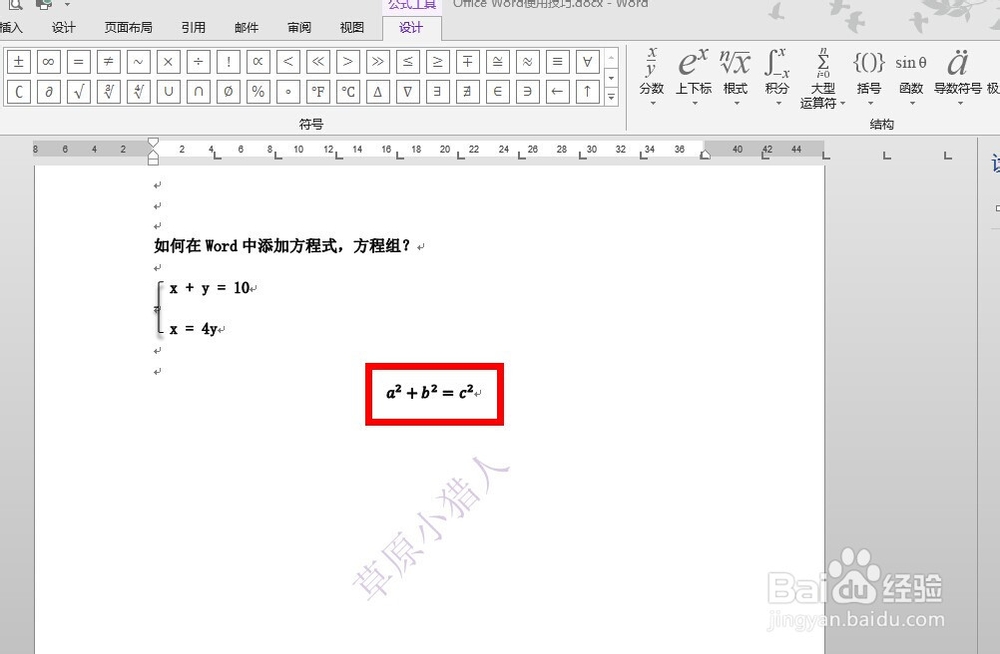
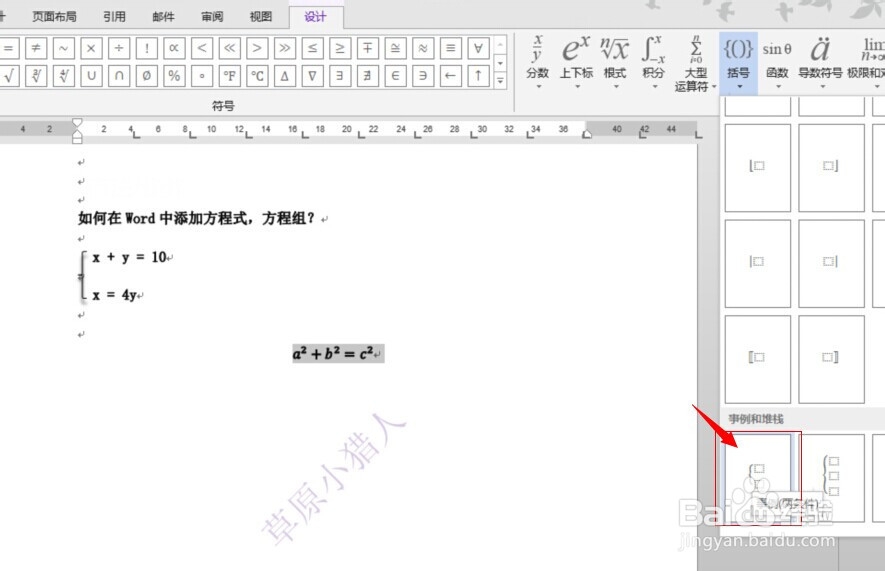
3、在【公式工具设计】下点击【括号】,然后在弹出窗口的【实例和堆栈】中选择【事例(两条件)】
4、修改公式内容为我们需要的内容,并且对样式进行调整,这样我们的公式已经添加完成。
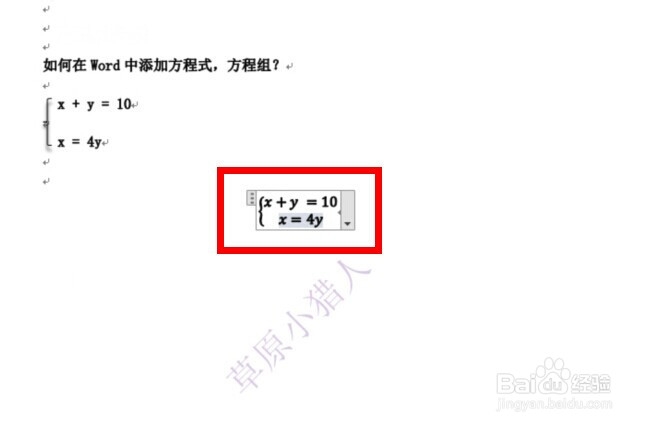
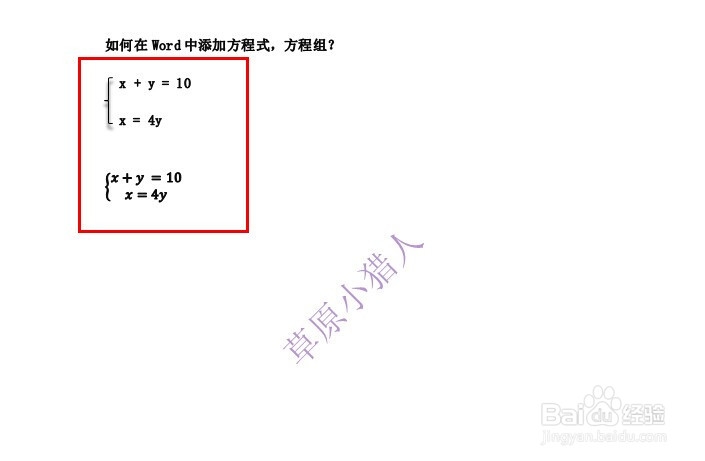
5、手动与用公式我们预览下最终效果,两者都可以实现,不过用公式插入的方程式明显的比手动书写的要美观。