1、首先,点击桌面左下角的“开始”按钮

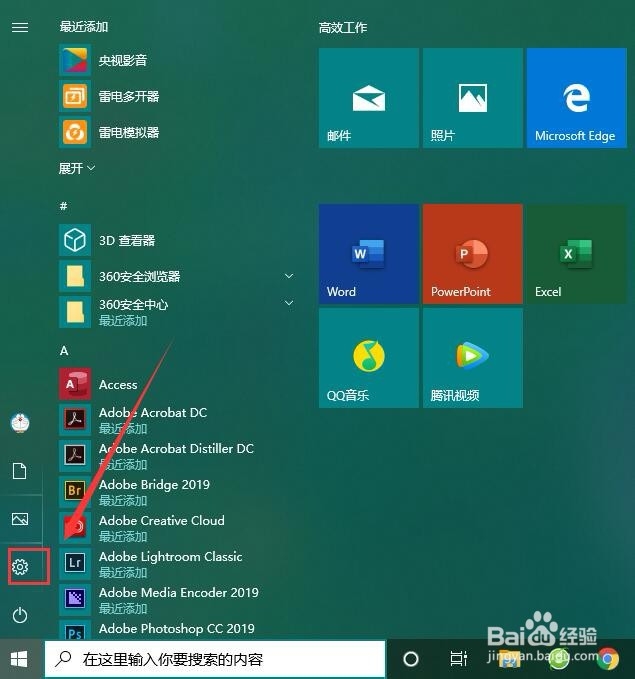
2、其次,点击“开始”菜单的“设置”按钮,进入设置界面
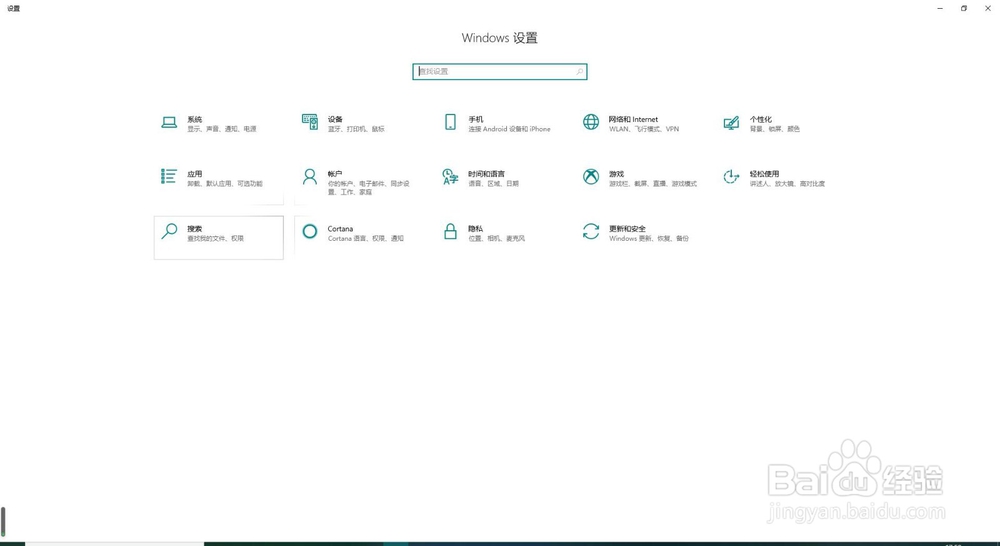
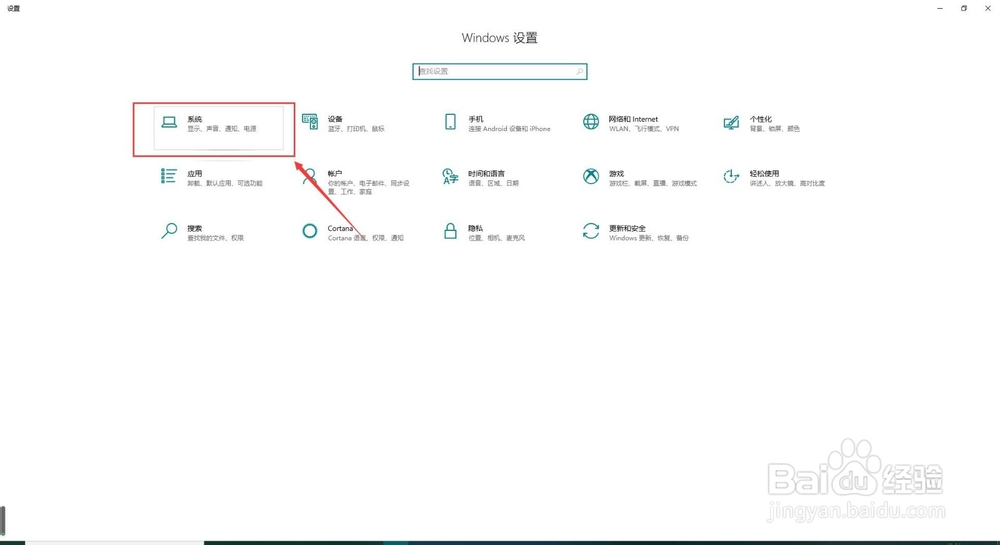
3、之后,点击“设置”界面的“系统”,选择“显示”标签

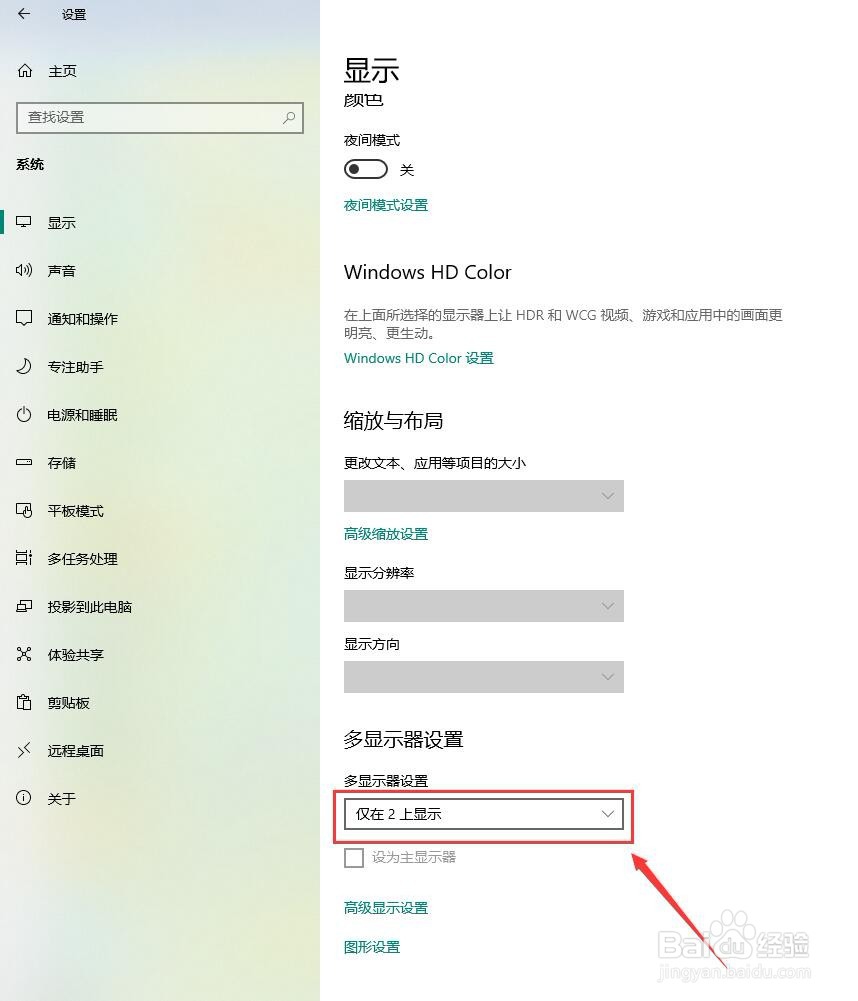
4、再之后,点击“多显示器设置”,弹出多显示设置的选项下拉选框
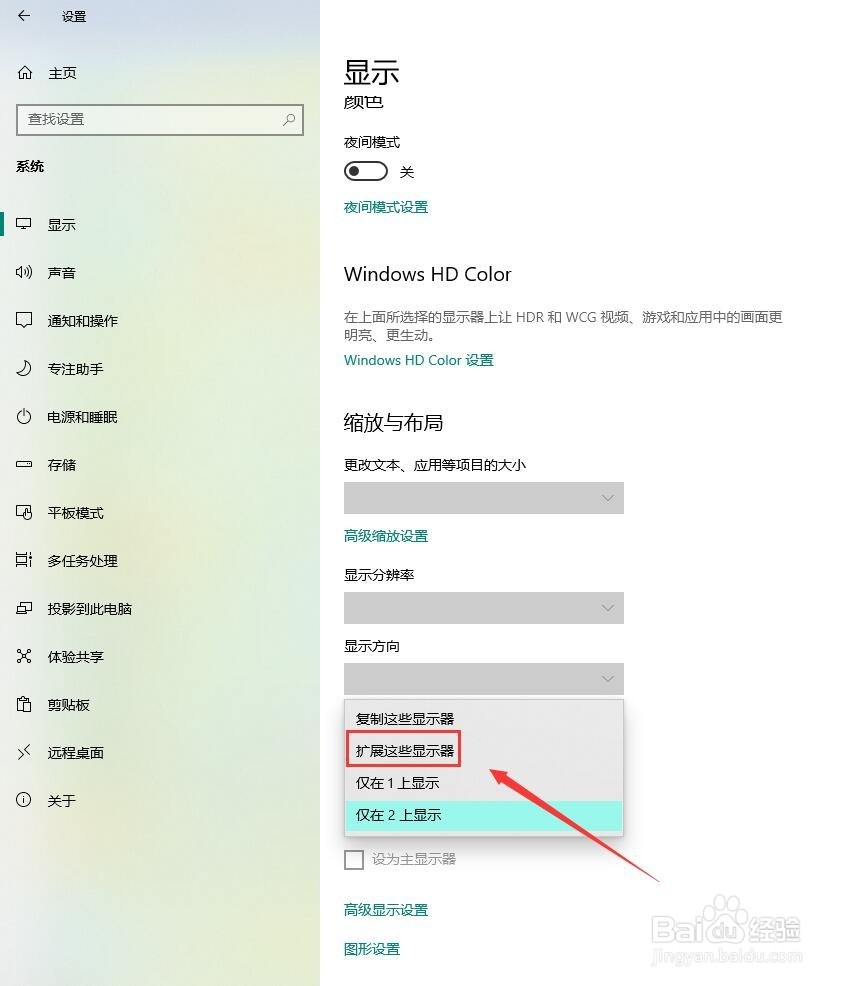
5、最后,我们选择“扩展这些显示器”,这时电脑就会在两块屏幕上显示工作区域了

1、首先,点击桌面左下角的“开始”按钮
2、其次,点击菜单中的“设置”
3、之后,点击“设置”里的“系统”
4、选择“系统”里的“显示”标签
5、选择“多显示器设置”里的“扩展这些显示器”即可

1、首先,点击桌面左下角的“开始”按钮
2、其次,点击“开始”菜单的“设置”按钮,进入设置界面
3、之后,点击“设置”界面的“系统”,选择“显示”标签
4、再之后,点击“多显示器设置”,弹出多显示设置的选项下拉选框
5、最后,我们选择“扩展这些显示器”,这时电脑就会在两块屏幕上显示工作区域了
1、首先,点击桌面左下角的“开始”按钮
2、其次,点击菜单中的“设置”
3、之后,点击“设置”里的“系统”
4、选择“系统”里的“显示”标签
5、选择“多显示器设置”里的“扩展这些显示器”即可