1、在系统桌面找到控制面板,双击打开

2、在控制面板主页找到“网络和Internet”,并点击进入

3、选择“网络与共享中心”

4、再选择“更改适配器设置”
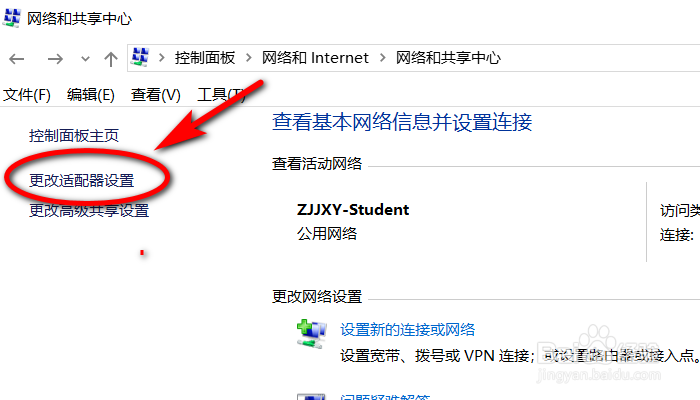
5、再网络设置页面找到“WLAN”,右击“WLAN”下方出现选项,点击下方选项中的“属性”

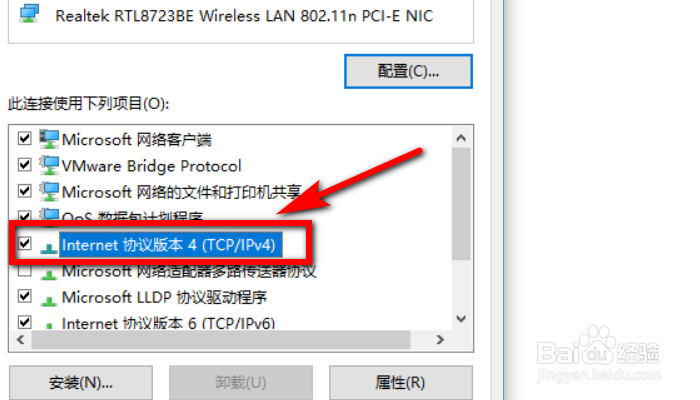
6、进入Internet属性后,双击“Internet协议版本”进入Internet协议版本属性
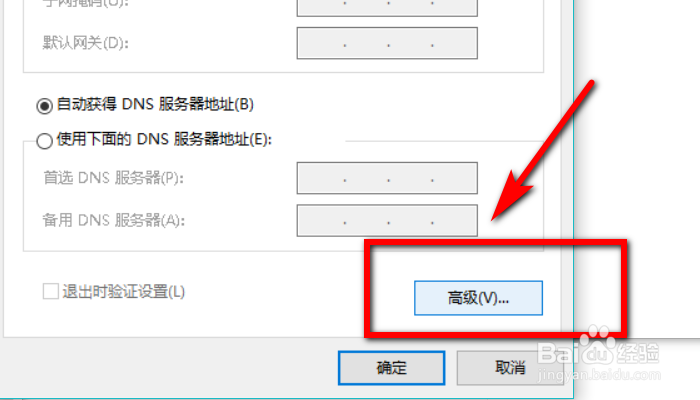
7、点击常规页面的“高级”按钮进入高级TCP/IP设置
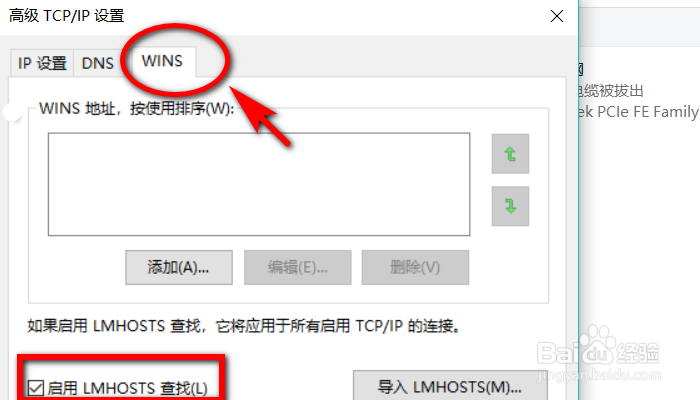
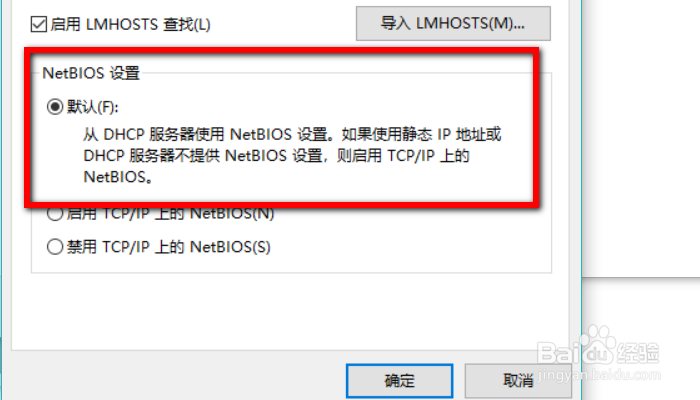
8、点击该页面上方的"WINS",再启用“LMHOSTS”查找,选择NetBIOS设置下方的默认,最后点击确认重新搜索就可以了
9、总结:
1、进入控制面板,选择“网络和Internet”,选择“网络和共享中心”,选择“更改适配器设置”;
2、在“WLAN”下右击属性,选择“Internet协议版本”再点击“高级”;
3、进入“高级设置”,单击“WINS”,启用查找和设置功能,点击确认再重新搜索就行了。