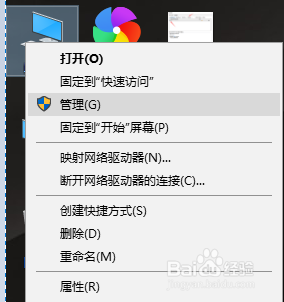
1、选择桌面上的【此电脑】,右键选择【管理】。
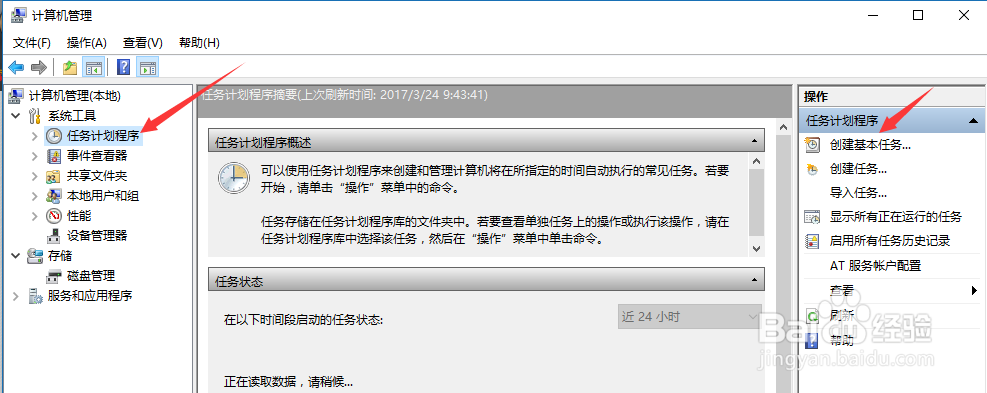
2、选择【任务计划程序】——创建基本任务
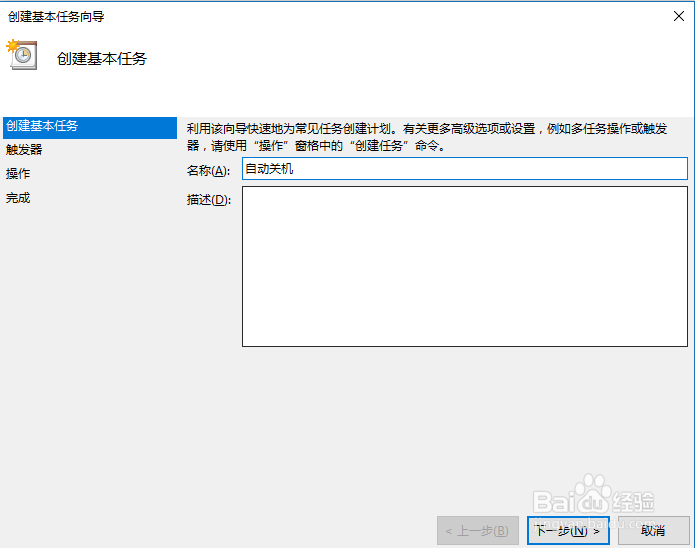
3、输入任务名称,下一步。
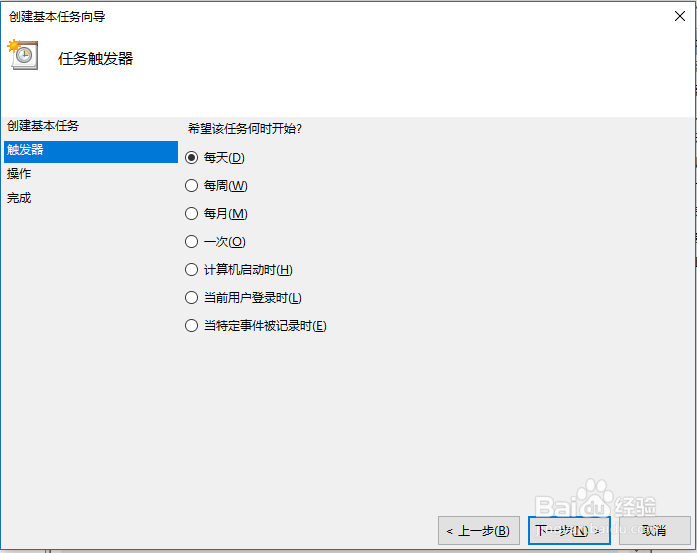
4、如果任务计划需要每天执行,即每天到时自动关机的话,那么就选择【每天】,下一步。
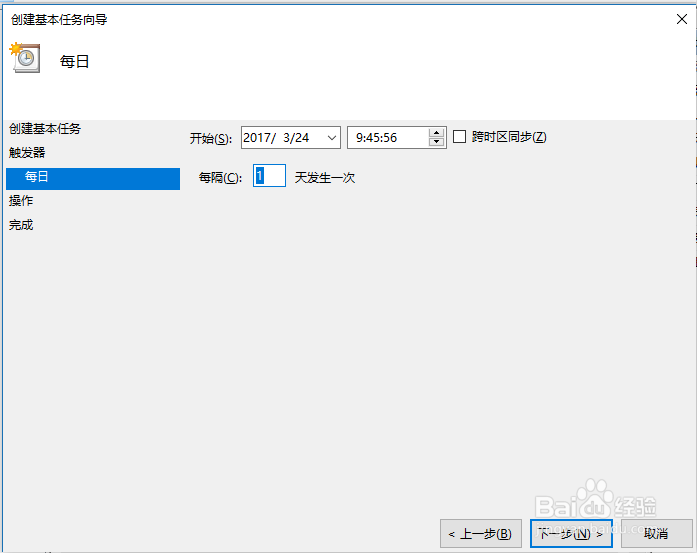
5、开始执行自动关机的时间,下一步。
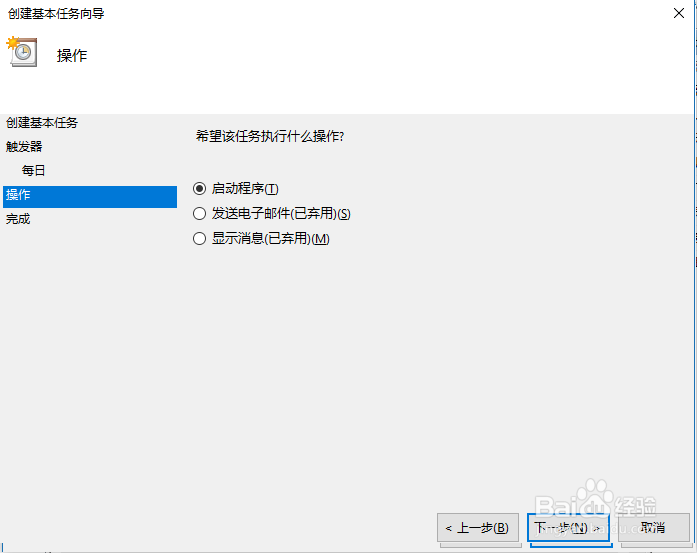
6、下一步
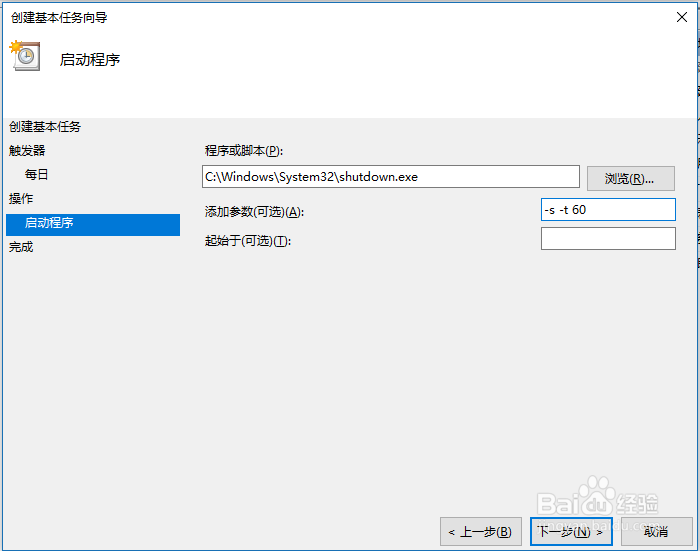
7、脚本:输入C:\Windows\System32\shutdown.exe
参数:-s -t 60
-s:关闭计算机
-t 60:设置关闭计算机前的超时时间为60秒
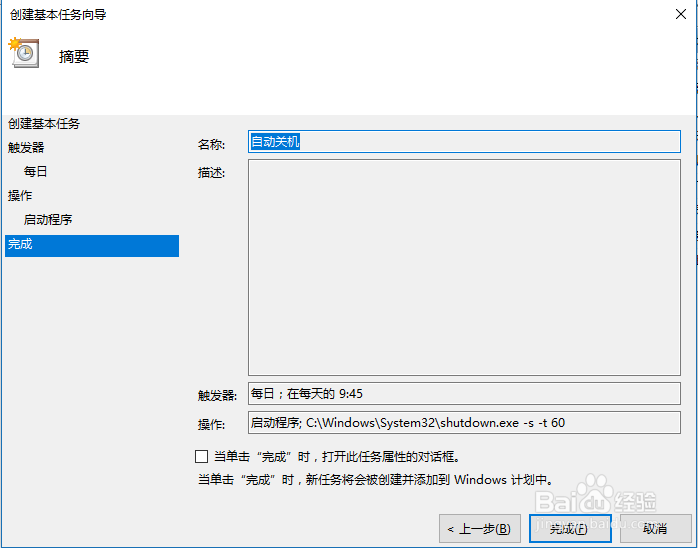
8、单击【完成】
1、选择桌面上的【此电脑】,右键选择【管理】。
2、选择【任务计划程序】——创建基本任务
3、输入任务名称,下一步。
4、如果任务计划需要每天执行,即每天到时自动关机的话,那么就选择【每天】,下一步。
5、开始执行自动关机的时间,下一步。
6、下一步
7、脚本:输入C:\Windows\System32\shutdown.exe
参数:-s -t 60
-s:关闭计算机
-t 60:设置关闭计算机前的超时时间为60秒
8、单击【完成】