word表格的表头如何每页显示,怎样跨页显示?

时间:2026-02-15 06:38:30

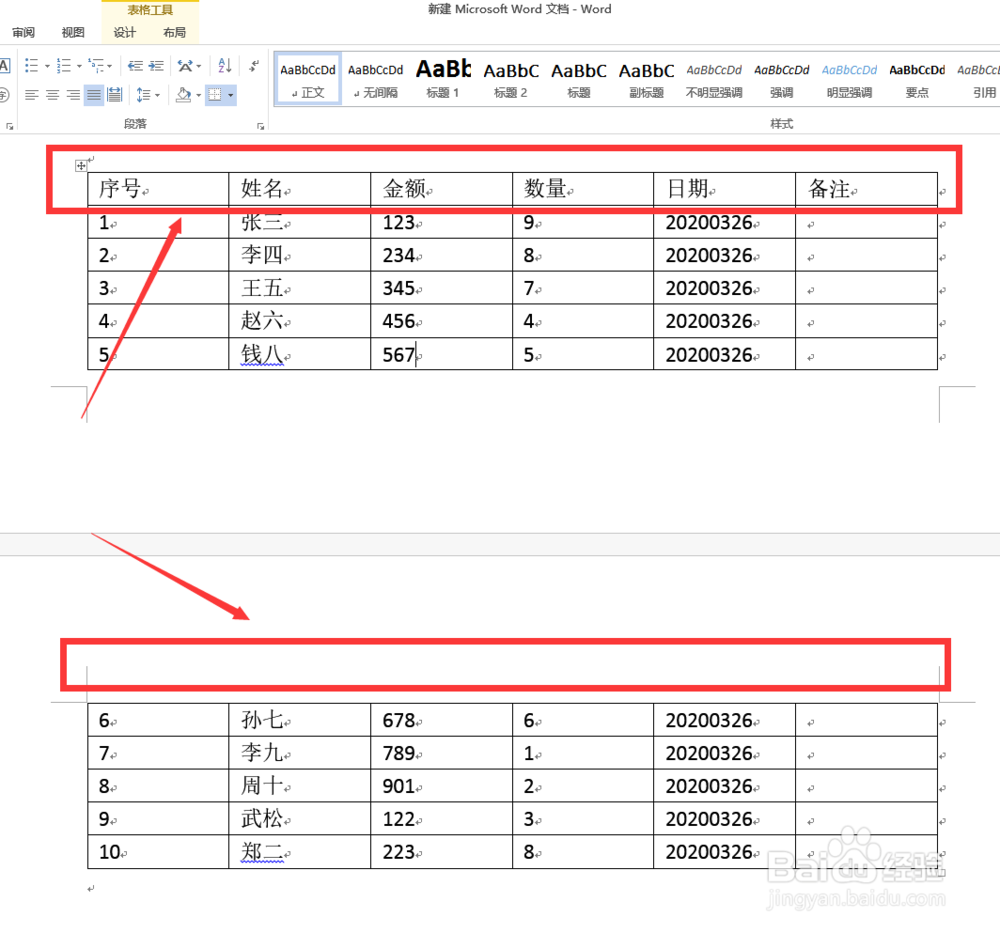
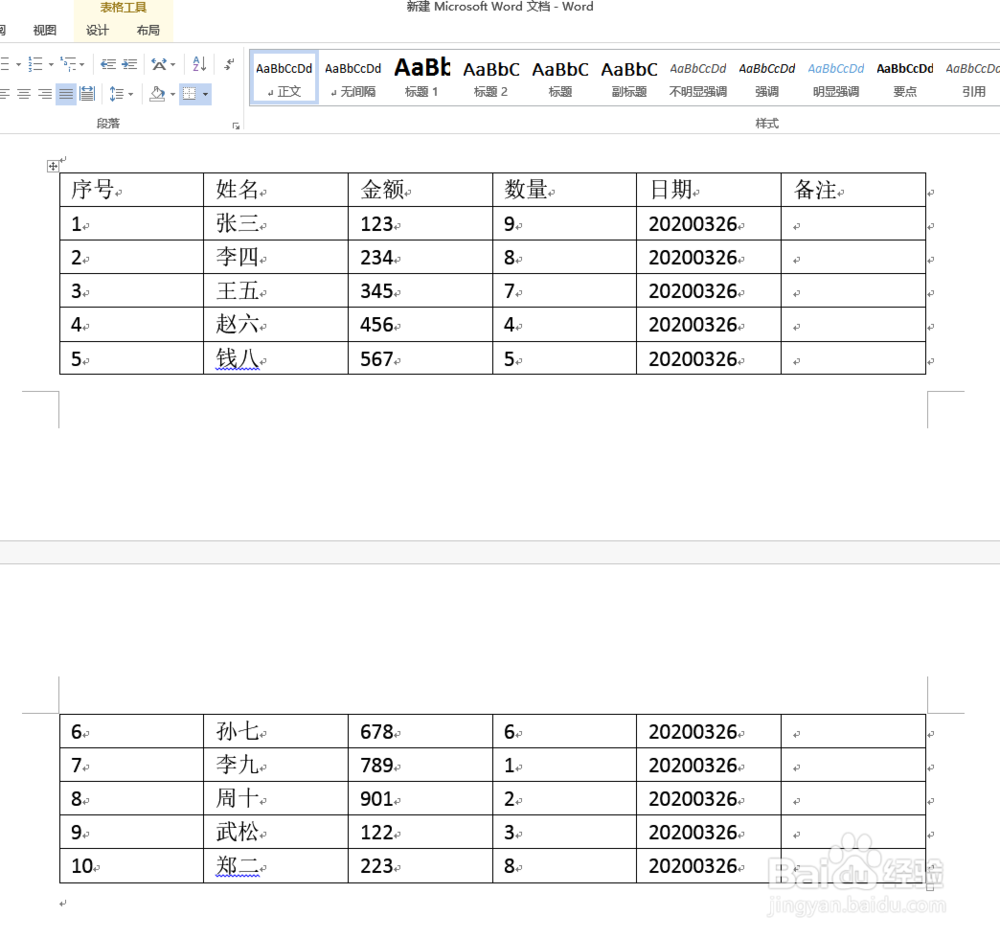
1、首先打开word文档中的表格,大家可以看到表格跨页显示了
word表格的表头如何每页显示,怎样跨页显示?

2、表格的表头只在上页显示,下一页没有显示

word表格的表头如何每页显示,怎样跨页显示?

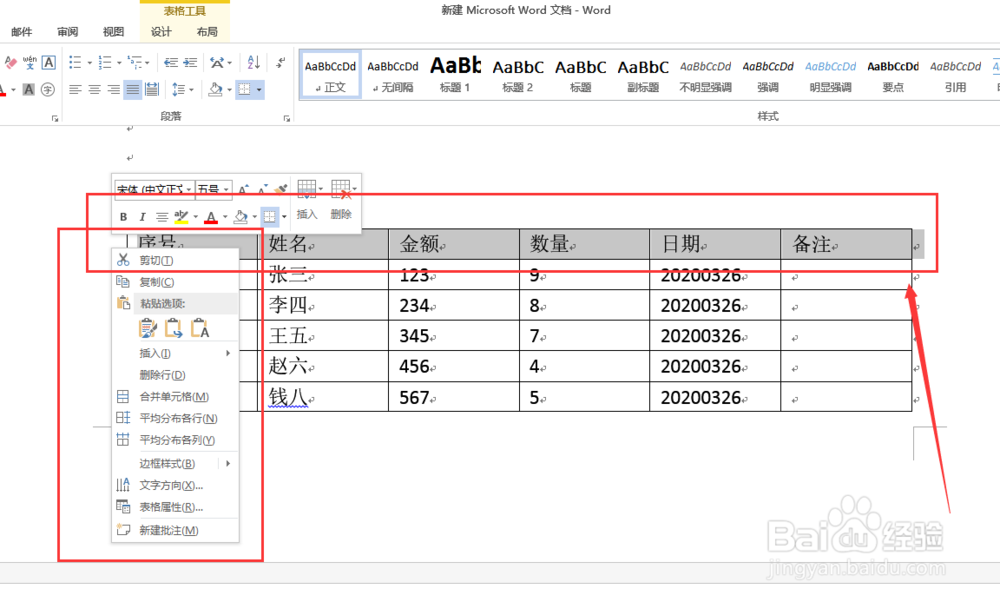
3、如何让表头在每一页显示呢?

首先选中表格表头所在行,单击鼠标右键

word表格的表头如何每页显示,怎样跨页显示?

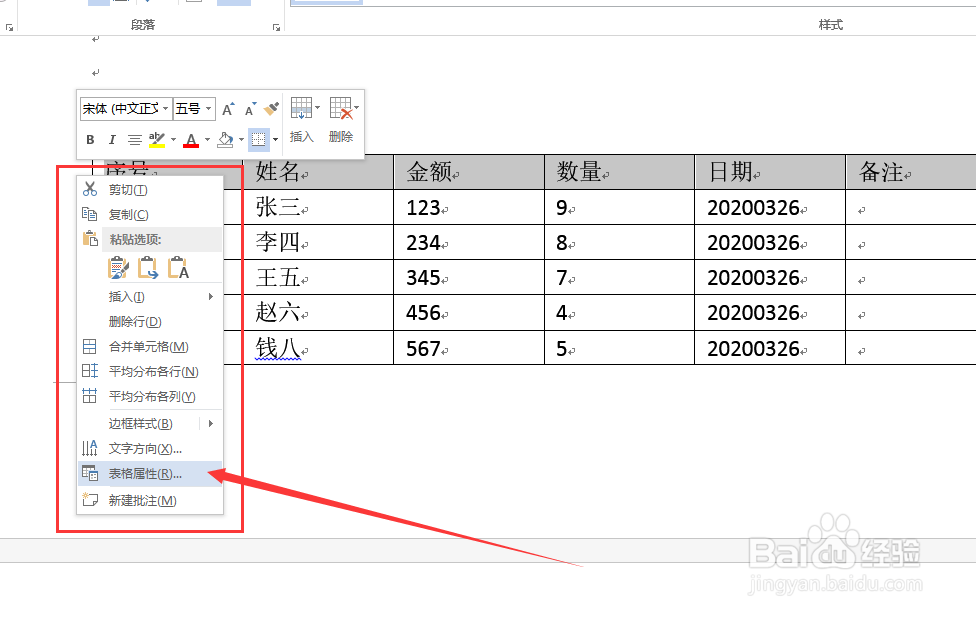
4、点击“表格属性”

word表格的表头如何每页显示,怎样跨页显示?

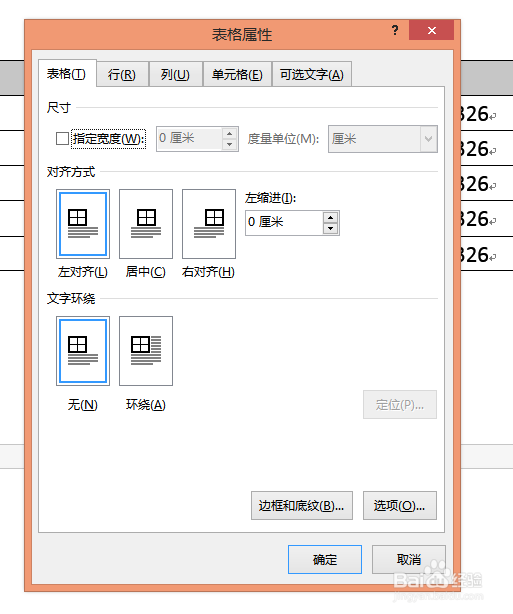
5、跳出表格属性编辑窗口

word表格的表头如何每页显示,怎样跨页显示?

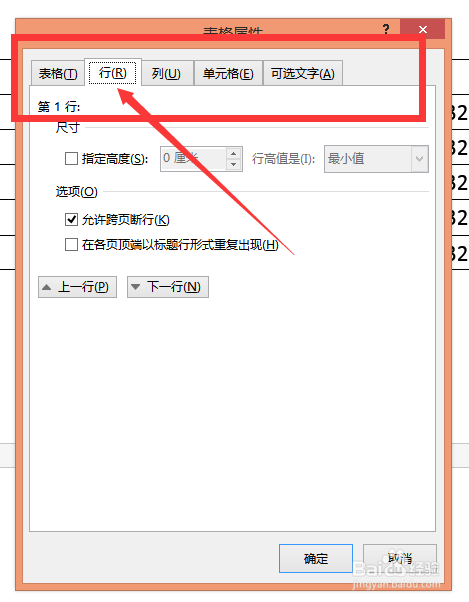
6、选择“行(R)”

word表格的表头如何每页显示,怎样跨页显示?

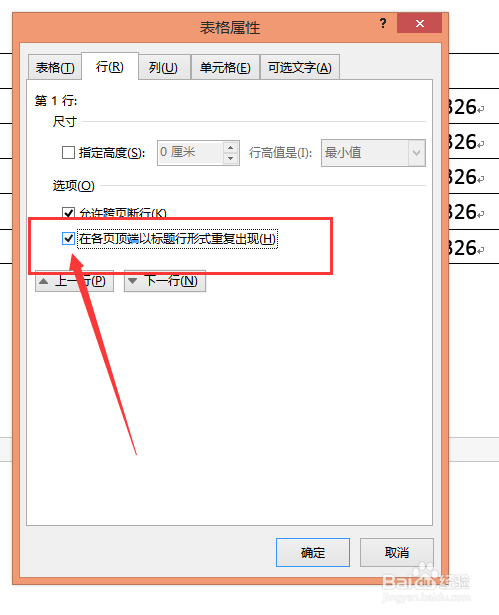
7、将选项中“在各页顶端以标题形式重复出现(H)”勾选,然后点击确定

word表格的表头如何每页显示,怎样跨页显示?

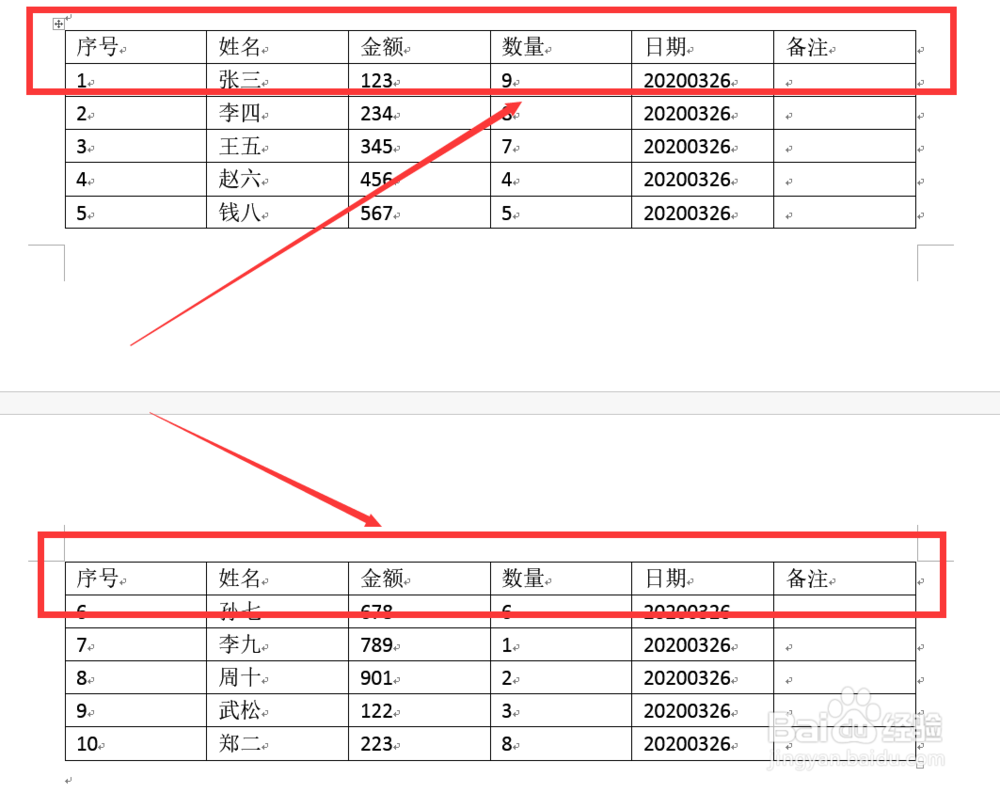
8、然后就可以看到word表格中的表头在下一页显示出来了

word表格的表头如何每页显示,怎样跨页显示?

9、总结

选中表格表头整行

鼠标右键“表格属性”

“行”——勾选“在各页顶端以标题形式重复出现”

点击确定后word表格表头就可以跨页在每一页重复显示出来了

© 2026 一点知道
信息来自网络 所有数据仅供参考
有疑问请联系站长 site.kefu@gmail.com