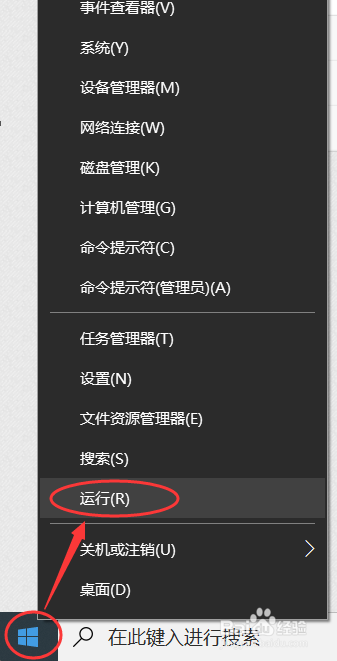
1、首先右击开始,找到运行,并点击。
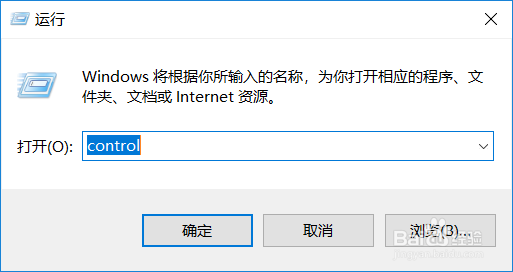
2、然后在运行中输入control回车,打开控制面板。
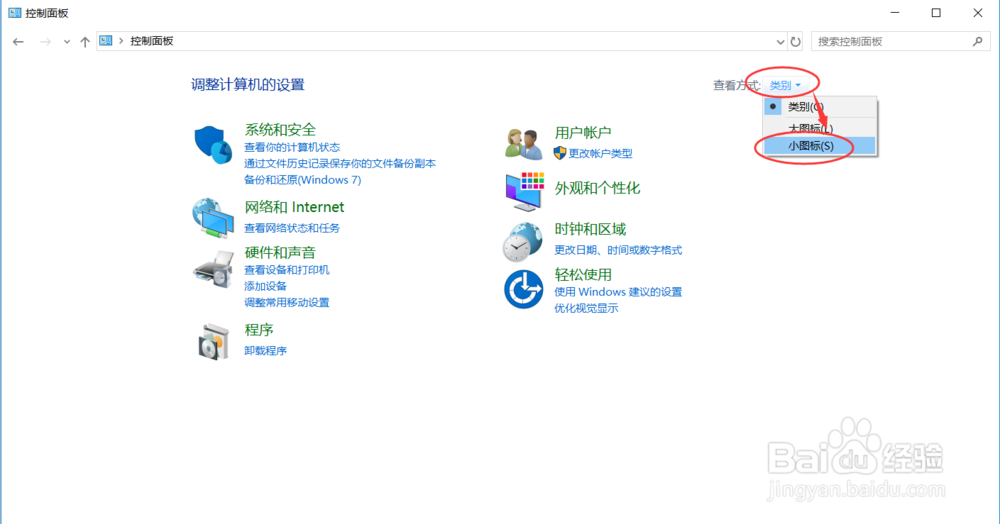
3、一般控制面板的默认查看方式是按列表的,所以默认程序的图标找不到,将查看方式更改为小图标显示。
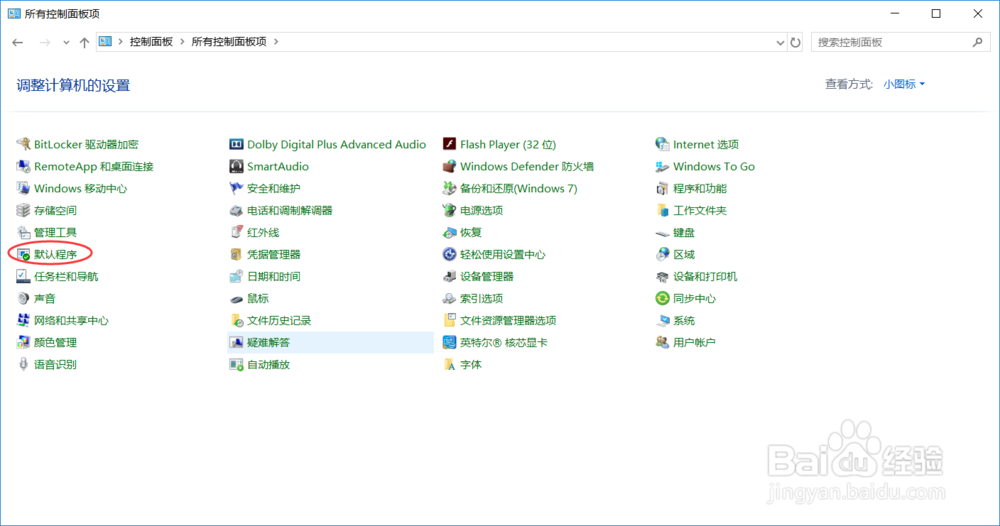
4、然后就可以默认程序了,点击它。
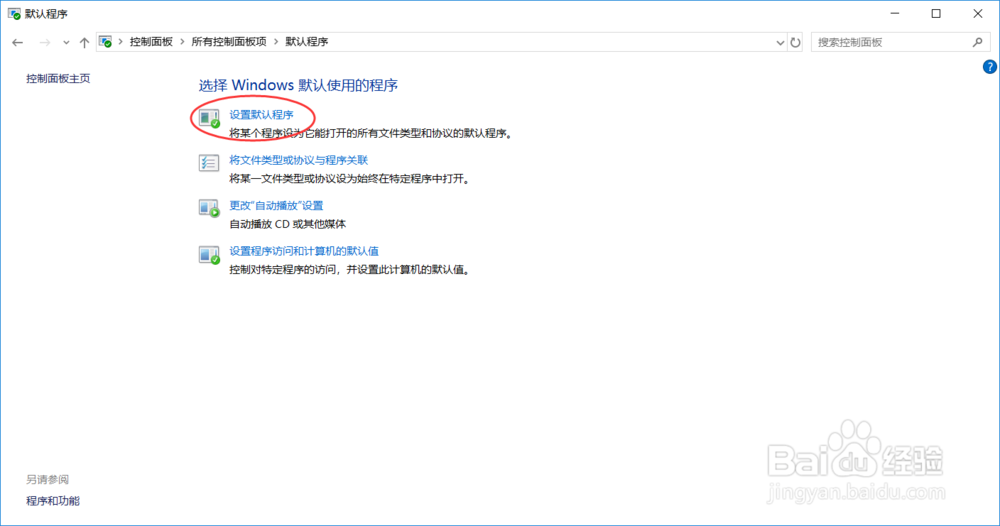
5、在下一步的窗口中点击设置默认程序。
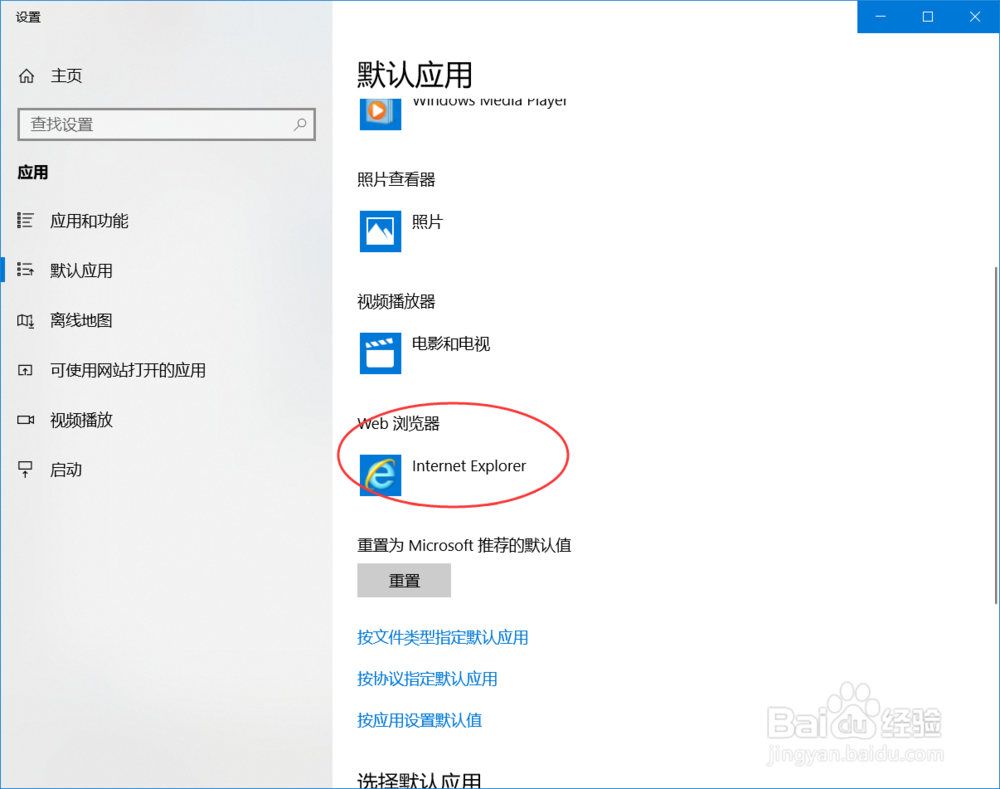
6、找到Web浏览器选项。
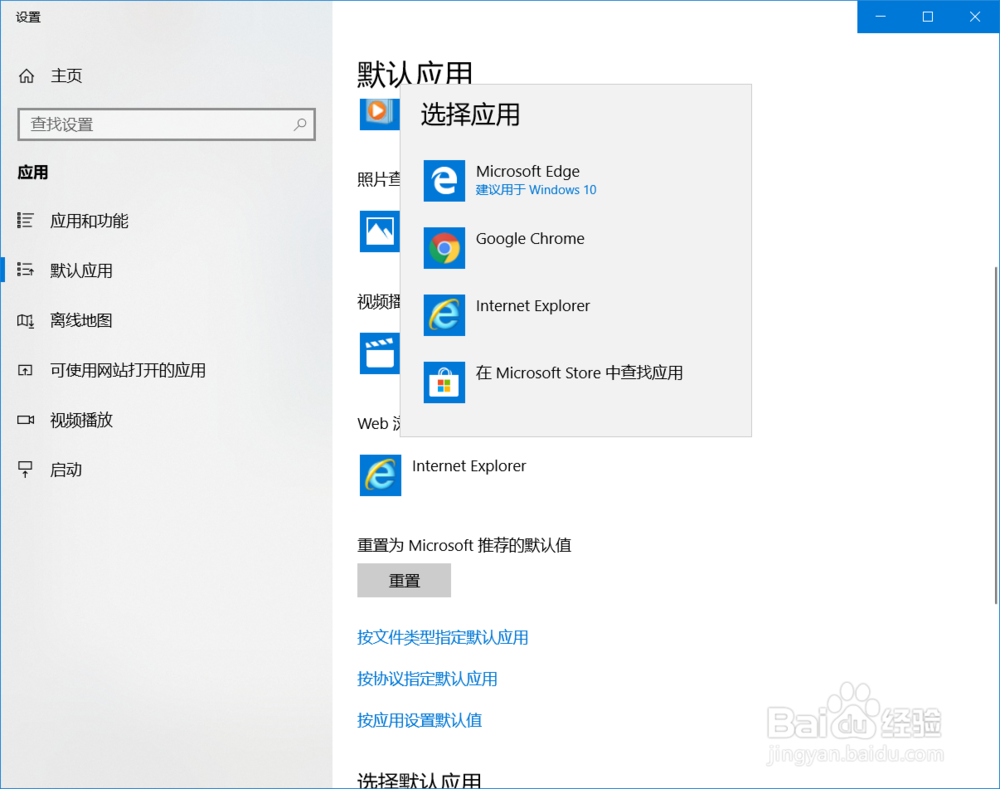
7、点击下面的浏览器进行选择需要默认的浏览器就可以了,无需保存,选择好就设置完毕了。
1、首先右击开始,找到运行,并点击。
2、然后在运行中输入control回车,打开控制面板。
3、一般控制面板的默认查看方式是按列表的,所以默认程序的图标找不到,将查看方式更改为小图标显示。
4、然后就可以默认程序了,点击它。
5、在下一步的窗口中点击设置默认程序。
6、找到Web浏览器选项。
7、点击下面的浏览器进行选择需要默认的浏览器就可以了,无需保存,选择好就设置完毕了。