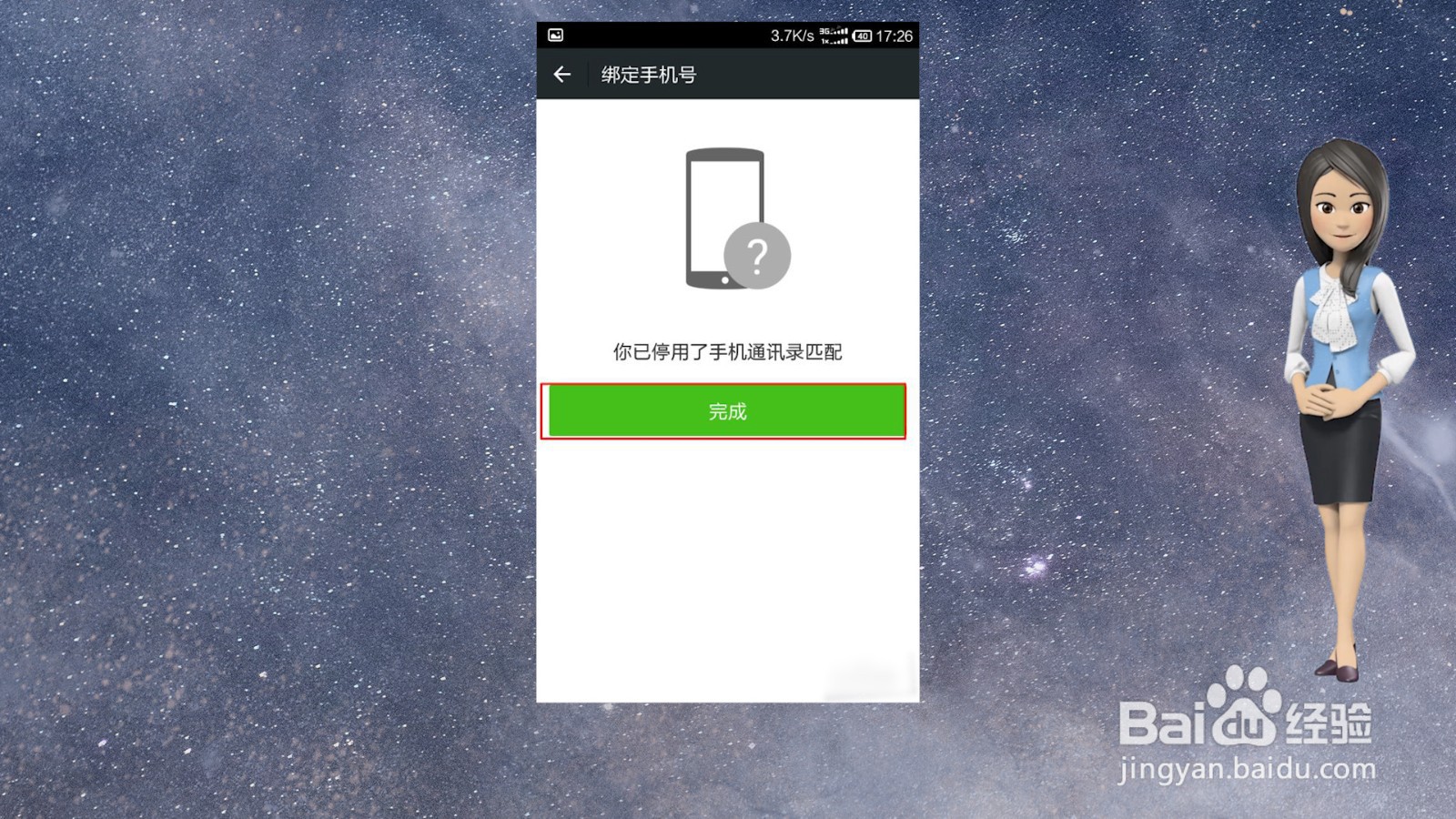
1、点击【我】
点击页面下方的“我”,切换到“我”对应的页面,在“我”对应的页面中选择设置,进入设置页面。
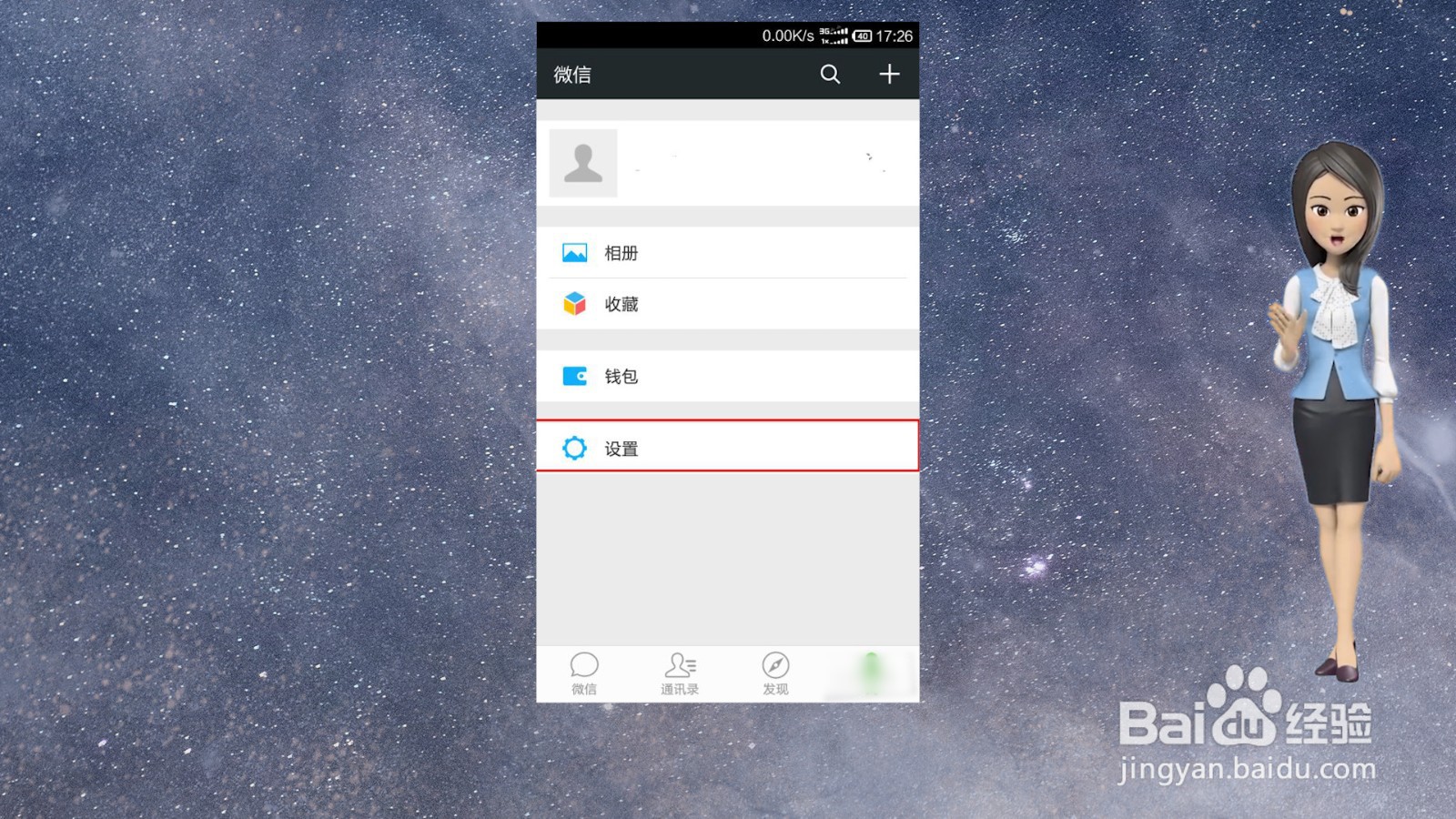
2、点击账号和安全
进入设置页面之后,点击账号和安全,进入账号和安全页面。

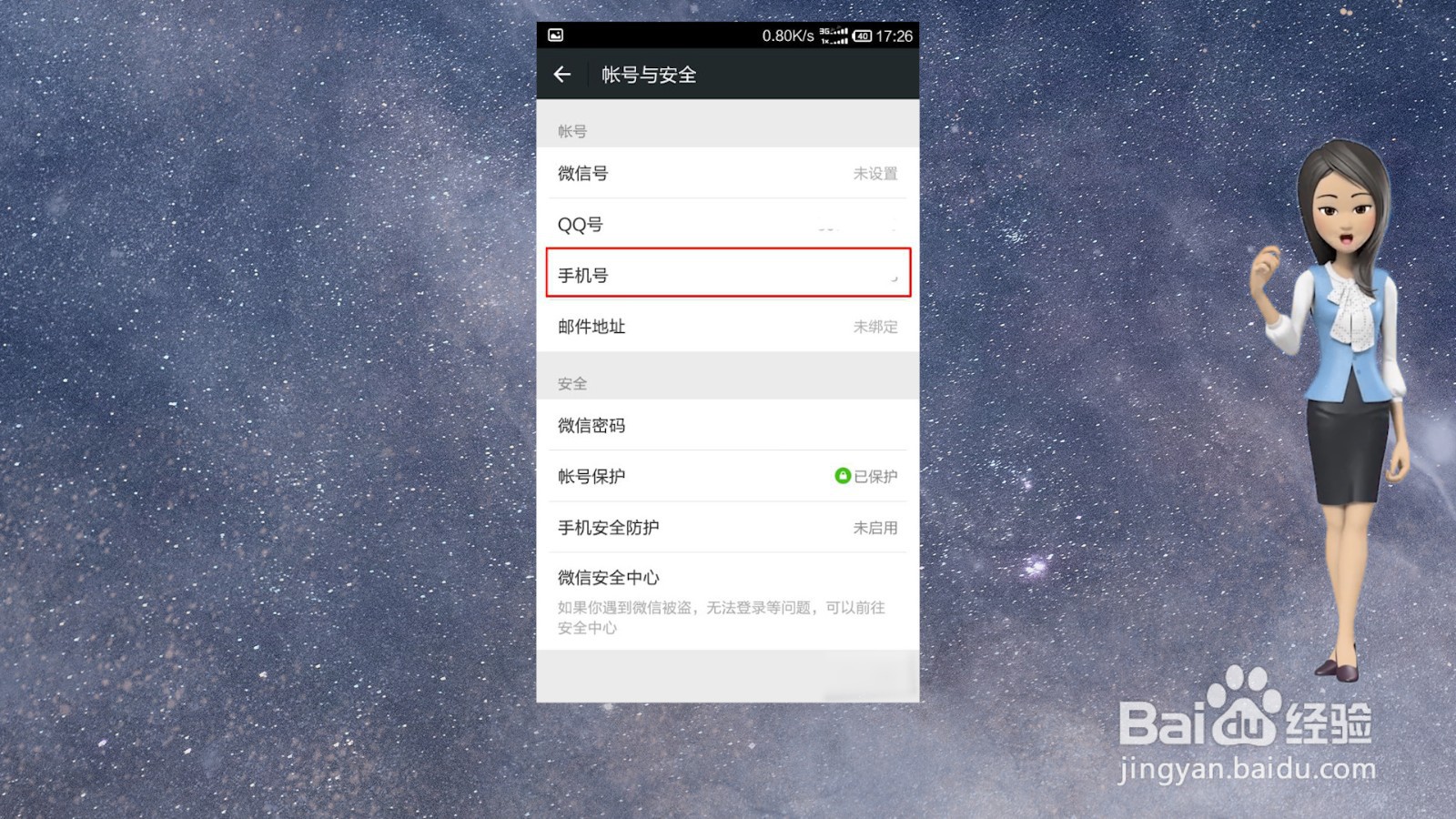
3、点击手机号
在账号和安全页面中,点击手机号,进入手机号设置页面。
4、找到页面右上方的图标
在手机号设置页面中,找到页面右上方的图标,打开操作提示框。

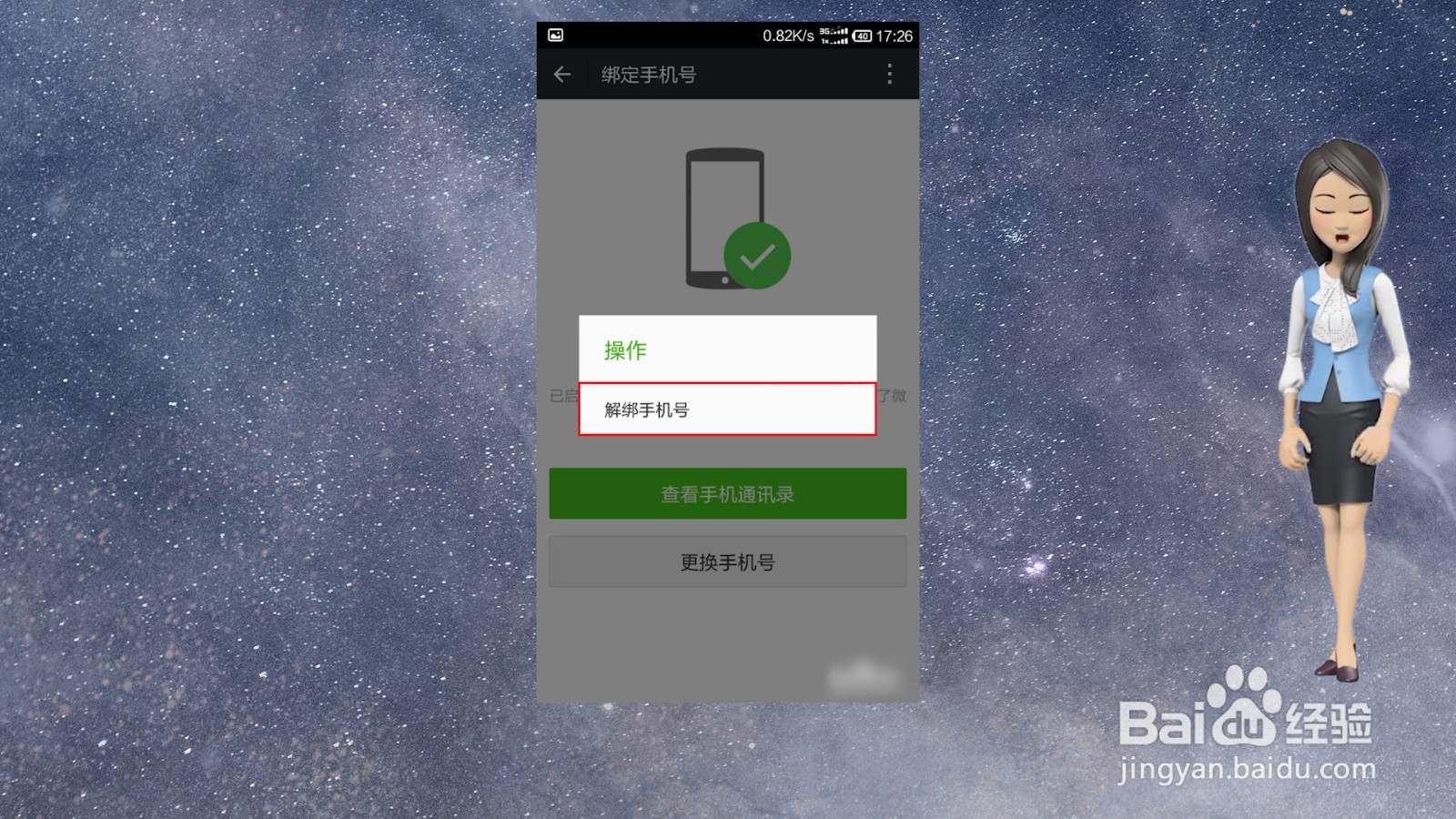
5、点击解绑手机号
在操作提示框中,只有一个选择解绑手机号,点击解绑手机号即可。
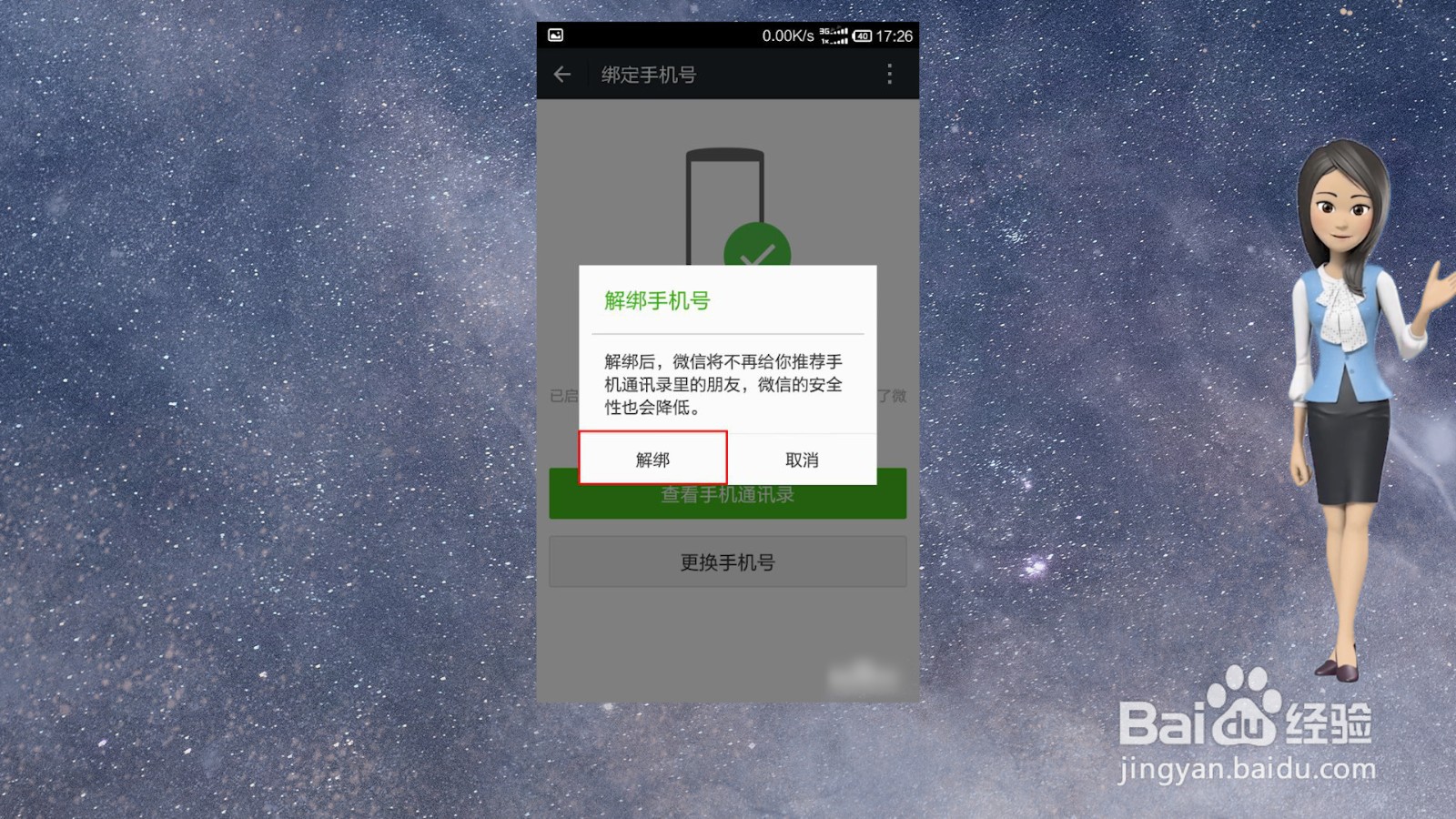
6、点击解绑
点击解绑手机号之后,弹出提示框,点击解绑。
7、点击完成按钮
解绑完成之后,点击完成按钮,退出到微信的主界面或者关闭微信即可。