QHSUSB_BULK设备Win10,8,7通用装驱动教程

时间:2026-02-13 21:52:24

1、首先禁用电脑的驱动签名,不然会出现最下面的错误!!

教程:http://jingyan.baidu.com/article/ca00d56c5a8f86e99eebcf04.html

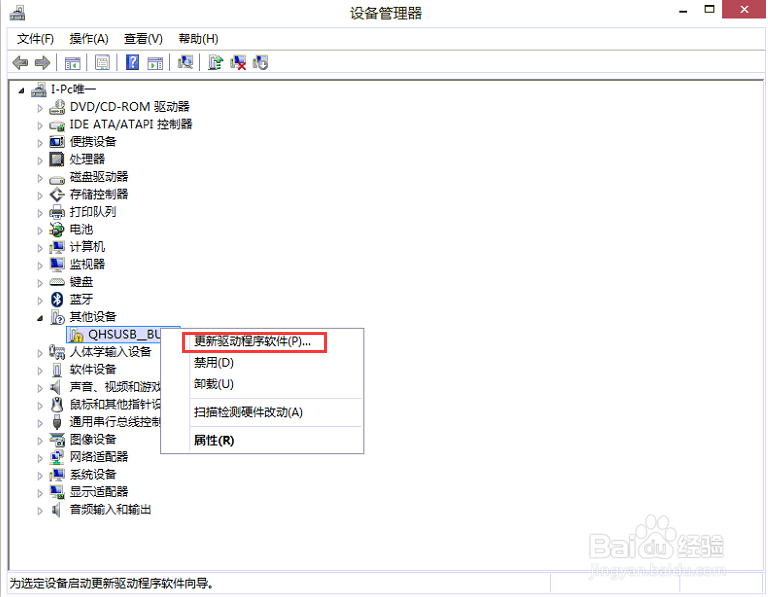
2、打开电脑设备管理器,插入手机,出现设备时右击-更新驱动程序:

QHSUSB_BULK设备Win10,8,7通用装驱动教程

QHSUSB_BULK设备Win10,8,7通用装驱动教程

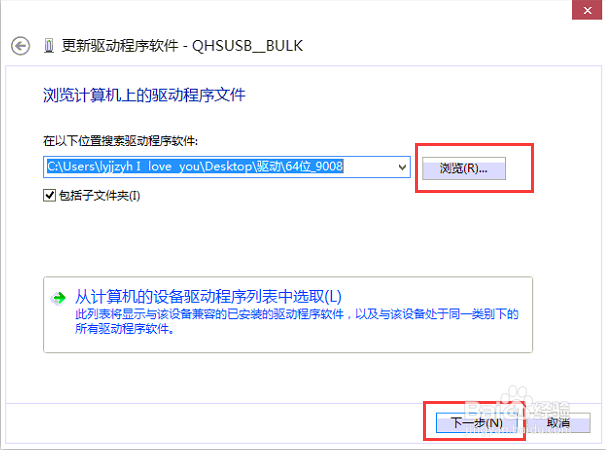
3、如图选择第二项,然后在出现的对话框点击地址栏旁边的“浏览”:

QHSUSB_BULK设备Win10,8,7通用装驱动教程

QHSUSB_BULK设备Win10,8,7通用装驱动教程

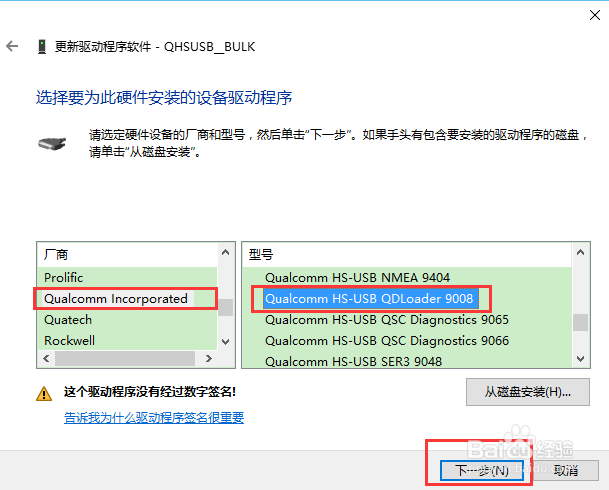
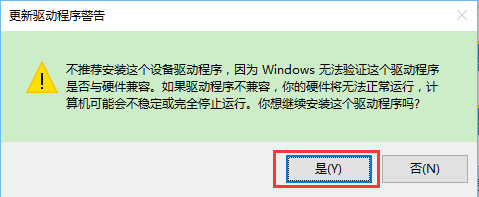
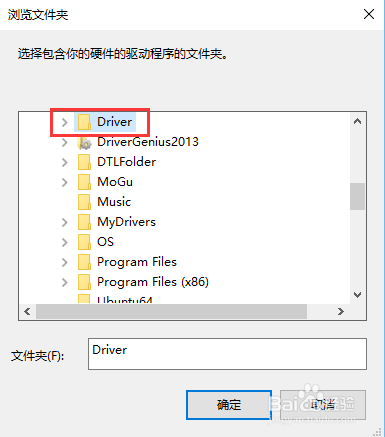
4、选择下载好的驱动的路径(压缩文件要先解压出来),点“确定”,然弹出来的对话框选这“下一步”:
QHSUSB_BULK设备Win10,8,7通用装驱动教程

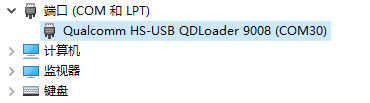
5、安装完成

QHSUSB_BULK设备Win10,8,7通用装驱动教程

QHSUSB_BULK设备Win10,8,7通用装驱动教程

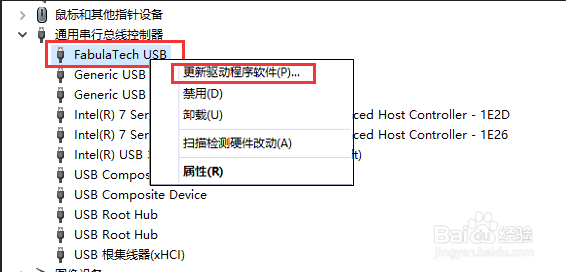
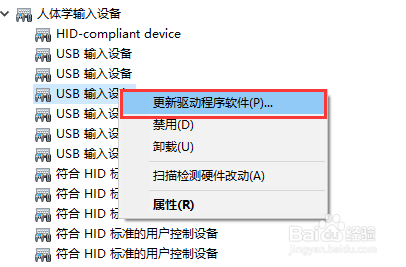
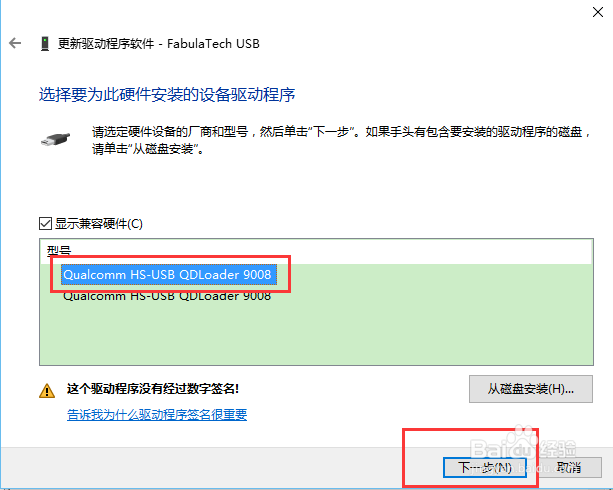
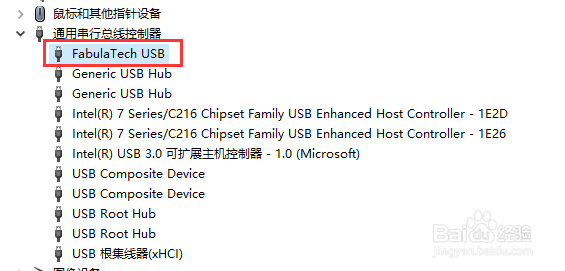
1、要是原来已经装过驱动,或者装的驱动太多,电脑识别错误,插上手机显示的不是高通的设备,那就要用另一种方法装驱动了。比如我的在“设备管理器”里显示的是"FabulaTech USB" ,有时还显示的是“USB输入设备”, 就照下面的方法装驱动:
QHSUSB_BULK设备Win10,8,7通用装驱动教程

QHSUSB_BULK设备Win10,8,7通用装驱动教程

2、打开电脑设备管理器,插入手机,出现设备时右击-更新驱动程序:

QHSUSB_BULK设备Win10,8,7通用装驱动教程

QHSUSB_BULK设备Win10,8,7通用装驱动教程

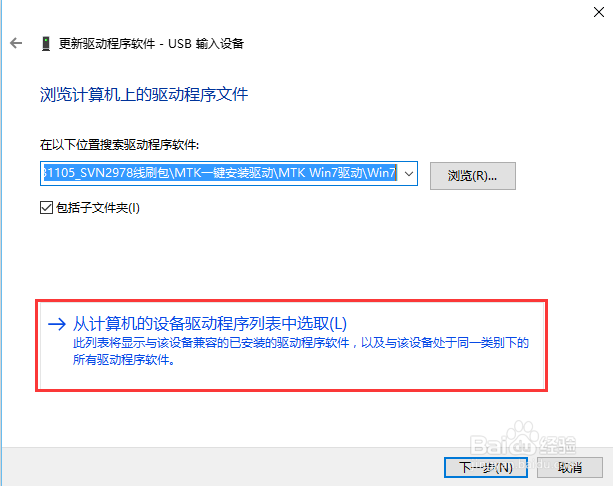
3、如图选择第二项,然后在出来的对话框点击第二项(和上面的的方法不同的地方):

QHSUSB_BULK设备Win10,8,7通用装驱动教程

QHSUSB_BULK设备Win10,8,7通用装驱动教程

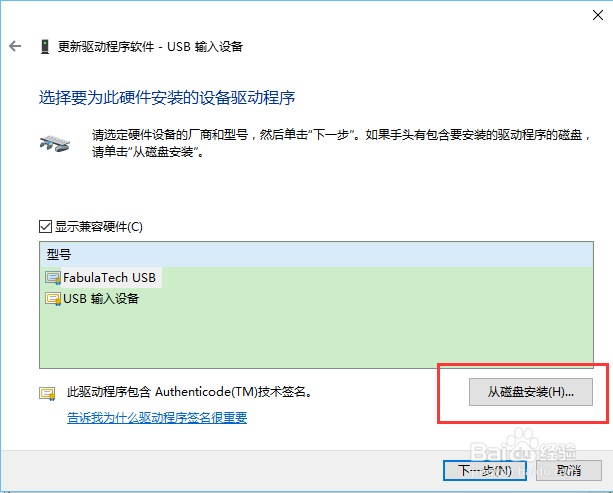
4、在弹出的对话框里选择“从磁盘安装”:

QHSUSB_BULK设备Win10,8,7通用装驱动教程

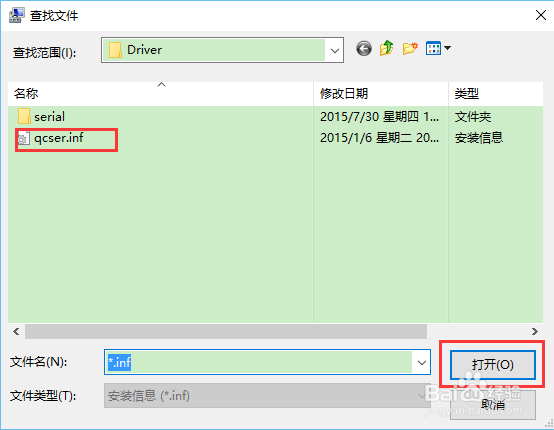
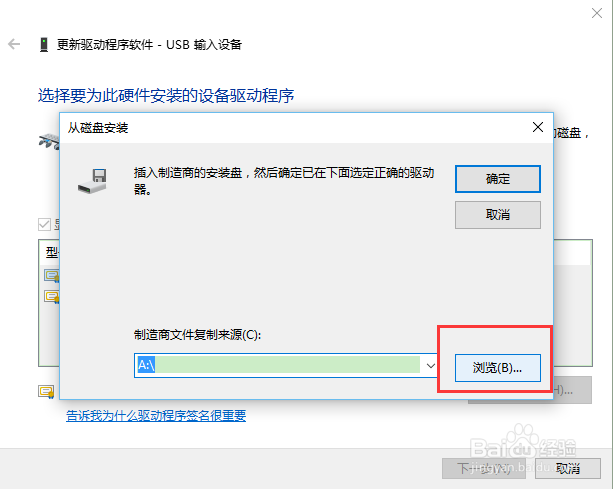
5、在弹出的对话框里选择“浏览”,然后选择下载好的驱动文件,如图,选择好后点“打开”然后点“确定”:
QHSUSB_BULK设备Win10,8,7通用装驱动教程

QHSUSB_BULK设备Win10,8,7通用装驱动教程

6、然后选择如图的驱动,点“确定”:

QHSUSB_BULK设备Win10,8,7通用装驱动教程

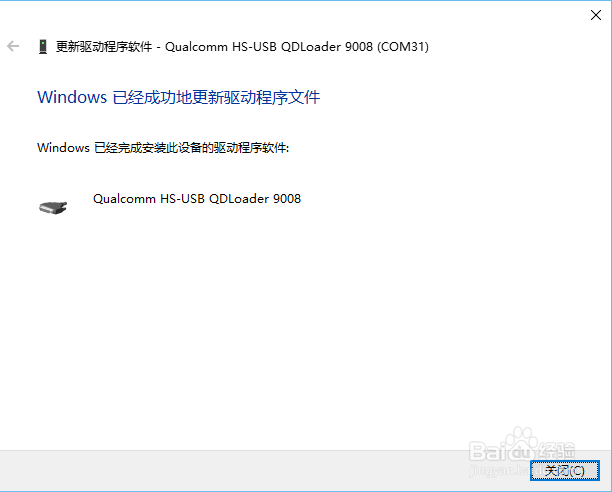
7、安装成功!

QHSUSB_BULK设备Win10,8,7通用装驱动教程

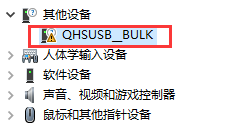
1、我后来又出现了这样的设备,既然发现了就一起写出来,供大家参考:

QHSUSB_BULK设备Win10,8,7通用装驱动教程

2、右击:

QHSUSB_BULK设备Win10,8,7通用装驱动教程

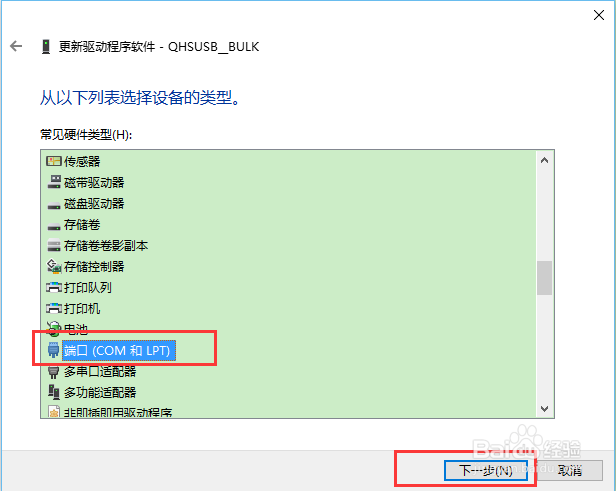
3、如图选择(也可以参考其他情况①,从磁盘安装 ):

QHSUSB_BULK设备Win10,8,7通用装驱动教程

QHSUSB_BULK设备Win10,8,7通用装驱动教程

QHSUSB_BULK设备Win10,8,7通用装驱动教程

4、安装完成!

QHSUSB_BULK设备Win10,8,7通用装驱动教程

© 2026 一点知道
信息来自网络 所有数据仅供参考
有疑问请联系站长 site.kefu@gmail.com