1、在电脑桌面上打开需要的腾讯视频,以及提前准备下载好的腾讯视频,并且找到打开工具。

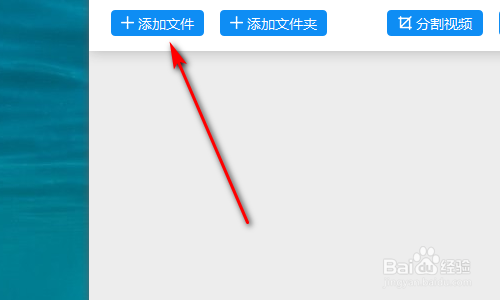
2、进入工具的主页面之后,点击左上角的”添加文件“。
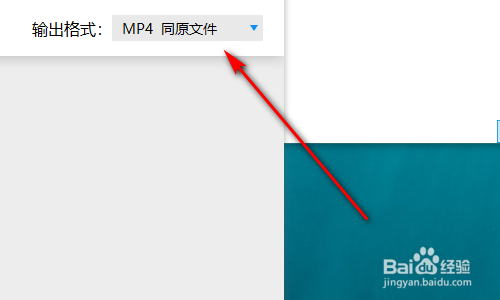
3、然后去电脑的磁盘空间里面找到自己在腾讯视频里面下载的qlv格式的视频,并且还要在工具页面的右上角选择MP4格式。
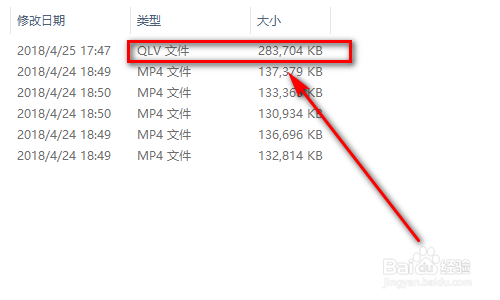
4、选择腾讯视频的时候注意看格式是否是正确的,如下图就是腾讯视频的qlv格式。
5、在工具里面添加好文件之后,点击开始按钮,等待一段时间之后视频就转换完成。

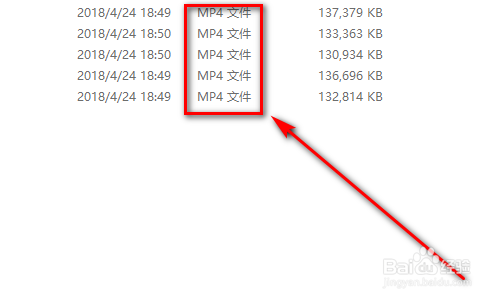
6、这时候我们去电脑磁盘里面找到保存文件的位置,就可以看到刚才的qlv格式视频和已经转换成为mp4格式的普通视频。
1、在电脑桌面上打开需要的腾讯视频,以及提前准备下载好的腾讯视频,并且找到打开工具。
2、进入工具的主页面之后,点击左上角的”添加文件“。
3、然后去电脑的磁盘空间里面找到自己在腾讯视频里面下载的qlv格式的视频,并且还要在工具页面的右上角选择MP4格式。
4、选择腾讯视频的时候注意看格式是否是正确的,如下图就是腾讯视频的qlv格式。
5、在工具里面添加好文件之后,点击开始按钮,等待一段时间之后视频就转换完成。
6、这时候我们去电脑磁盘里面找到保存文件的位置,就可以看到刚才的qlv格式视频和已经转换成为mp4格式的普通视频。