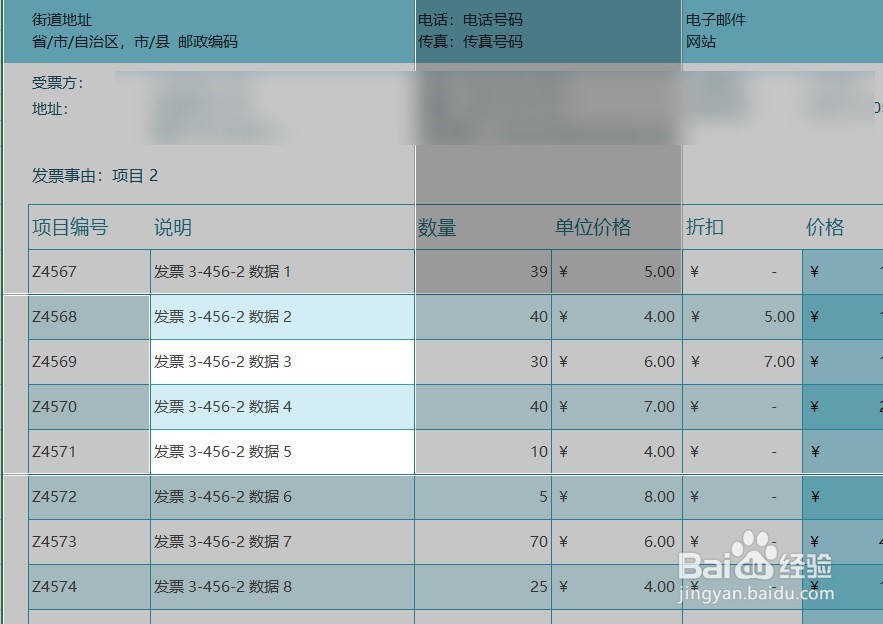
1、首先在开发工具中打开VBA编辑器

2、在单元格区域当中输入一些内容作为例子
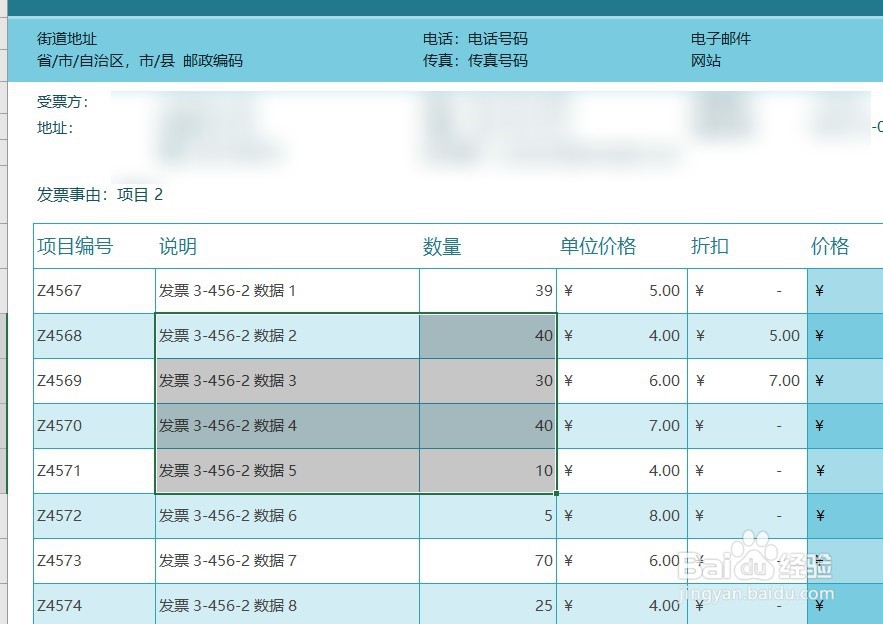
3、在VBA编辑器中插入模块

4、在模块当中输入如下代码,然后运行
Sub 反向选择()
Application.DisplayAlerts = False '禁用警告提示
Application.ScreenUpdating = False '禁止屏幕更新
Dim raddress As String, taddress As String '声明变量
raddress = Selection.Address
taddress = ActiveSheet.UsedRange.Address
With Sheets.Add '添加一个新工作表
.Range(taddress) = 0 '对新表赋值
.Range(raddress) = "=0" '对新表赋值
raddress = .Range(taddress).SpecialCells(xlCellTypeConstants, 1).Address '重新设置raddress为含有常量的单元格地址
.Delete '删除新工作表
End With
ActiveSheet.Range(raddress).Select '反向区域选择
Application.ScreenUpdating = True '开启屏幕更新
End Sub
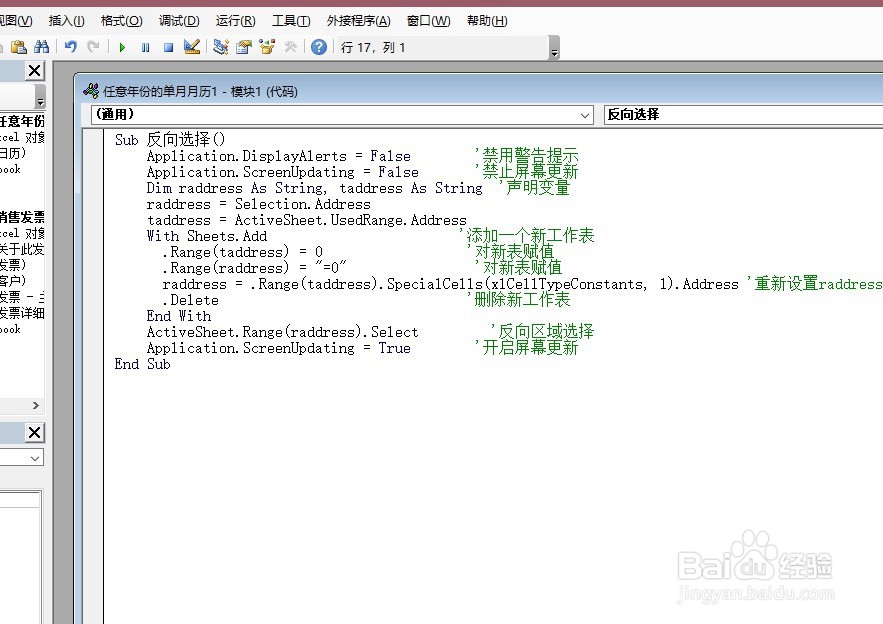
5、选中B组成员之区域D1∶E11,使用快捷键Alt+F8调出运行宏窗口,然后单击“执行”按钮,可以看到选中区域以外的单元格已被选中