1、第一步,为Excel安装插件方方格子。可以直接网上找到,下载并安装。插件很小,安装简单,使用免费。

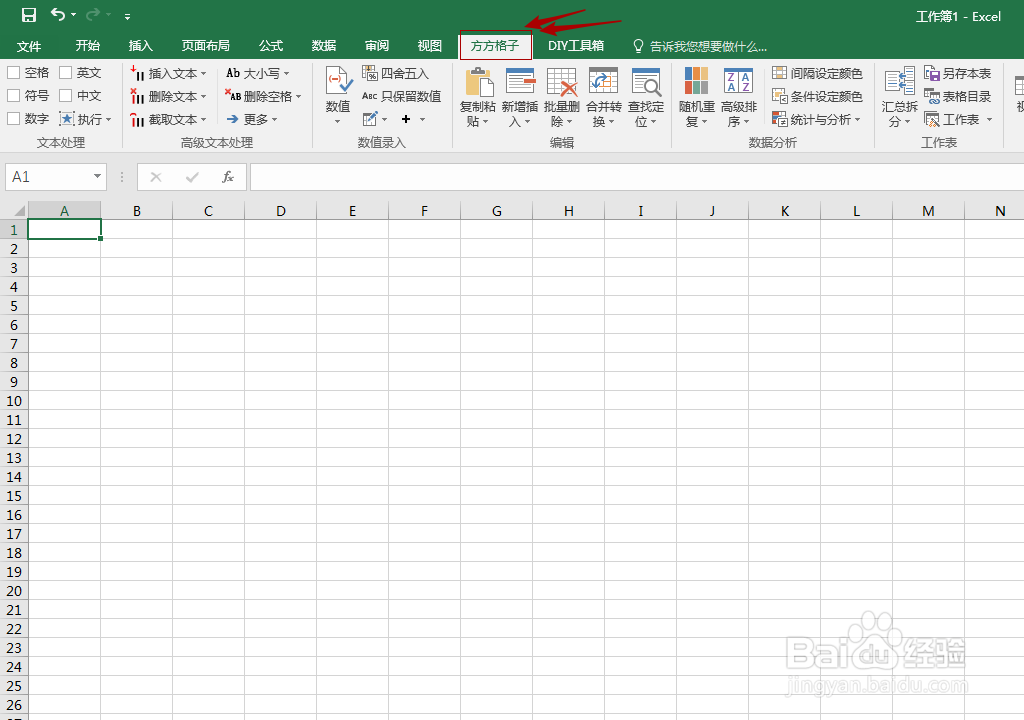
2、第二步,打开Excel之后,在菜单栏中出现方方格子标志,表示安装成功。
3、第三步,打开数据表格之后,依次单击“方方格子”——“随机重复”——“两工作簿对比”。

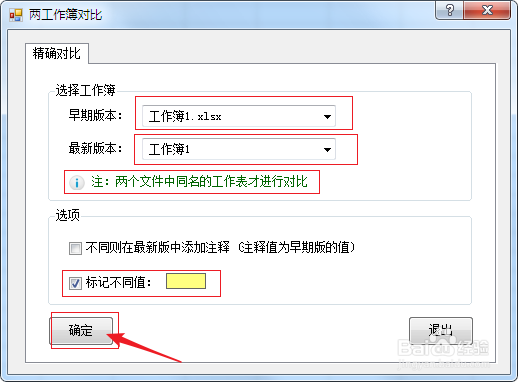
4、第四步,在弹出的两工作簿对比对话框。早期版本和最新版本分别选择需要对比的两个工作簿。勾选标记不同值,最后单击确定。
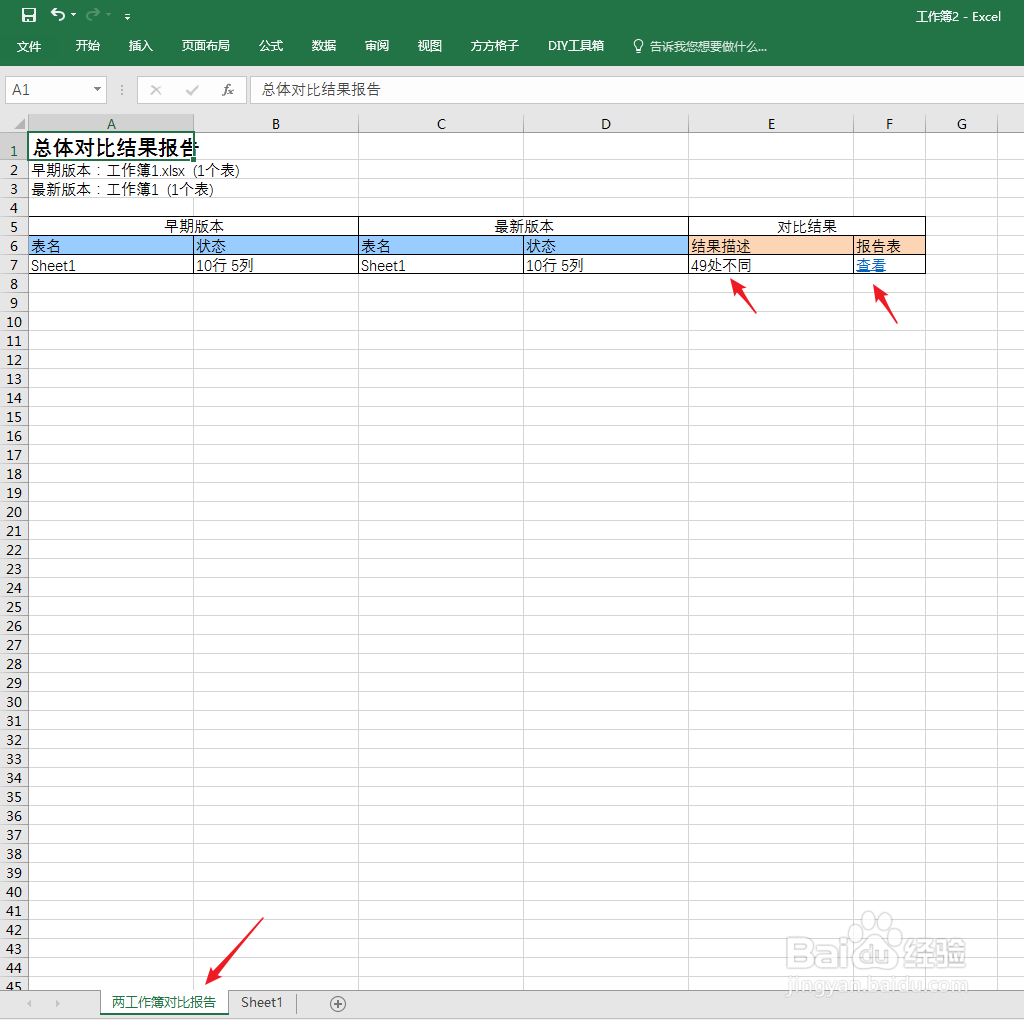
5、第五步,对比结果已经被输入到新的工作簿中,并且生成了两工作簿对比报告,在原表格中不同值也做了标记。

1、第一步,为Excel安装插件方方格子。可以直接网上找到,下载并安装。插件很小,安装简单,使用免费。
第二步,打开Excel之后,在菜单栏中出现方方格子标志,表示安装成功。
第三步,打开数据表格之后,依次单击“方方格子”——“随机重复”——“两工作簿对比”。
第四步,在弹出的两工作簿对比对话框。早期版本和最新版本分别选择需要对比的两个工作簿。勾选标记不同值,最后单击确定。
第五步,对比结果已经被输入到新的工作簿中,并且生成了两工作簿对比报告,在原表格中不同值也做了标记。