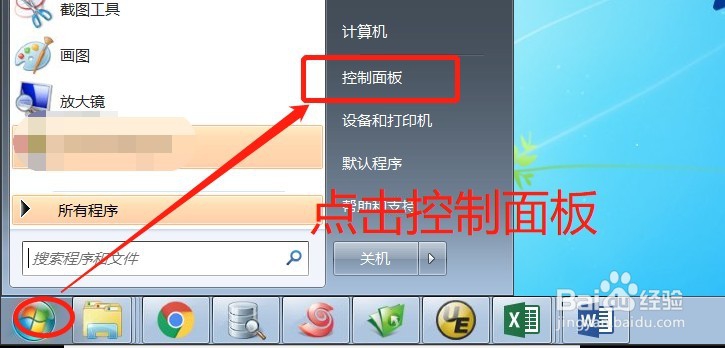
1、点击【Windows图标】进去,弹出的界面中选择【控制面板】
2、进到控制面板后,找到并点击【用户帐户】进去

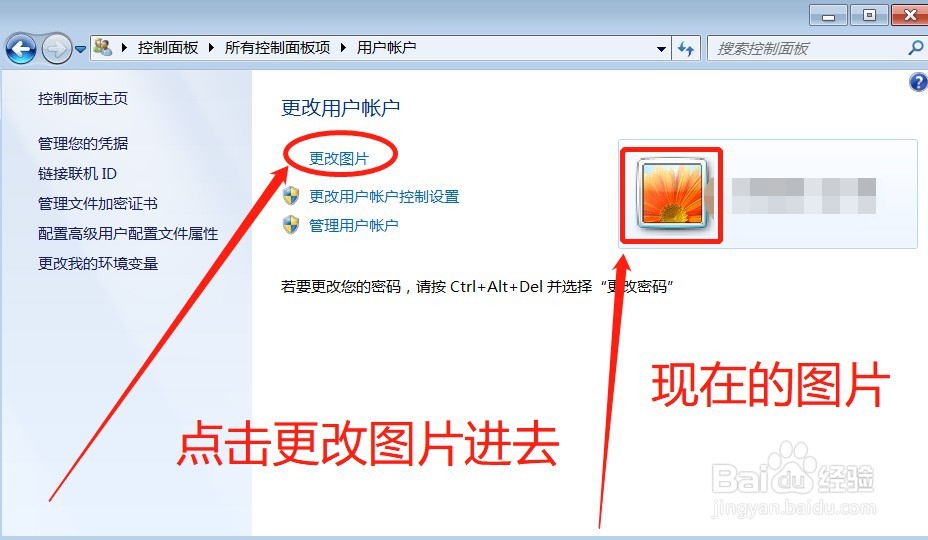
3、进到【用户帐户】界面,可以看到现在帐户的图片是以下图所示,点击【更改图片】
4、弹出更改图片界面,可以看到系统有很多的图片可供选择,咱们就选择 如下图所示图片,当然也可以自定义哦,点击【确定】

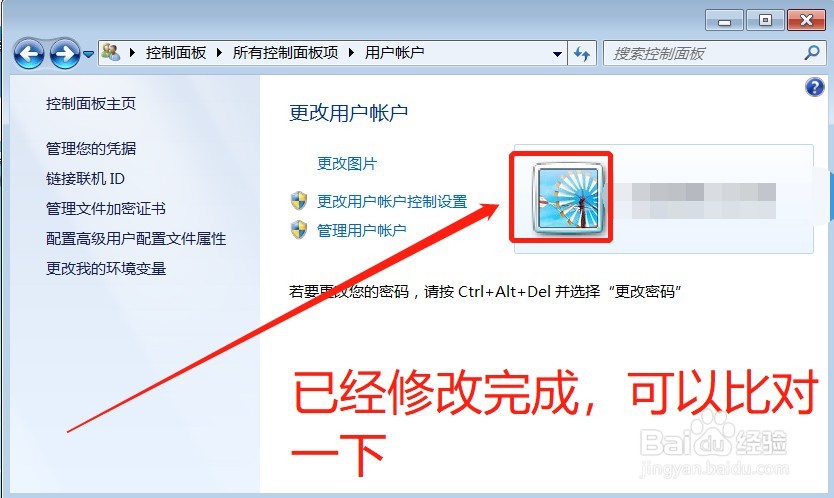
5、然后再次回到【用户帐户】界面,将之前的图片更换成功了
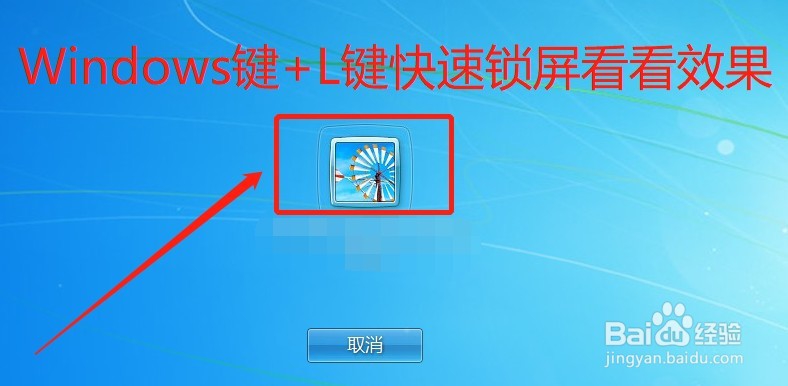
6、当然另外一种方式可以看出效果,那就是直接按Windows键+L键锁屏后在登陆界面,可以看的更加明显哦。
1、点击【Windows图标】进去,弹出的界面中选择【控制面板】
2、进到控制面板后,找到并点击【用户帐户】进去
3、进到【用户帐户】界面,可以看到现在帐户的图片是以下图所示,点击【更改图片】
4、弹出更改图片界面,可以看到系统有很多的图片可供选择,咱们就选择 如下图所示图片,当然也可以自定义哦,点击【确定】
5、然后再次回到【用户帐户】界面,将之前的图片更换成功了
6、当然另外一种方式可以看出效果,那就是直接按Windows键+L键锁屏后在登陆界面,可以看的更加明显哦。