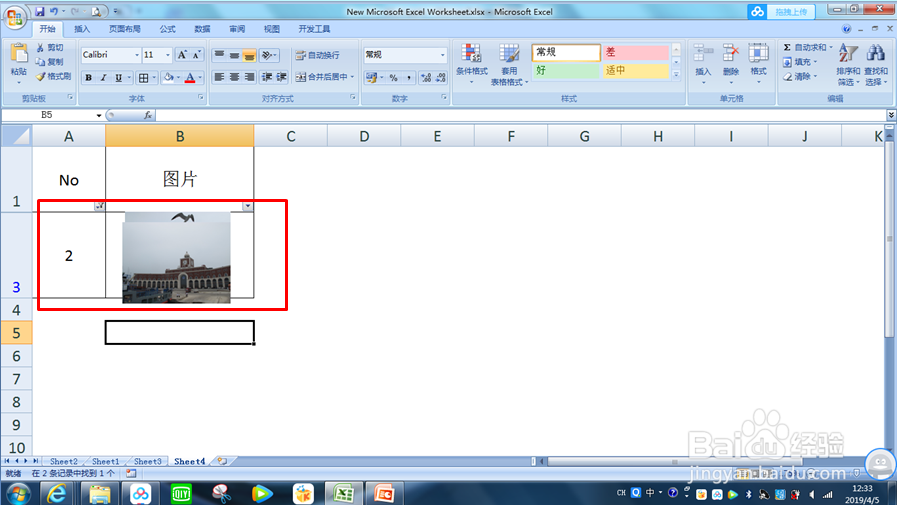
1、 如图所示表格内容,当筛选时,两张图片重叠在一起,图片并没有删选掉

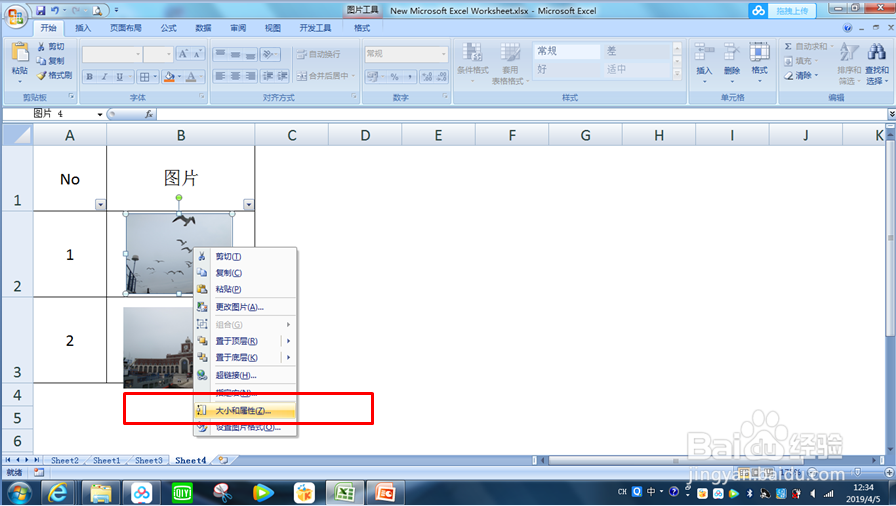
2、 右键点击图片->“大小和属性”
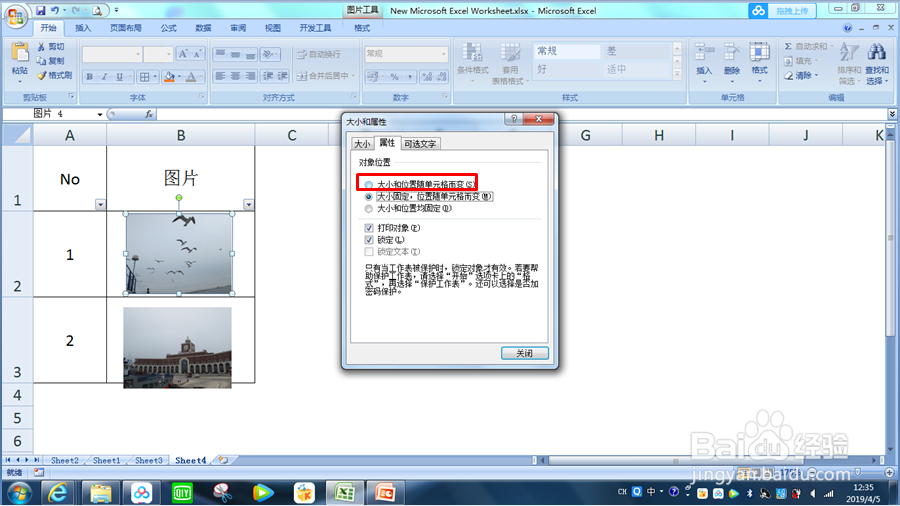
3、 在弹出的对话框中选择“属性”

4、 选择“大小和位置随单元格而变”
5、 点击“关闭”

6、 重复操作,对另一个图片进行相同设置

7、 这样再次筛选时,图片也随着单元格一起删选了

1、 如图所示表格内容,当筛选时,两张图片重叠在一起,图片并没有删选掉
2、 右键点击图片->“大小和属性”
3、 在弹出的对话框中选择“属性”
4、 选择“大小和位置随单元格而变”
5、 点击“关闭”
6、 重复操作,对另一个图片进行相同设置
7、 这样再次筛选时,图片也随着单元格一起删选了