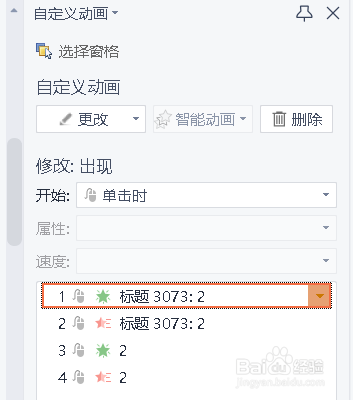
1、打开PPT,先选中所有的PPT。
在左侧的视图区,单击第1张PPT,然后在键盘上按住快捷键【Ctrl+A】,就可以选中全部PPT了。
注意每张幻灯片阿拉伯数字编号下边的动画符号,这时候是有动画的


2、在上方功能区的菜单栏中找到【动画】,单击

3、选择【删除动画】,会出现提示对话框,选择【是】

4、操作完成后会出来通知界面--已删除动画。这时候再回到左侧视图区,能看到幻灯片阿拉伯数字编号下边的动画符号消失了


1、如果是单页有动画,还是通过视图区找到该页。
在上方功能区的菜单栏中找到【动画】,单击,选择【自定义动画】
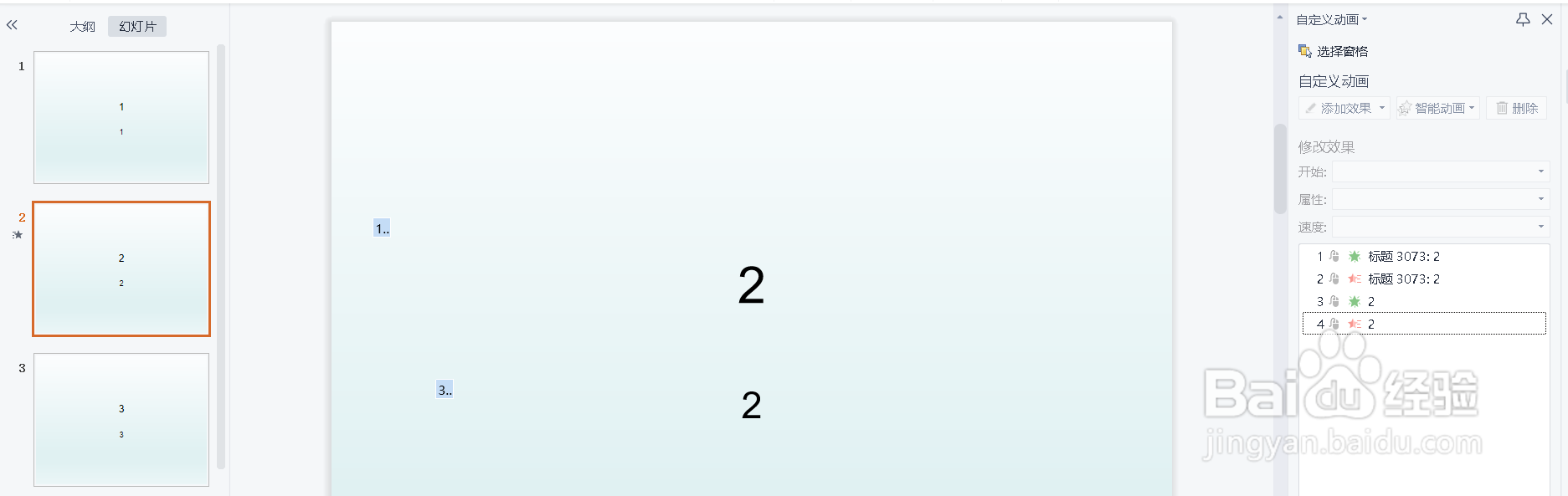
2、单击第一个动画效果,在键盘上按住快捷键【Ctrl+A】,选中全部动画,点击删除,就可以了