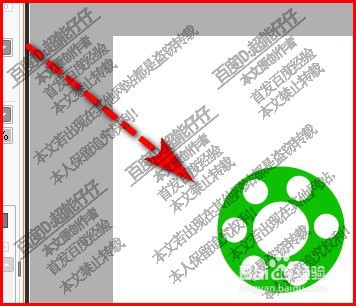
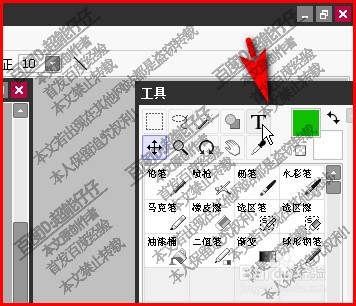
1、新建画布后,在工具栏这里,点击T按钮,即时文字工具,调出文字工具。
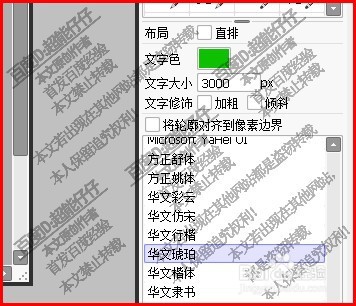
2、再设置好文字颜色,与文字字体,大小等
3、然后,在画布上,输入文字,我在这里输入一字母O
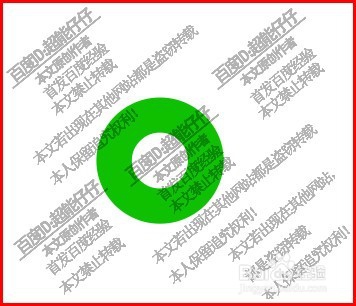
4、现在的文字还不能直接操作,我们需要把文字转为普通的图层。
按下合并图层按钮,把文字层与下面的空白普通层合并为一层。

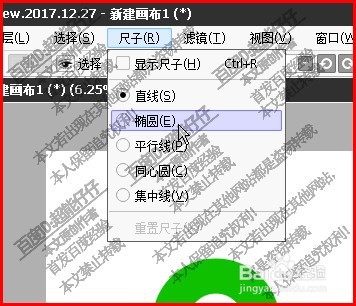
5、调出椭圆尺子,再调节尺子的大小,使尺子放在O的内部。
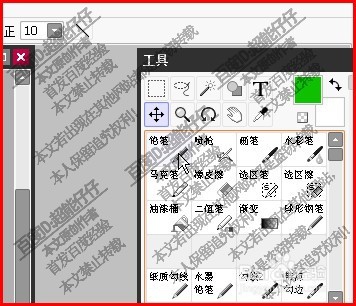
6、然后,在工具栏这里,点击铅笔图标,调出铅笔工具,也可以按快捷键N;再在画笔大小这里,设置画笔的大小。
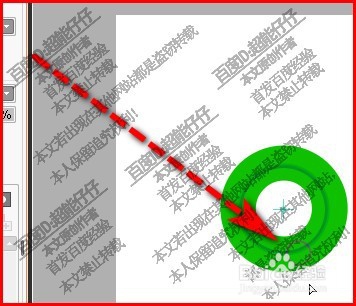
7、鼠标移到画布这里, 鼠标的圆圈图标即自动显示在O里面。另外,再设置好填充色为红色。
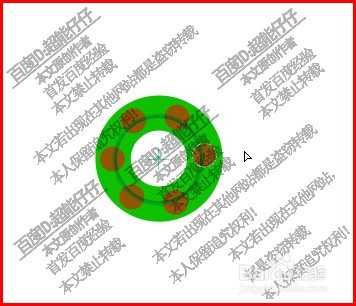
8、然后,鼠标点击一下,在这里点出一个红色小圆形。然后,再移动鼠标,再点击一下,落下一个小红色圆形。如此操作,沿着O字排出一圈红色圆形。
9、取消尺子;再调出魔棒工具,把所有红色圆形选中。再按下DELETE键,删除红色圆形,那么,O字上面即被挖空了。