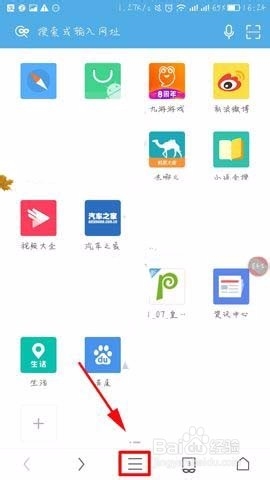
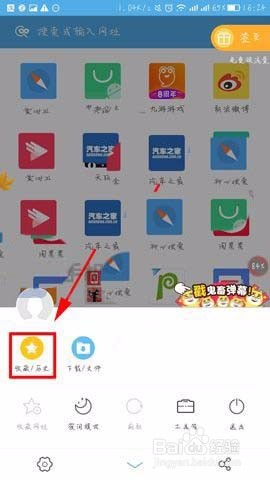
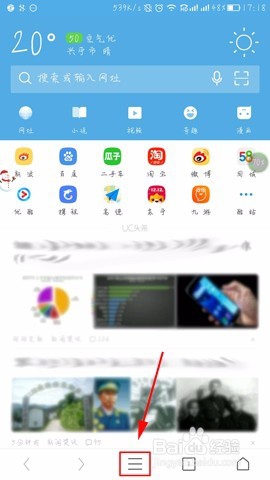
1、我们先打开UC浏览器点击下面的【三】进入到功能列表,来到功能列表后再点击【收藏/历史】进入到收藏页面,如下图所示:
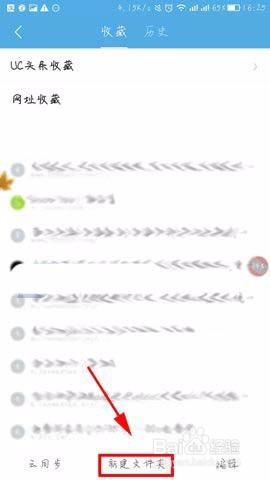
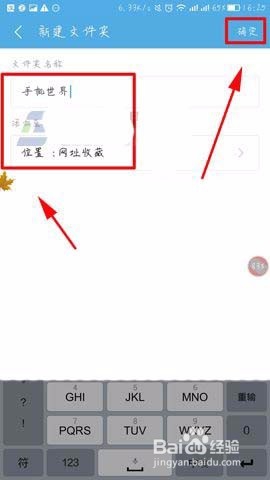
2、接着再点击下面的【新建文件夹】,最后输入【文件夹名称】选择好文件夹位置后点击右上角的【确定】就可以了,如下图所示:
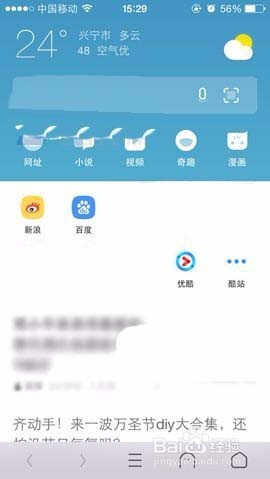
1、打开软件,在默认页面向上滑动进入UC页面,点击一篇文章,如下图所示:
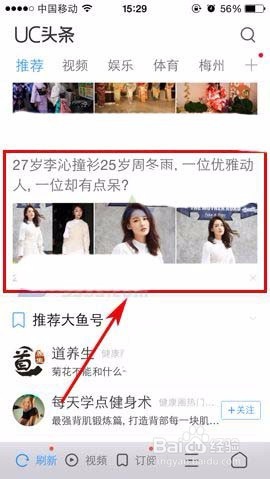
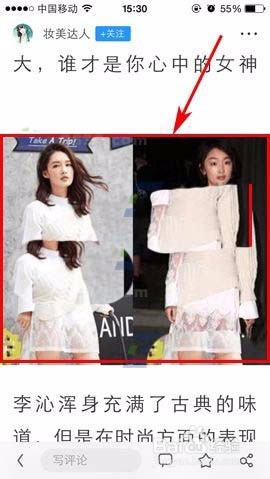
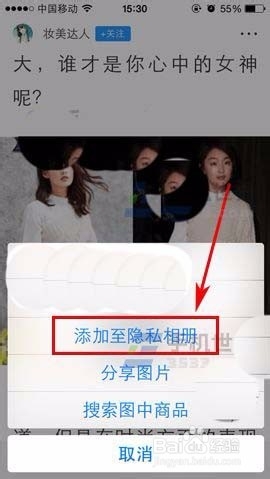
2、然后【长按】文章中的图片,会弹出提示框,点击【添加至隐私相册】即可,如下图所示:
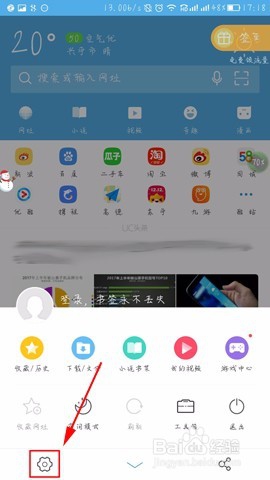
1、打开UC浏览器软件点击下面的【三】进入到功能菜单,然后点击左下角的【齿轮】进入设置页面,如下图所示:
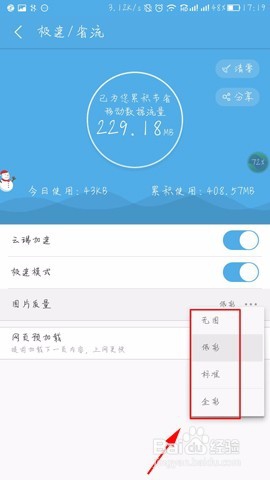
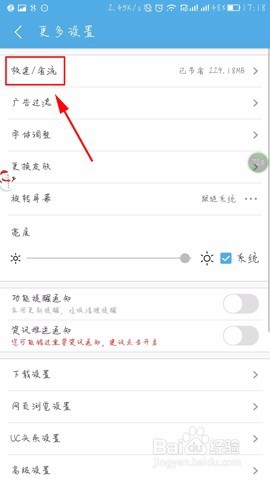
2、随后点击【极速/省流】选项,进去后我们点击【图片质量】旁边的按钮,如下图所示:
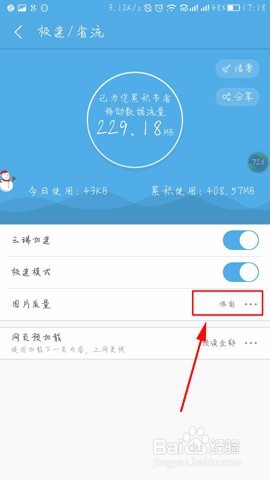
3、最后点击勾选要修改的【图片质量】后返回即可完成修改了,如下图所示: