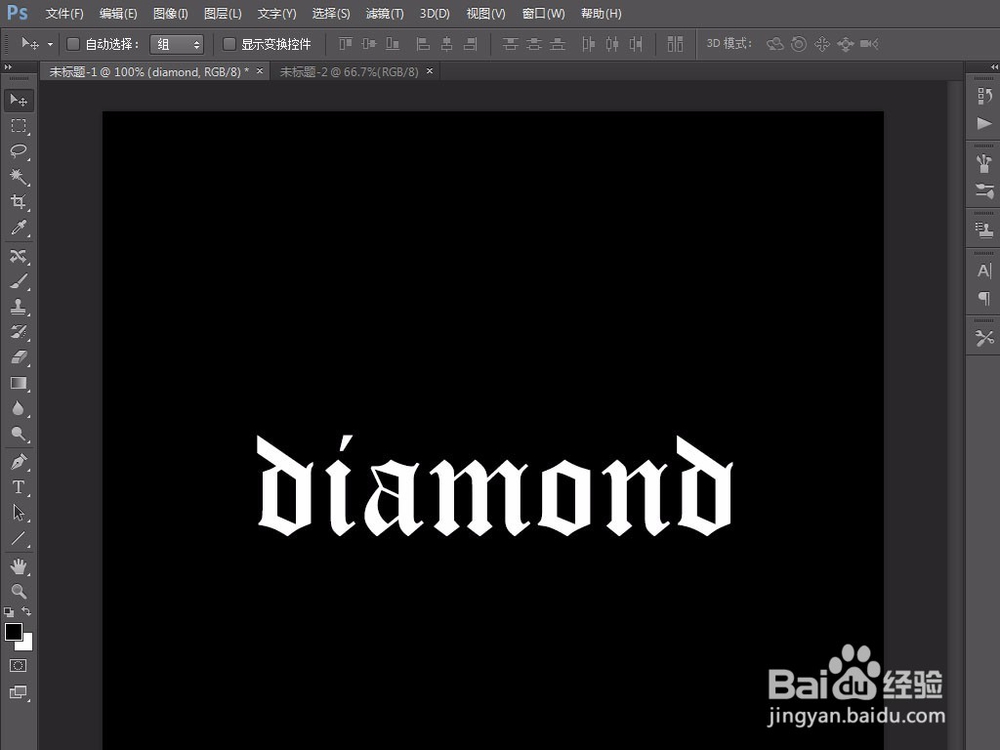
1、先输入文字
背景:黑
文字颜色:白
我这里设置的字体是Old English Text MT
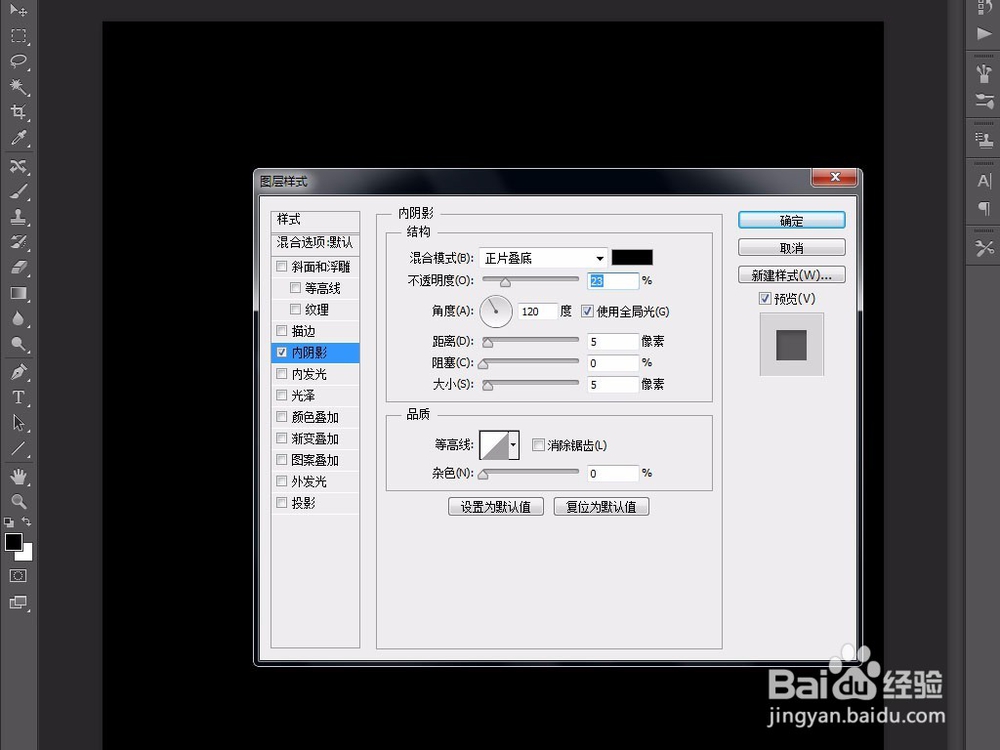
2、选择文字图层,右键选择【混合选项】。

3、勾选【内阴影】
不透明度:23%
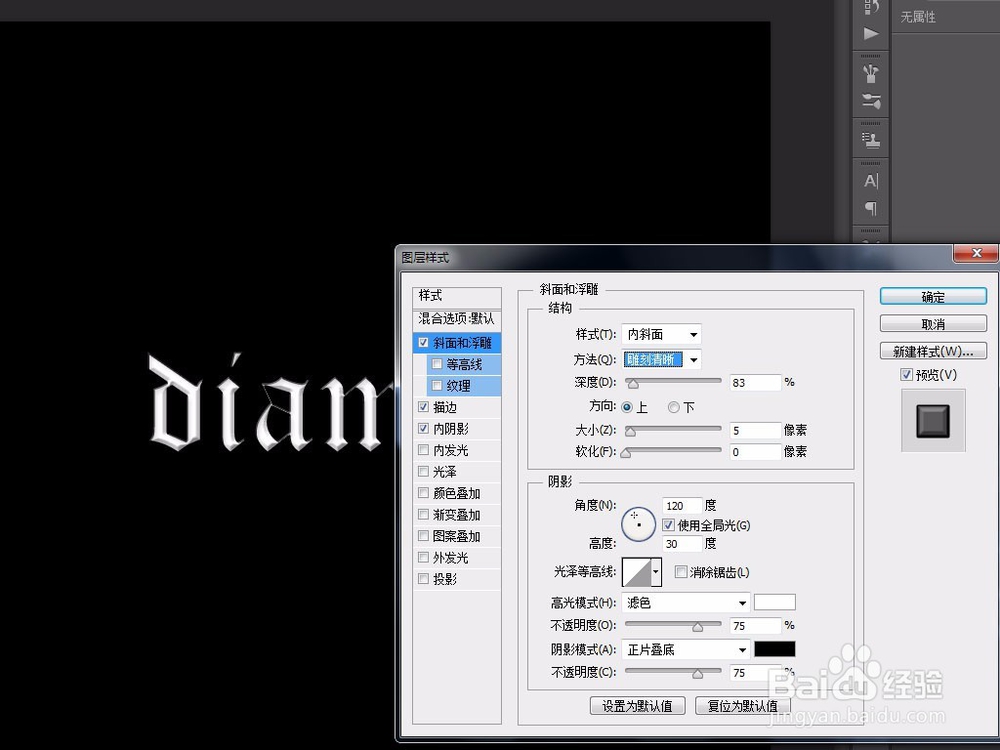
4、勾选【斜面和浮雕】
方法:雕刻清晰
深度:83%
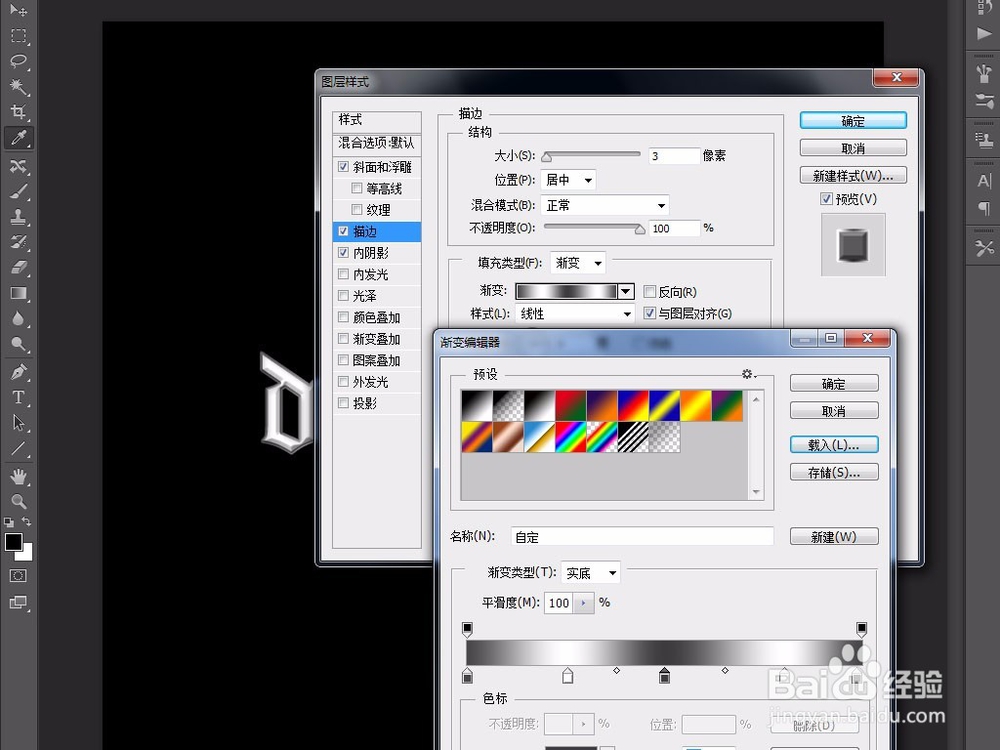
5、勾选【描边】
位置:居中
填充类型:渐变
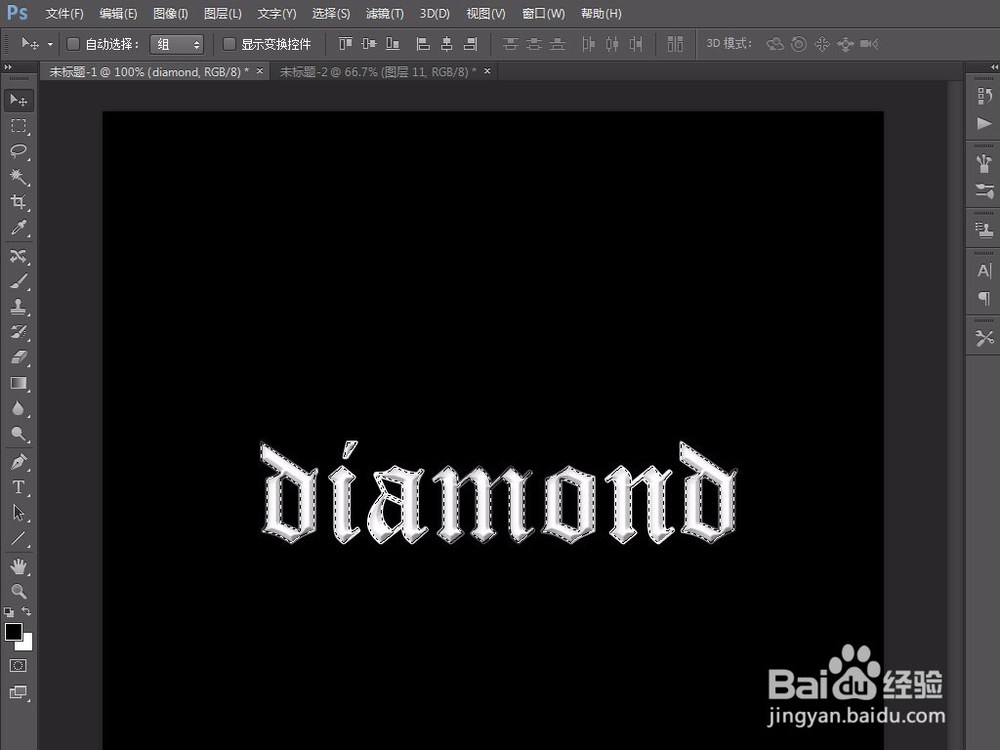
6、CTRL键+文字图层载入选区
7、选择【选择】菜单——修改——收缩
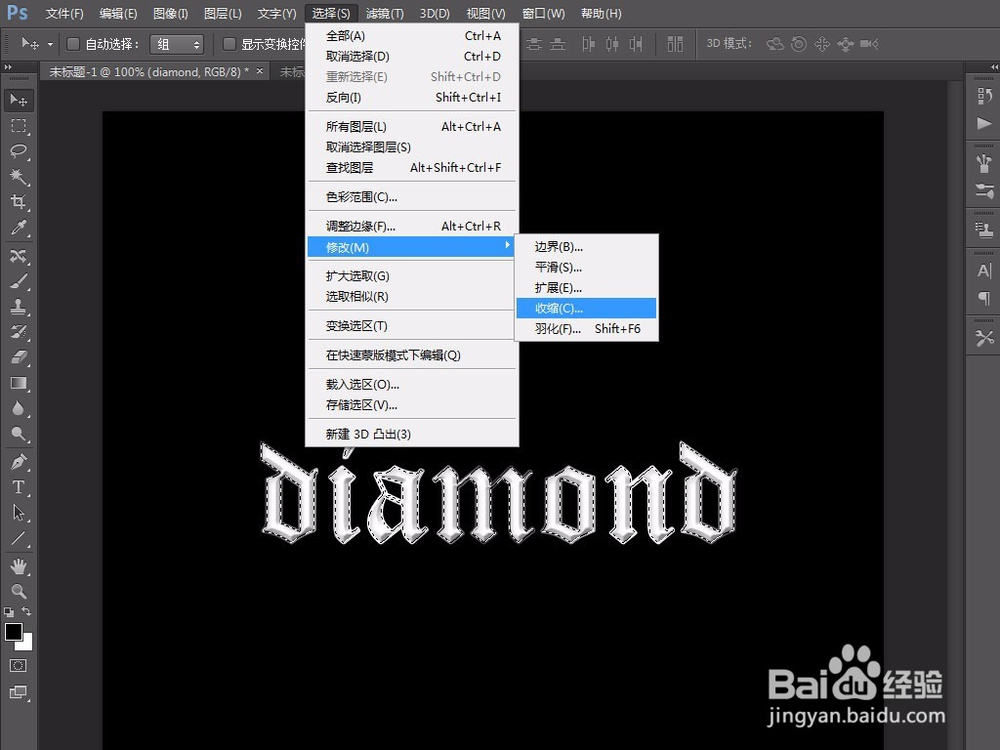
8、收缩量:输入2,确定。

9、在载入选区状态下,新建一个图层。
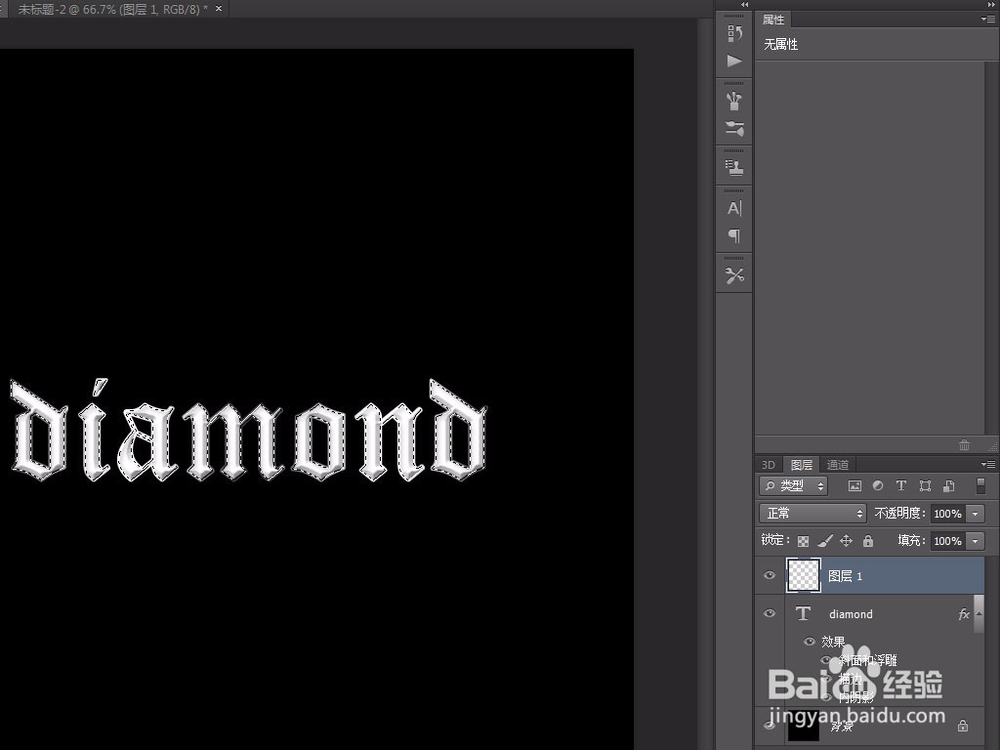
10、按D键恢复PS的默认前景/背景色板,即前景色板:黑,背景色板:白。
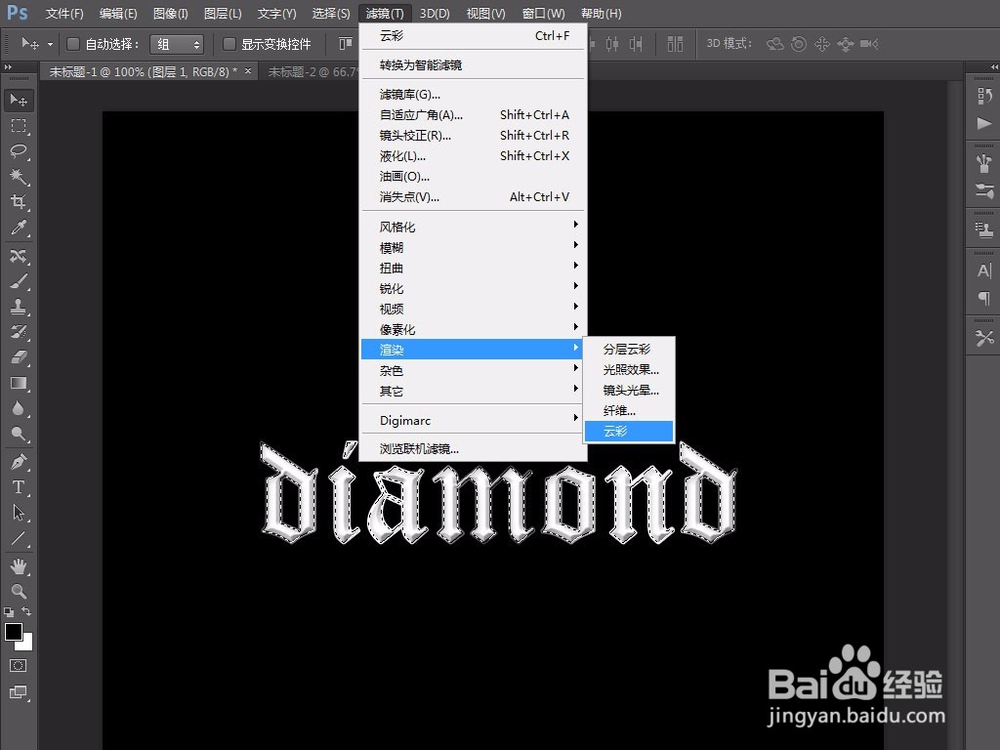
11、选择【滤镜】菜单——渲染——云彩
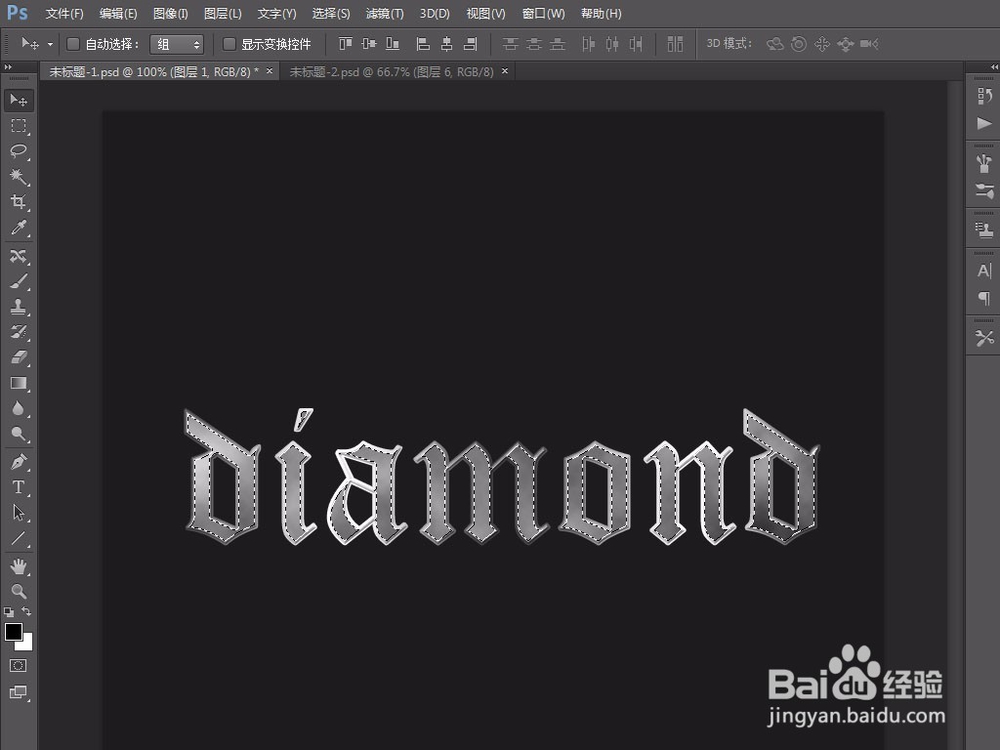
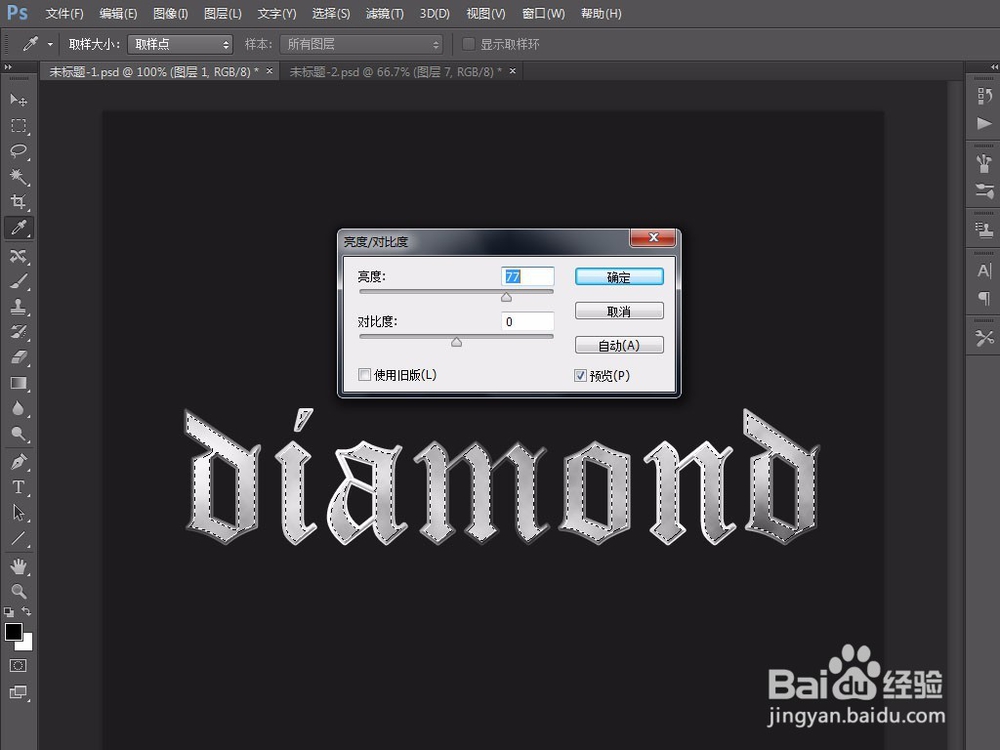
12、选择【图像】菜单——调整——亮度/对比度
将云彩调亮一点
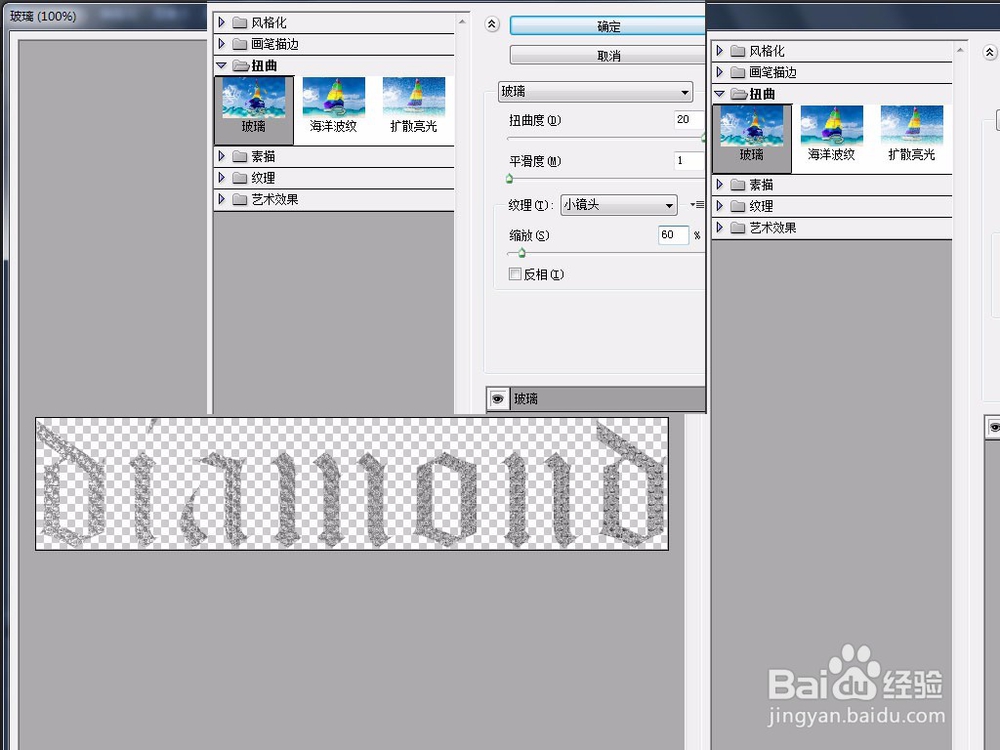
13、选择【滤镜】——滤镜库
选择扭曲——玻璃
扭曲度:20%
平滑度:1
纹理:小镜头
缩放:60%
单击【确定】
下图我把参数移上来给大家看的清楚一些
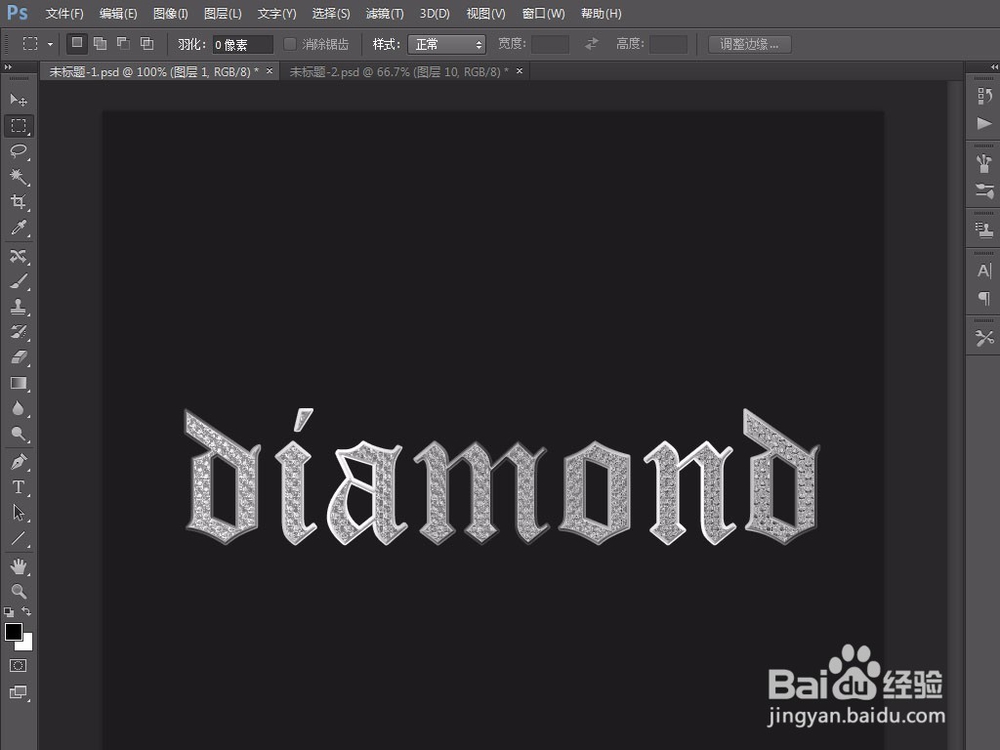
14、最后成品如下: