Windows——开启“显示问题详细信息”服务

时间:2026-02-15 00:21:27

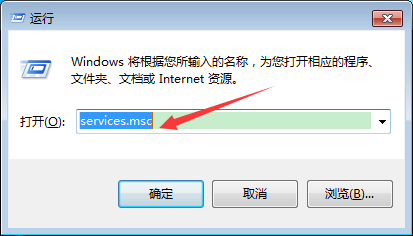
1、首先 win+r 打开运行,然后输入services.msc,点击确定。如下图所示。
Windows——开启“显示问题详细信息”服务

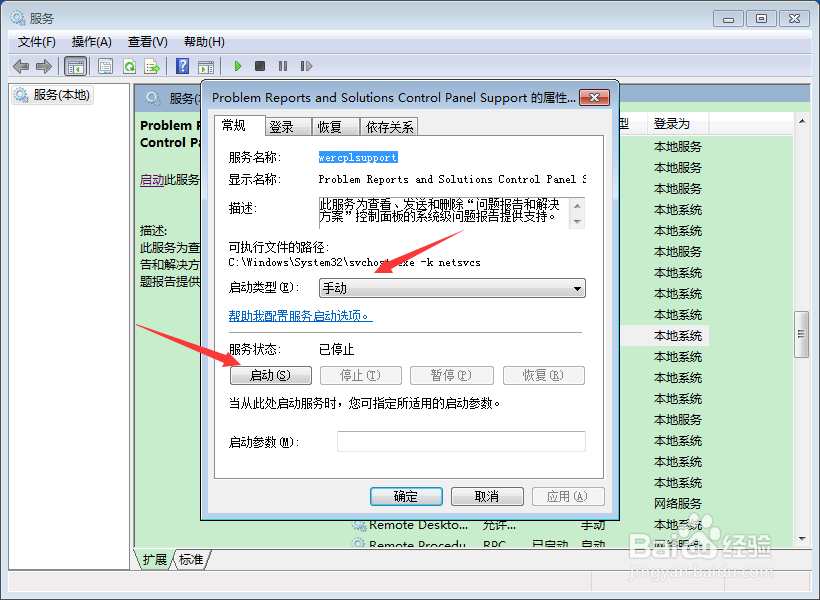
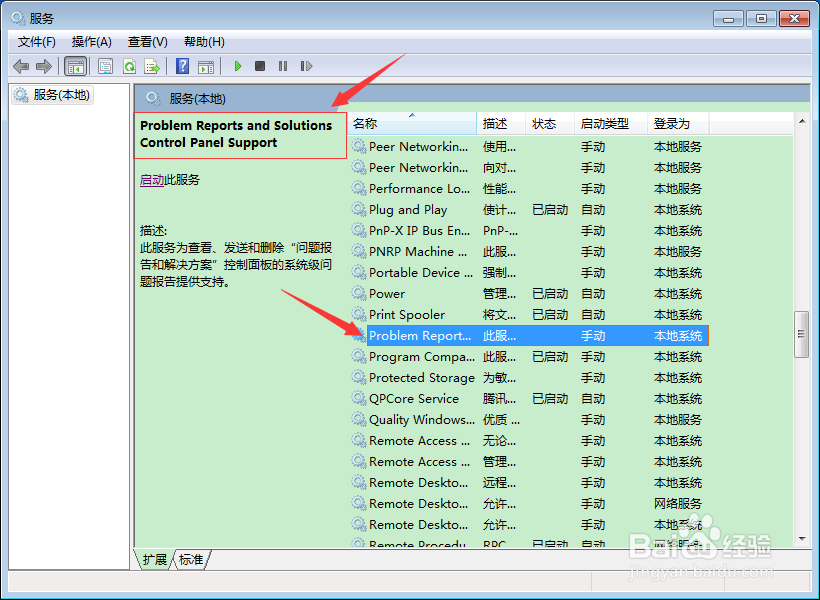
2、接着找到 Problem Reports and Solutions Control Panel Support 服务,右键打开属性。如下图所示。
Windows——开启“显示问题详细信息”服务

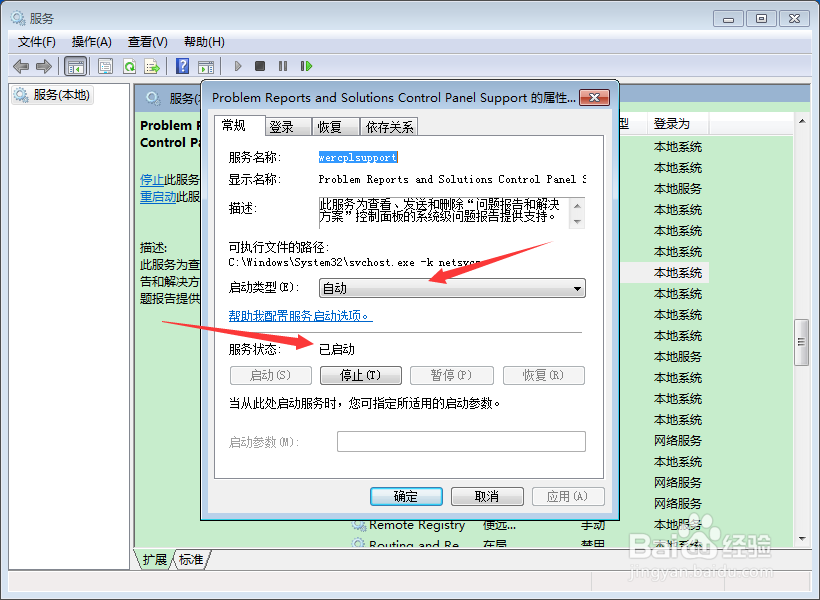
3、将启动类型设为自动服务状态点击启动。如下图所示。

Windows——开启“显示问题详细信息”服务

4、如图所示。点击应用并关闭该属性。如下图所示。

Windows——开启“显示问题详细信息”服务

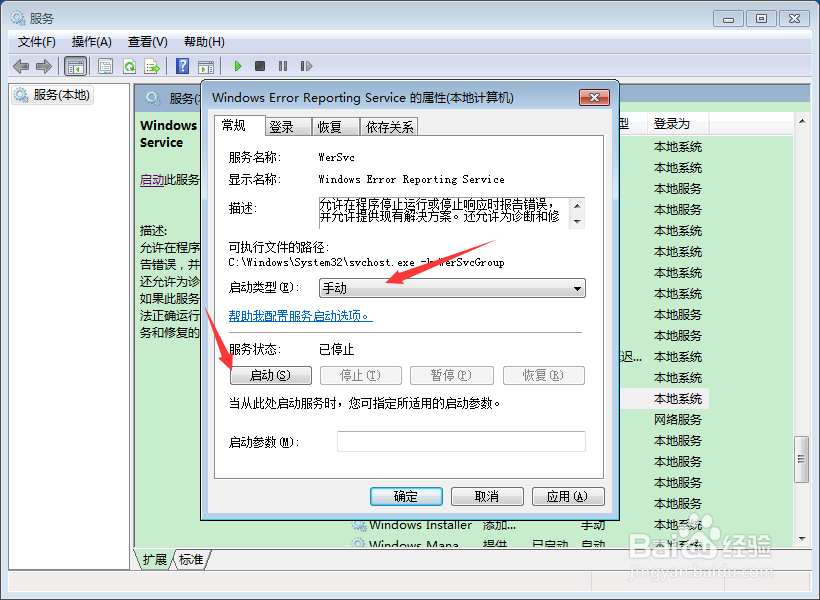
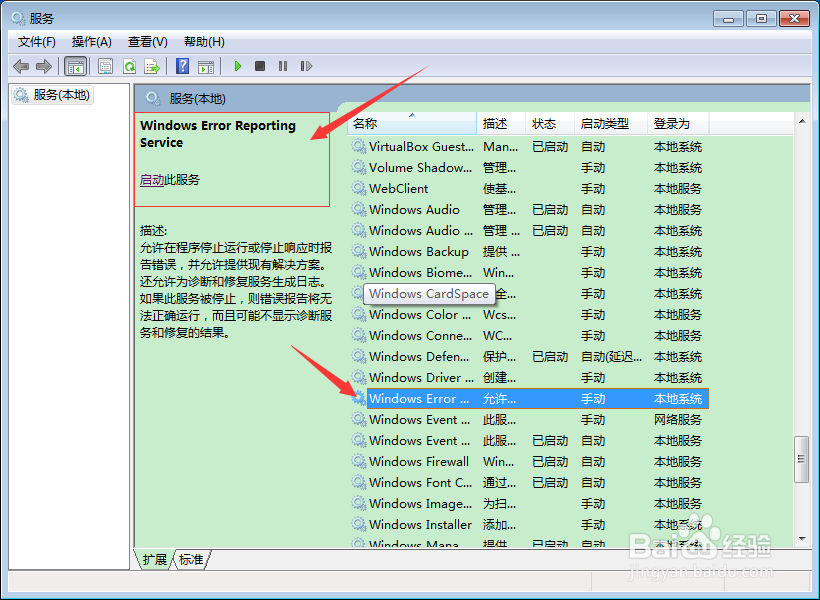
5、接着找到 Windows Error Reporting Service服务,右键打开属性。如下图所示。
Windows——开启“显示问题详细信息”服务

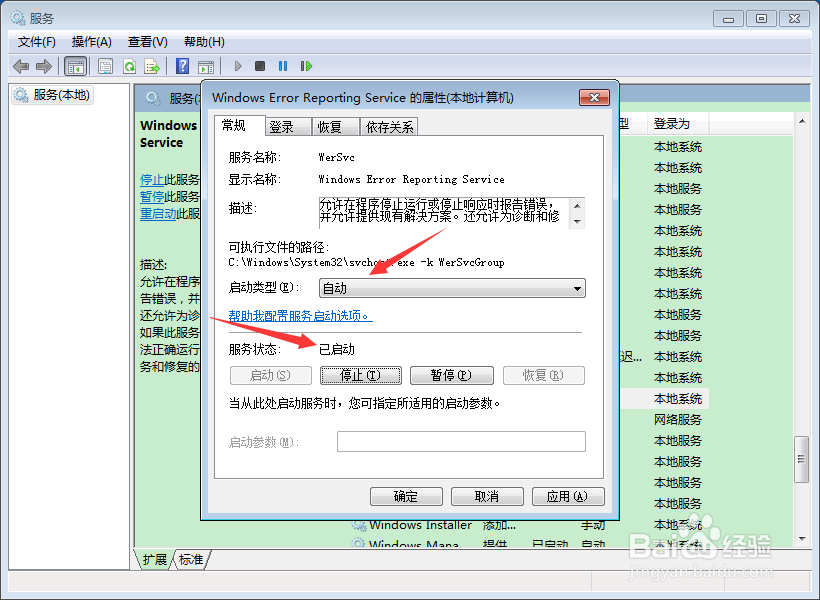
6、将启动类型设为自动服务状态点击启动。如下图所示。

Windows——开启“显示问题详细信息”服务

7、点击应用并关闭该属性。如下图所示。

Windows——开启“显示问题详细信息”服务

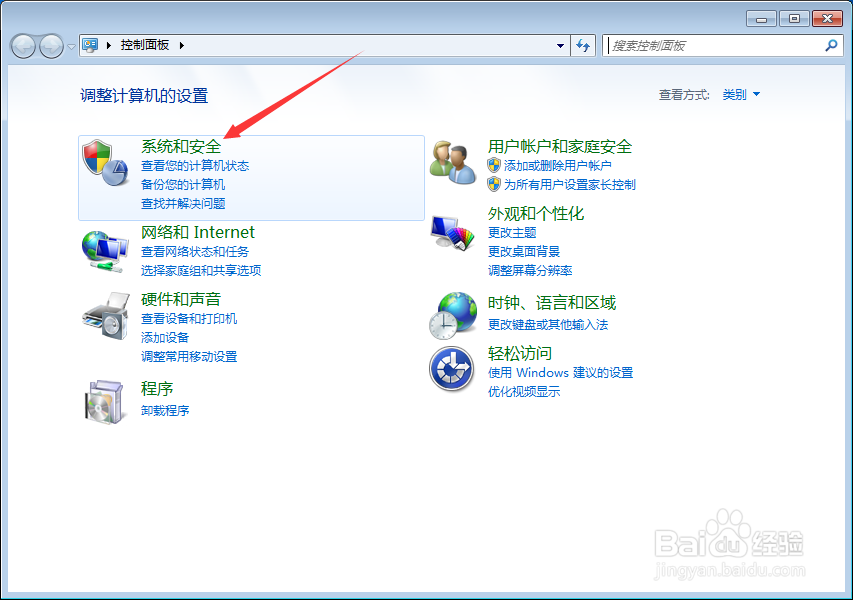
1、打开控制面板,并点击系统和安全。如下图所示。

Windows——开启“显示问题详细信息”服务

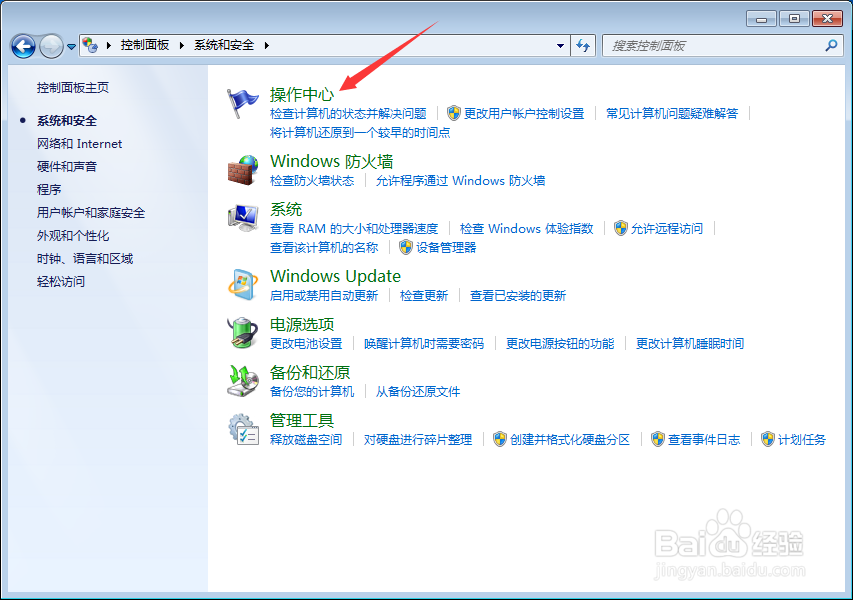
2、点击操作中心。如下图所示。

Windows——开启“显示问题详细信息”服务

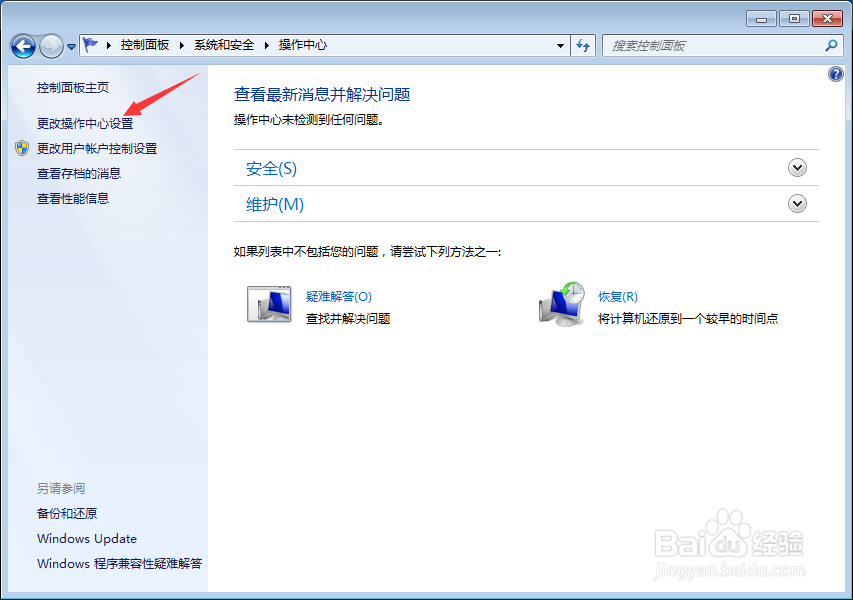
3、点击左侧更改操作中心设置。如下图所示。

Windows——开启“显示问题详细信息”服务

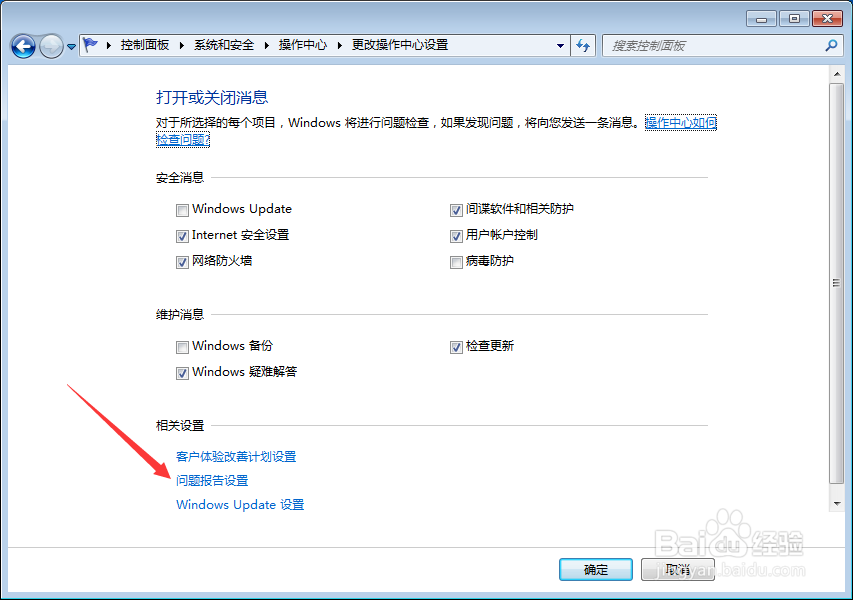
4、点击下方问题报告设置。如下图所示。

Windows——开启“显示问题详细信息”服务

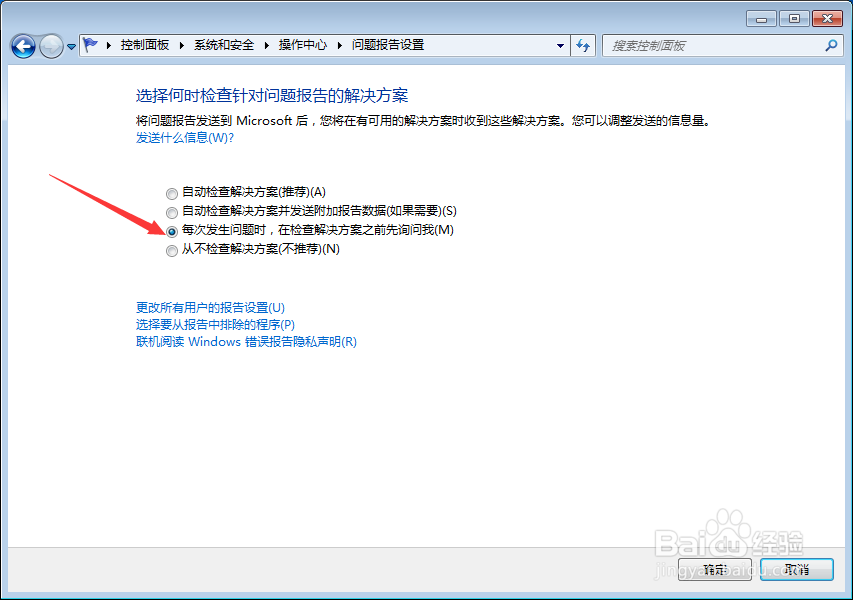
5、选择第三种方案,如下图所示。到此大功告成。

Windows——开启“显示问题详细信息”服务

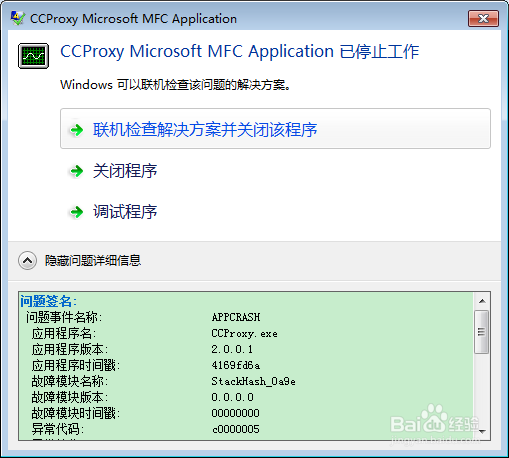
6、附上一张操作完成后的实际效果图。

Windows——开启“显示问题详细信息”服务

© 2026 一点知道
信息来自网络 所有数据仅供参考
有疑问请联系站长 site.kefu@gmail.com