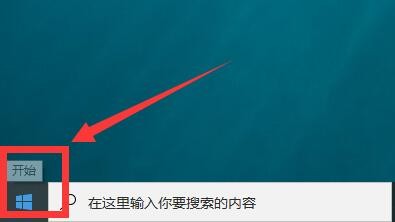
1、首先,点击电脑桌面左下角的【开始】(如图所示)
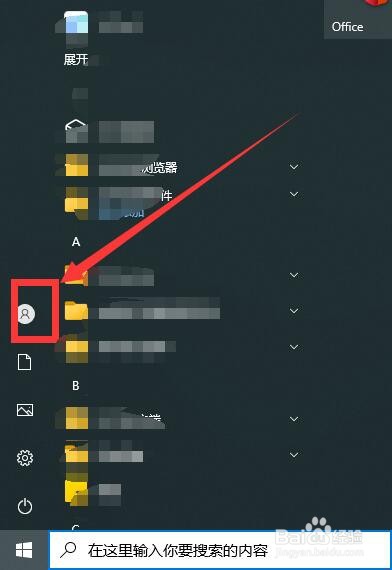
2、在弹出的下拉菜单中点击【账号头像】(如图所示)
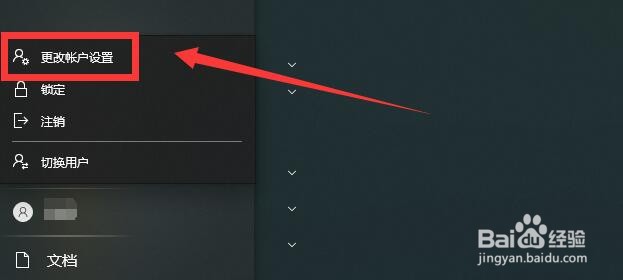
3、然后在【账号头像】的下拉菜单中,点击【更改账户设置】
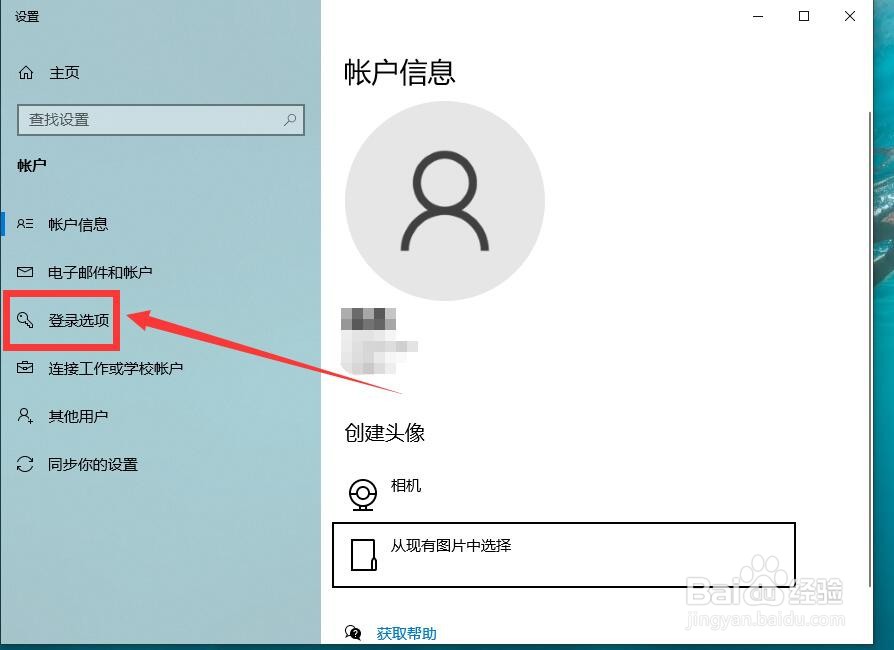
4、然后在弹出的对话框中的左侧,点击【登录选项】(如图所示)
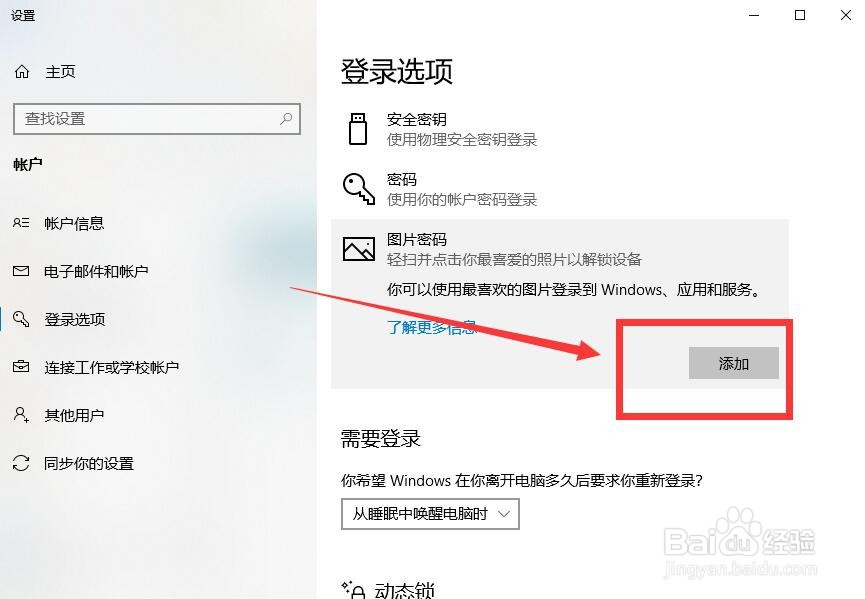
5、然后在右侧点击【图片密码】,然后点击【添加】(如图所示)
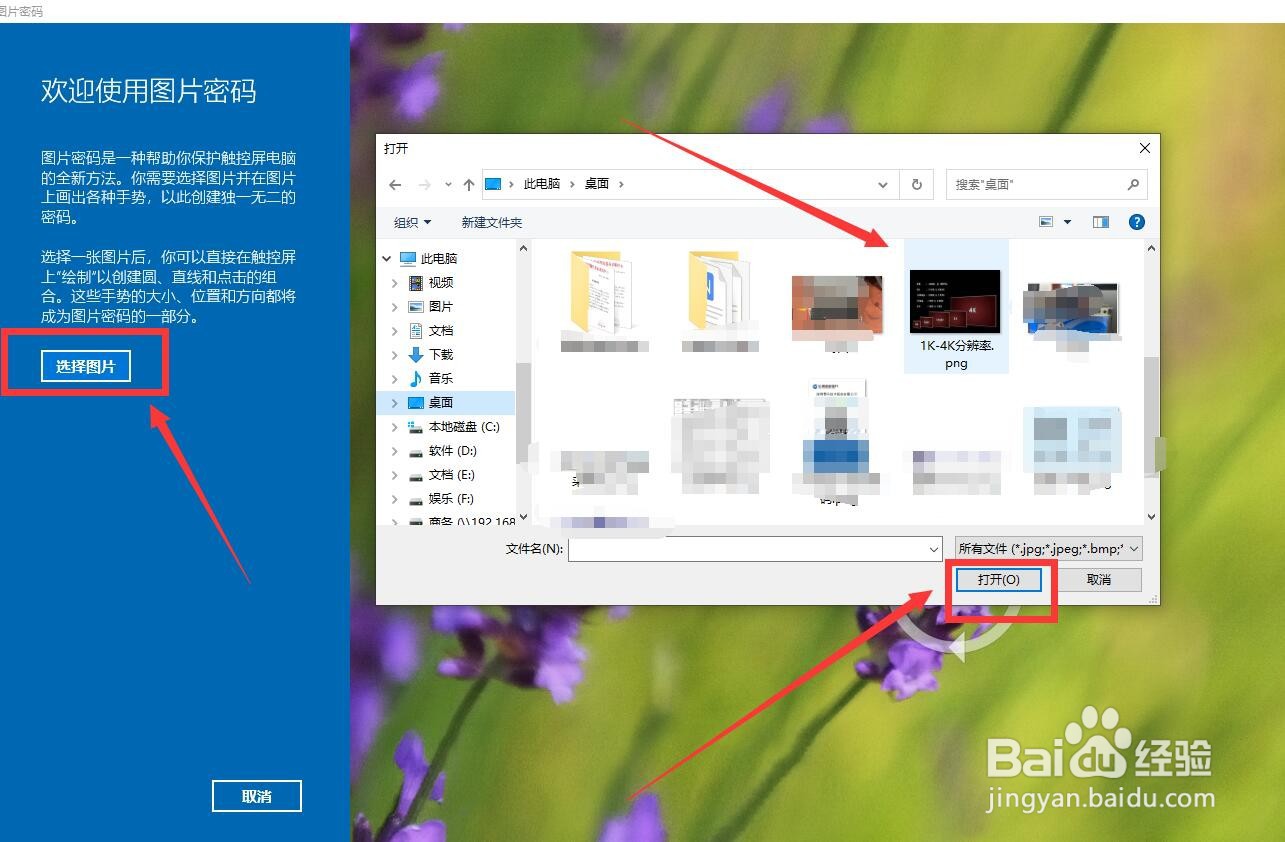
6、然后,点击左侧的【选择图片】,在弹出的对话框中,选中一张图片,点击【打开】(如图所示)
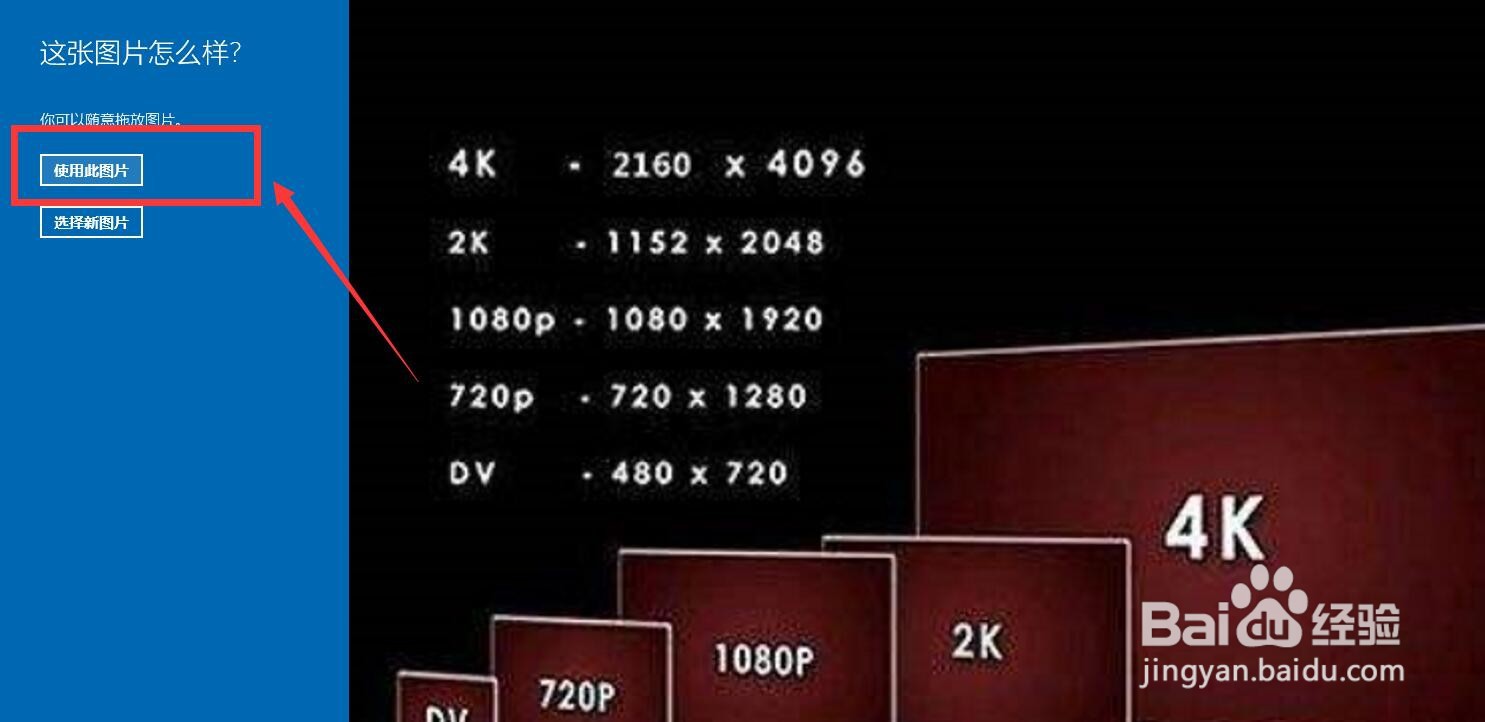
7、然后点击【使用此图片】(如图所示)
8、然后在右边的图片上设置三次手势,三次手势都要是一致的(如图所示)
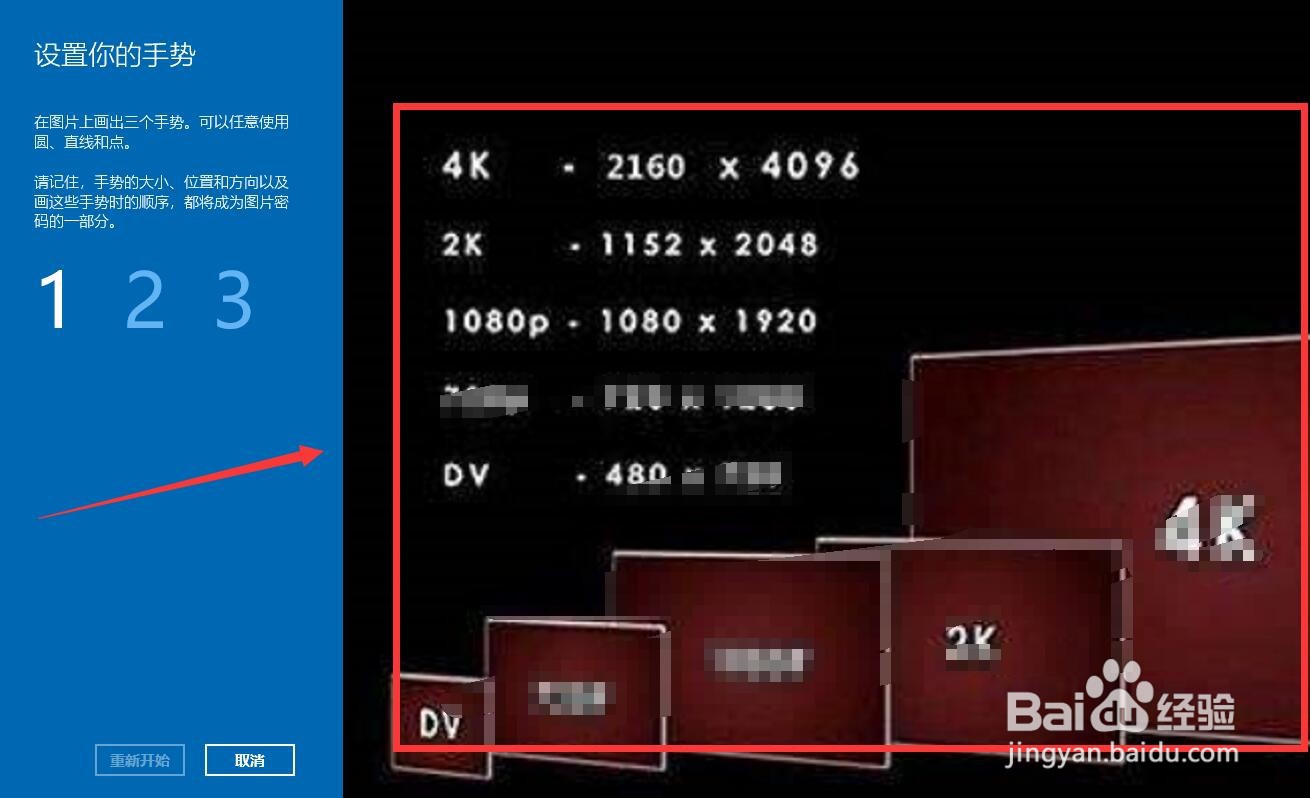
9、然后再设置三次手势,三次手势也都要是一致的,就可以了(如图所示)