1、打开存在横线的文件
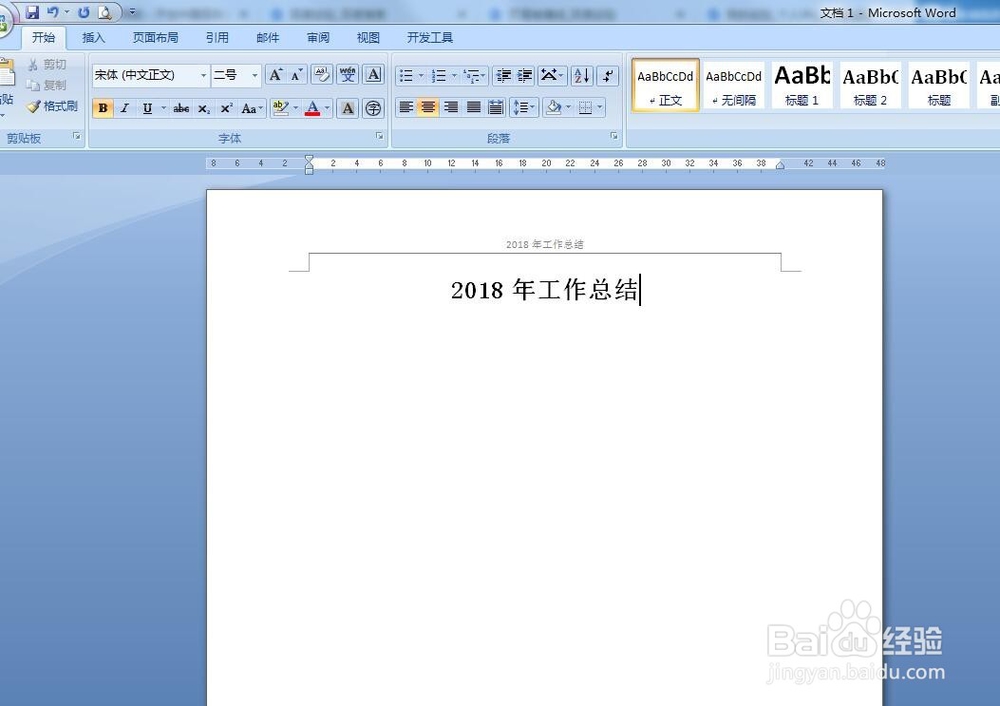
2、双击页眉位置,使页眉处于可以编辑状态,如下图:
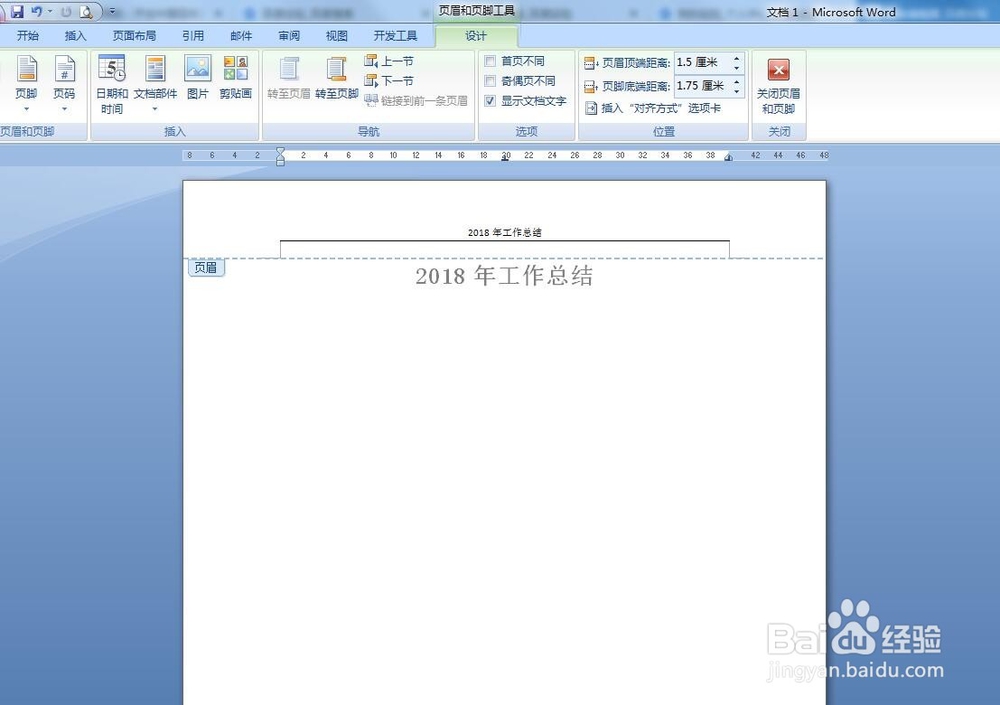
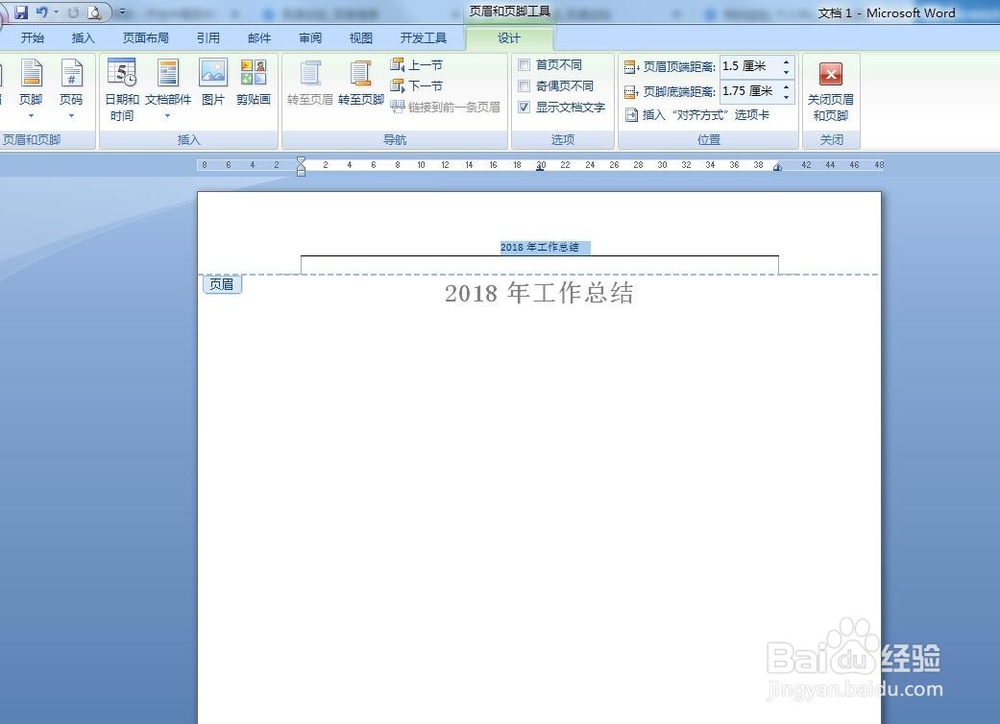
3、页眉处于可以编辑状态后,选中页眉的文字,如下图:
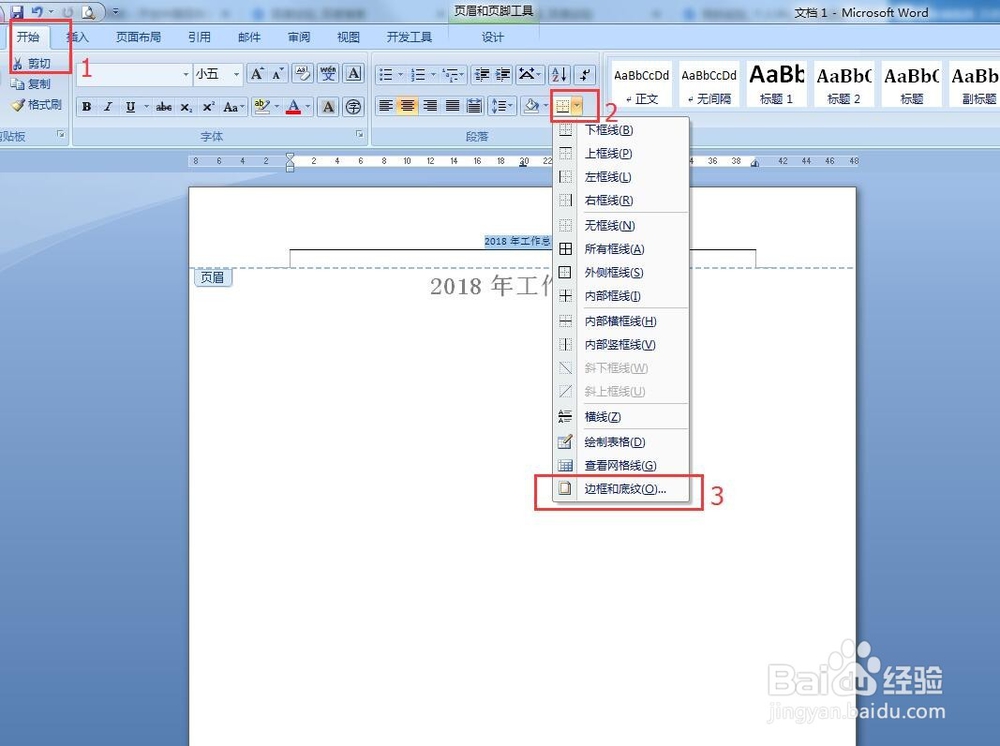
4、选中页眉文件后点击左上角开始工作栏,选边框和底纹工具,如图:
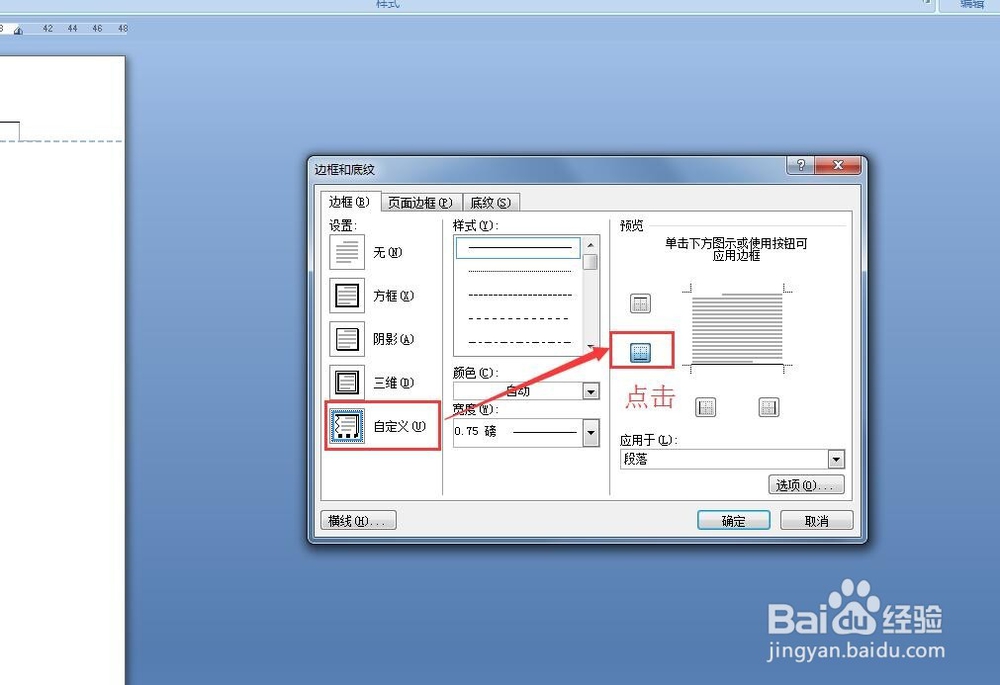
5、在弹出的窗口中选择自定义,去掉下横线,点击确定,如图:
6、回到文件,横线已去除。
1、打开存在横线的文件
2、双击页眉位置,使页眉处于可以编辑状态,如下图:
3、页眉处于可以编辑状态后,选中页眉的文字,如下图:
4、选中页眉文件后点击左上角开始工作栏,选边框和底纹工具,如图:
5、在弹出的窗口中选择自定义,去掉下横线,点击确定,如图:
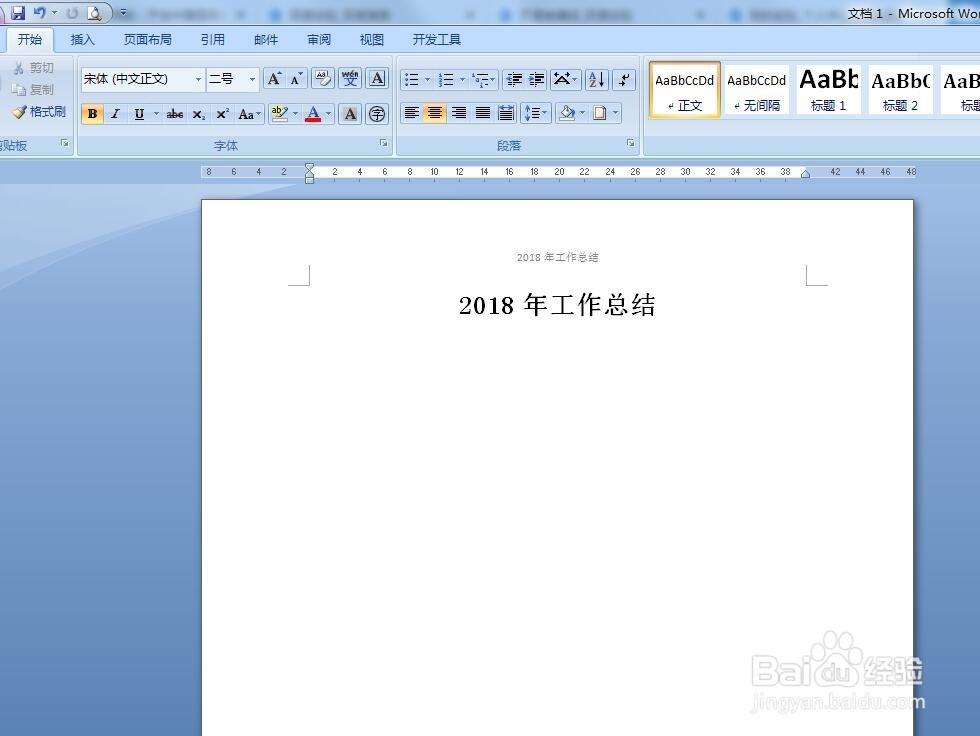
6、回到文件,横线已去除。