1、打开CorelDRAW软件,导入一张图片。

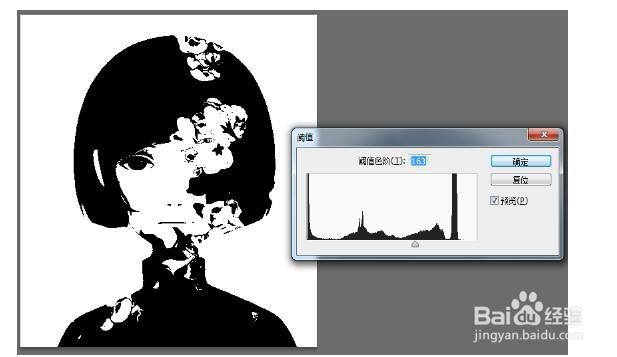
2、打开PS软件,看看Photoshop中的阈值效果作为制作的参考。
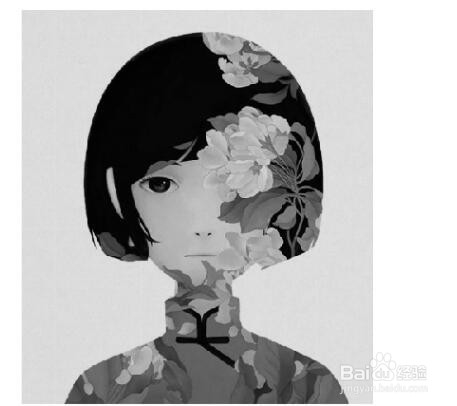
3、PS中直接可以将有色图片执行阈值命令后只保留黑白两色,所以在CDR中,我们先要将图片去色。执行“效果>调整>取消饱和”去除图片颜色。
4、使用“调合曲线”命令,设置调合曲线如下图所示,色调曲线显示了图像的阴影、中间色调和高光之间的平衡。当拖动色调曲线时,原始像素值 (x) 和调整后的像素值 (y) 将并排显示。
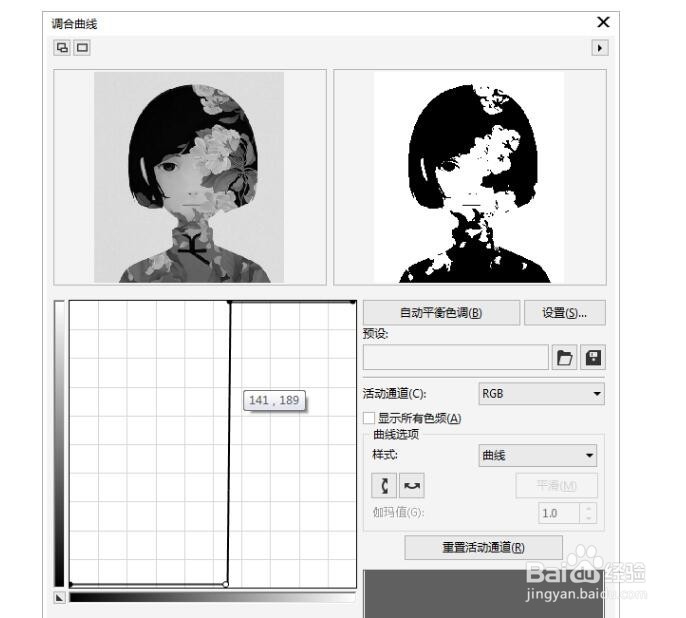
5、然后通过显示不同值的阴影和高光所呈现的不同图片效果。
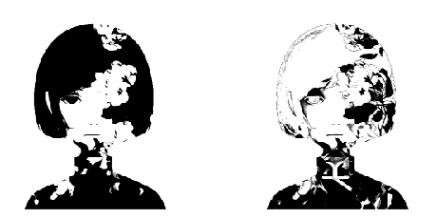
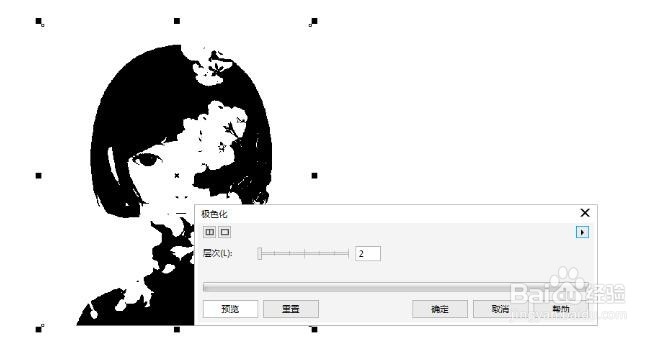
6、此外还可以使用“极色化”命令,极色化命令用于减少图像中的色调值数量,用此功能可以去除颜色层次并产生大面积缺乏层次感的颜色。执行“效果>变换>极色化”命令。
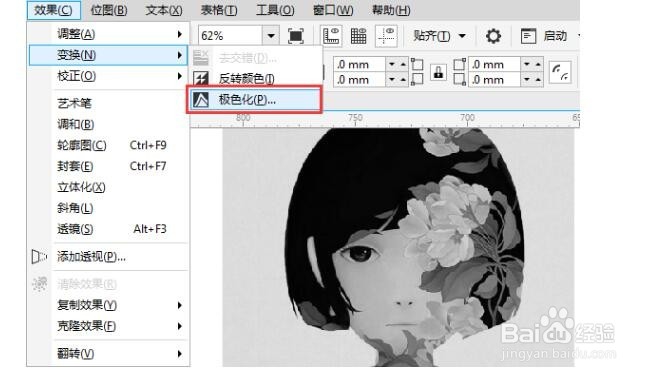
7、在弹出的“极色化”对话框,移动”层次“滑块到最小值,如示所示。