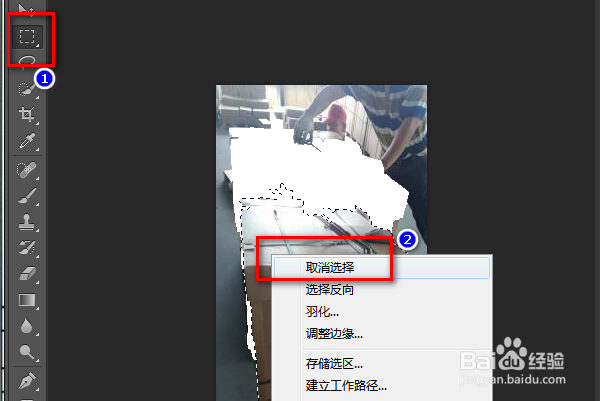
1、如下所示,
打开PS软件,进入到工作界面

2、如下所示,
ctrl+o,打开事先准备好的素材图片。

3、如下所示,
点击左边工具箱中的快速选择工具,
在图片中快速创建选区。
这时候还不能用鼠标点击,移动,因为你移动的是选区,而不是图片。

4、如下所示,
再去左边工具箱中点击“移动工具”,
然后才能移动图片
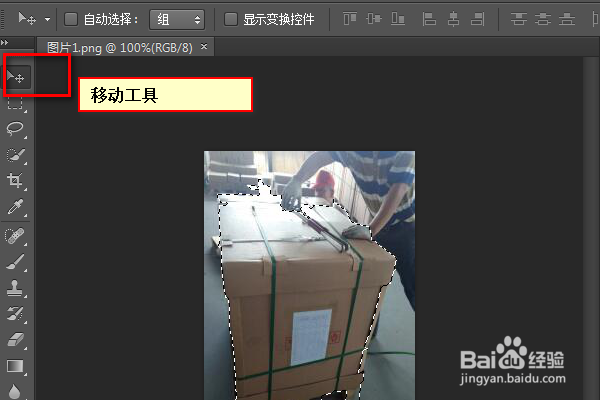
5、如下所示,
鼠标左键点击选区,移动鼠标,就能移动选区内的图片了。

6、如下所示,
再在左边工具箱中点击选择工具(随意哪种都行),
然后单击鼠标右键,点击“取消选择”。
就成功将选中的图片内容移开了。