SolidWorksToolbox设计库初始化失败解决方案

时间:2026-02-12 19:06:35

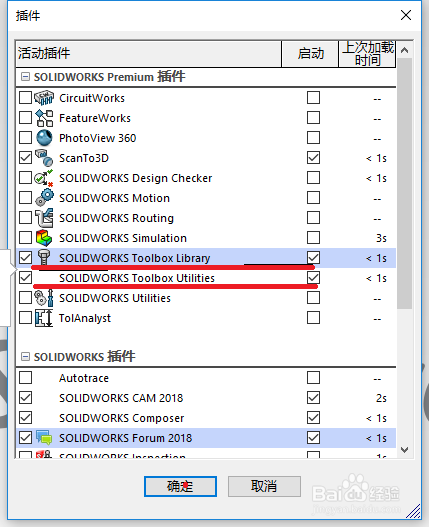
1、点击 设置 ——插件 把 Toolbox插件打开 

查看Toolbox 能否点开

如果不能  下一步 关掉软件

SolidWorksToolbox设计库初始化失败解决方案

SolidWorksToolbox设计库初始化失败解决方案

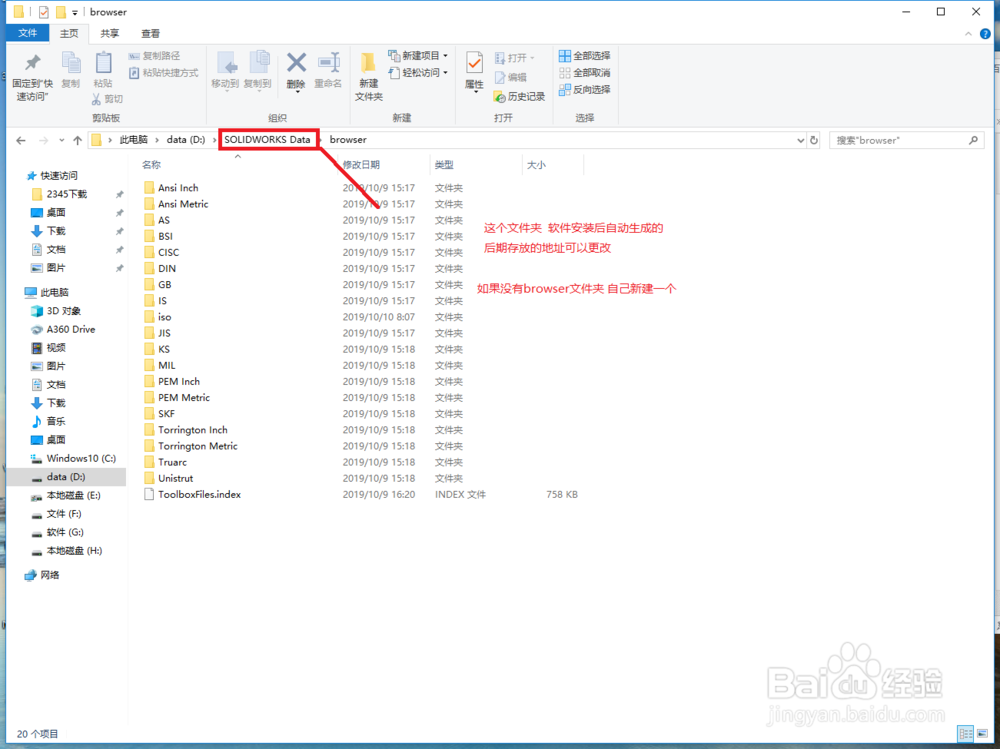
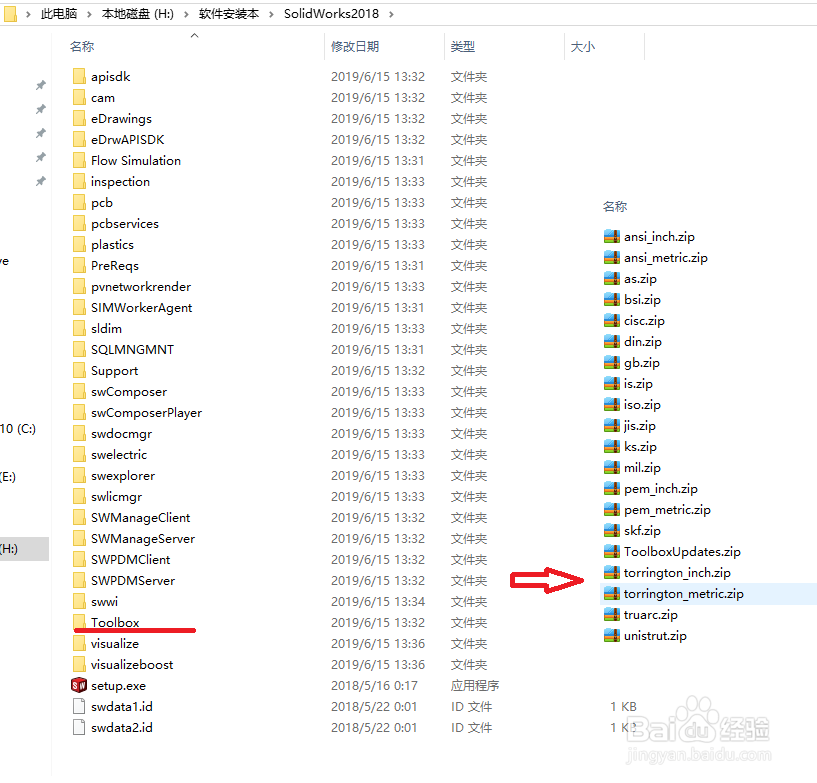
2、断网 把杀毒软件关掉 打开安装文件位置——把Toolbox里的文件解压到SOLIDWORKS Data里的browser文件下
SolidWorksToolbox设计库初始化失败解决方案

SolidWorksToolbox设计库初始化失败解决方案

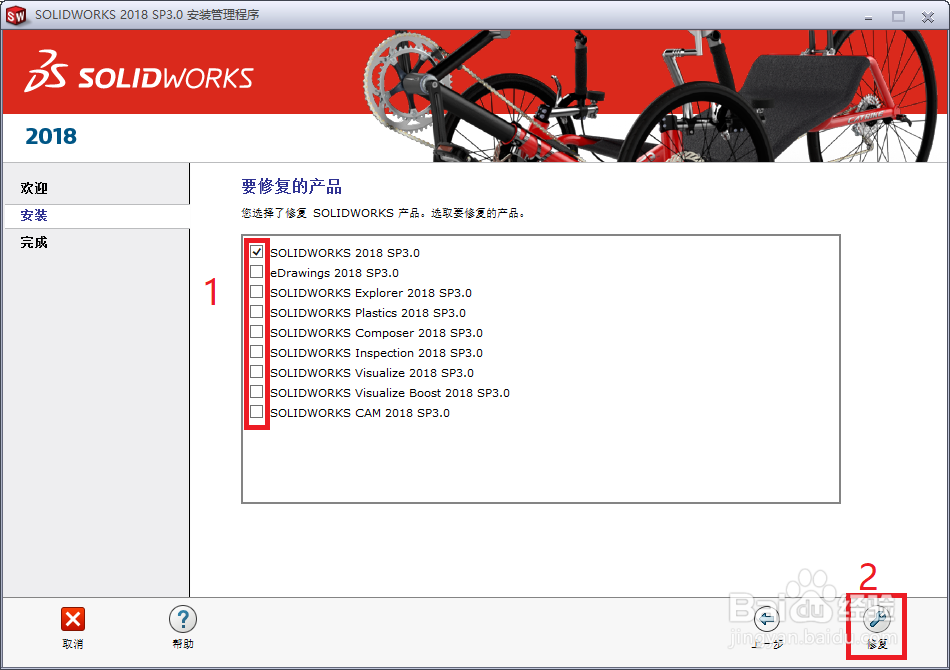
3、打开安装文件 ——点击修复软件 ——点击下一步,

减少修复时间 其它插件就不点修复了  ——点修复,

SolidWorksToolbox设计库初始化失败解决方案

SolidWorksToolbox设计库初始化失败解决方案

4、现在打开软件 基本上就修复了

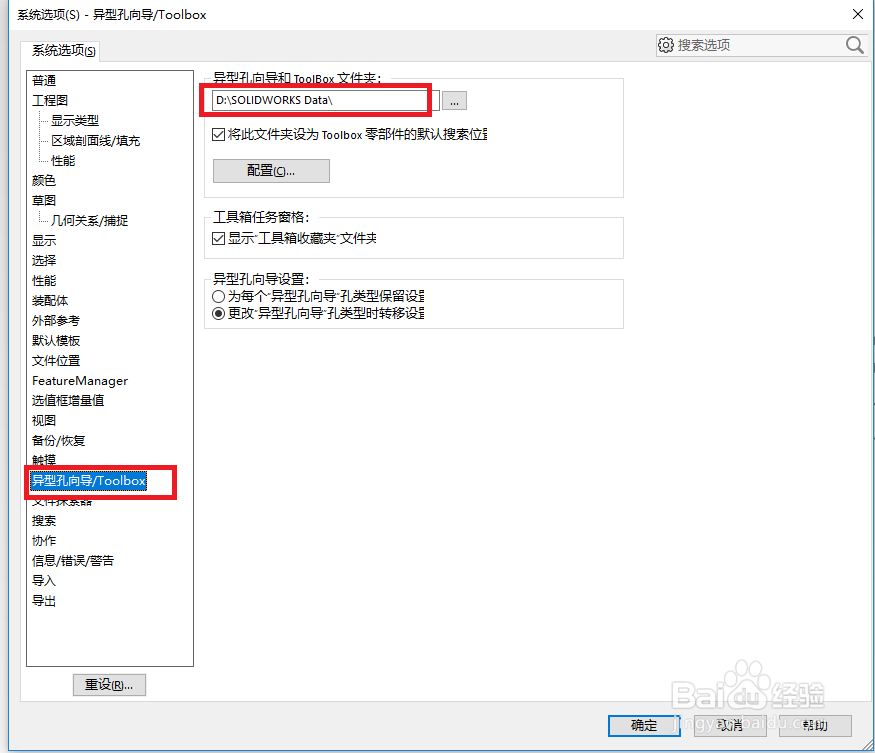
没修复的看看你选项里的Toolbox的文件夹地址 是否是你解压过来的文件夹

如果不是 可以更改为你解压所放的文件夹内  然后再修复一下就可以了
SolidWorksToolbox设计库初始化失败解决方案

© 2026 一点知道
信息来自网络 所有数据仅供参考
有疑问请联系站长 site.kefu@gmail.com