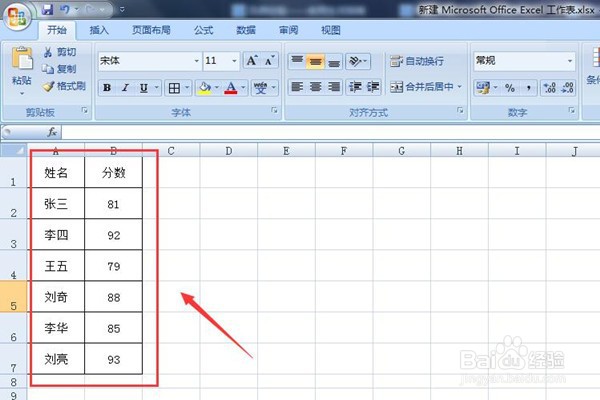
1、一、打开一个excel表格,制作姓名、分数等简单的内容,但是要符合题目的筛选条件。如下图所示:
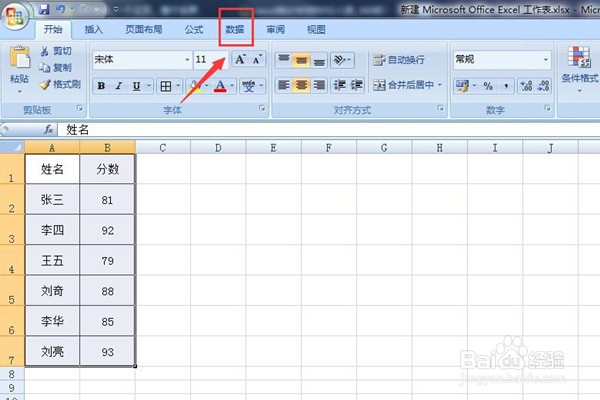
2、二、全选表格,点击excel表格上方菜单栏里的”数据“选项,如下图所示:
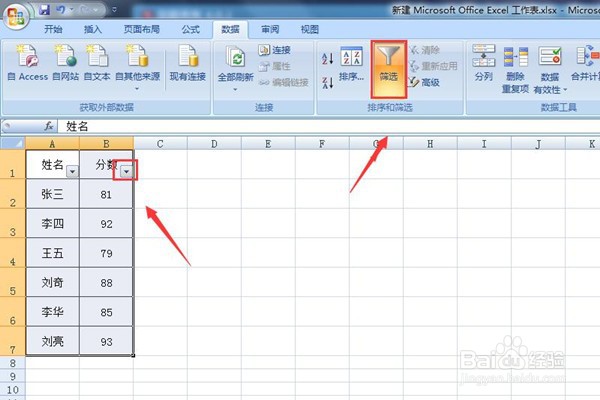
3、三、点击”数据“选项后,选择”筛选“,表格第一行就会出现倒黑三角的标志,如下图所示:
4、四、点击分数单元格下方的黑三角,在弹出的选项中点击”数字筛选“,选择”介于“,如下图所示:

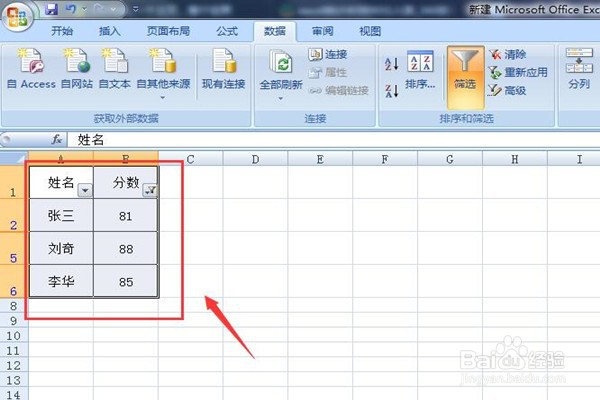
5、五、点击”介于“后,在弹出的列表中,筛选80到90的人数,既大于等于80,小于等于90,点击确定,如下图所示:

1、一、打开一个excel表格,制作姓名、分数等简单的内容,但是要符合题目的筛选条件。
二、全选表格,点击excel表格上方菜单栏里的”数据“选项。
三、点击”数据“选项后,选择”筛选“,表格第一行就会出现倒黑三角的标志。
四、点击分数单元格下方的黑三角,在弹出的选项中点击”数字筛选“,选择”介于“。
五、点击”介于“后,在弹出的列表中,筛选80到90的人数,既大于等于80,小于等于90,点击确定。