怎样解决“Microsoft word已停止工作”

时间:2026-02-16 03:45:26

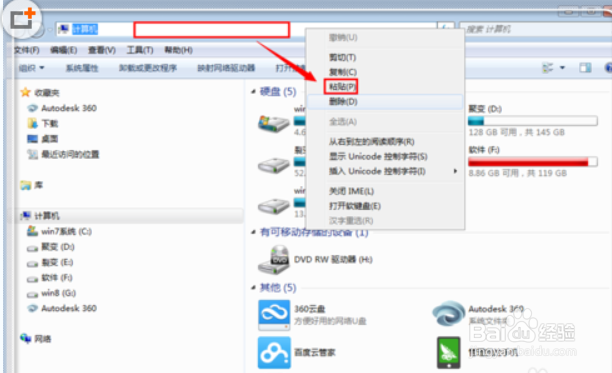
1、在桌面左键打开“计算机”。

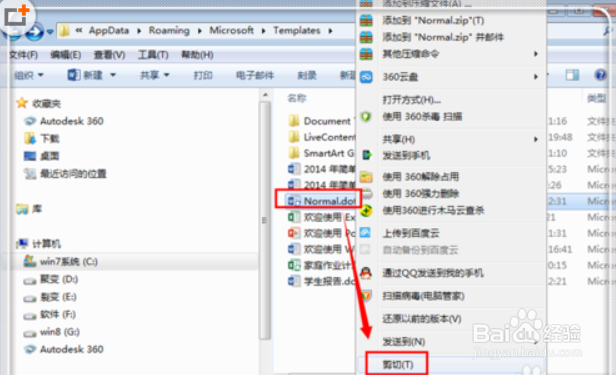
2、依次按照路径打开找到“C:\Users\Administrator\AppData\Roaming\Microsoft\Templates”
怎样解决“Microsoft word已停止工作”

3、点击“回车键(enter)”,剪切“Normal.dotm”文件

怎样解决“Microsoft word已停止工作”

1、点击“开始”,再点击“运行”。

怎样解决“Microsoft word已停止工作”

2、输入“regedit”,点击“确定”,进入注册表。

怎样解决“Microsoft word已停止工作”

3、双击“HKEY_CURRENT_USER”。

怎样解决“Microsoft word已停止工作”

4、双击左键打开“Software”。

怎样解决“Microsoft word已停止工作”

5、双击左键打开“Microsoft”。

怎样解决“Microsoft word已停止工作”

6、双击左键打开“Office”。

怎样解决“Microsoft word已停止工作”

7、双击打开“Word”,打开“Addins”,删除“PWOffice2007.WordAddin.1”。

怎样解决“Microsoft word已停止工作”

© 2026 一点知道
信息来自网络 所有数据仅供参考
有疑问请联系站长 site.kefu@gmail.com