如何让打印机共享 怎样设置打印机共享xp/win7

时间:2026-02-16 07:31:01

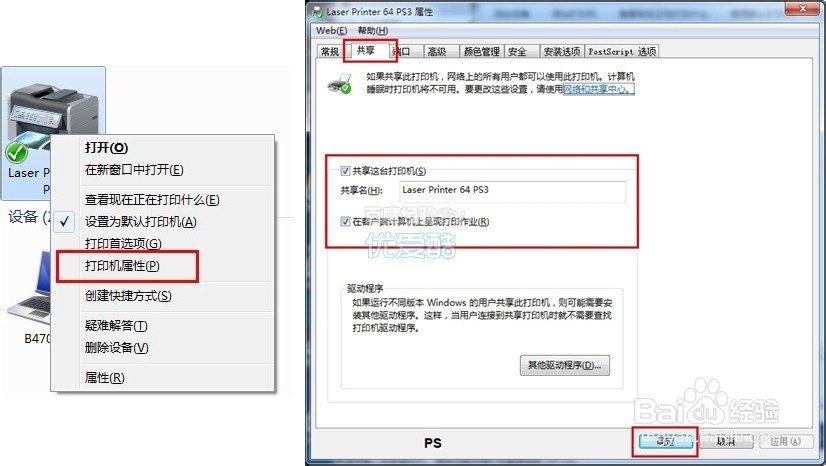
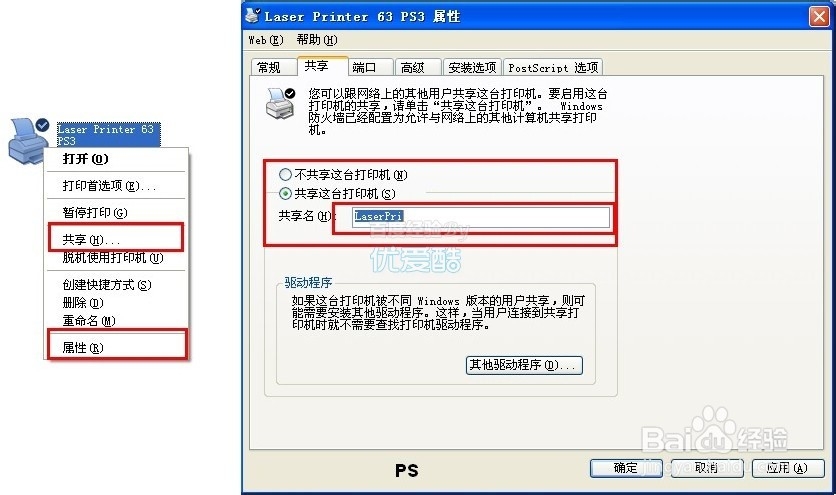
1、右键打印机选择共享

如何让打印机共享 怎样设置打印机共享xp/win7

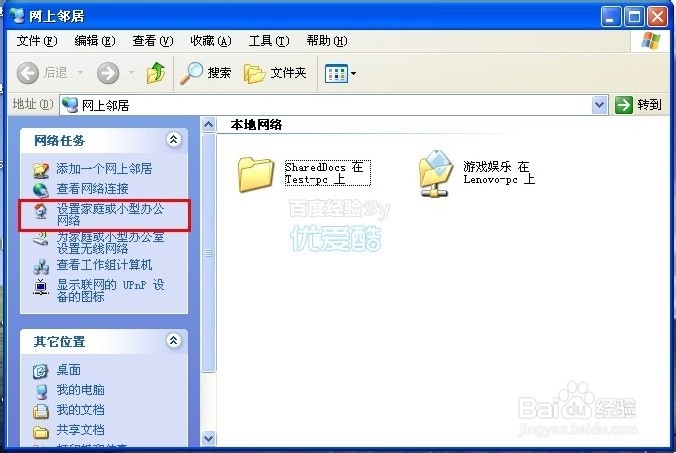
2、设置网络环境

如何让打印机共享 怎样设置打印机共享xp/win7

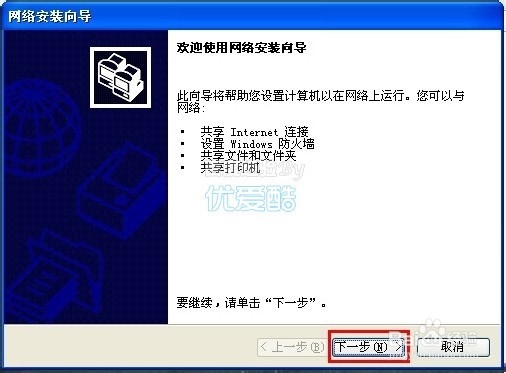
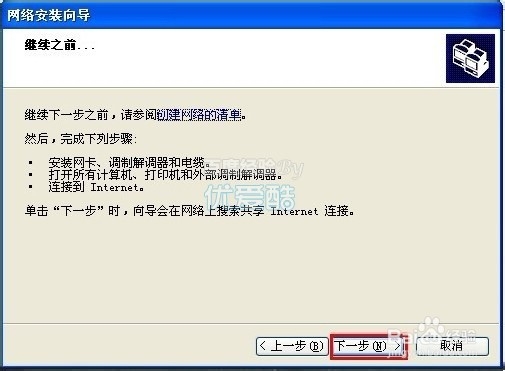
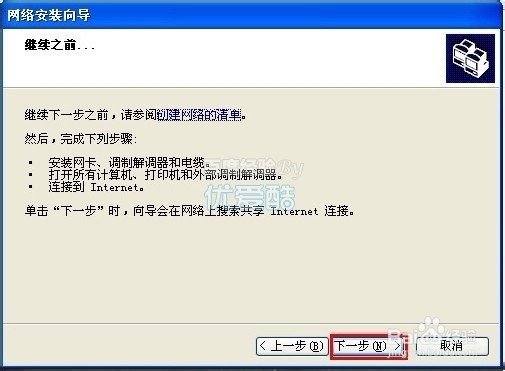
3、网络安装,一路“下一步”

如何让打印机共享 怎样设置打印机共享xp/win7

如何让打印机共享 怎样设置打印机共享xp/win7

如何让打印机共享 怎样设置打印机共享xp/win7

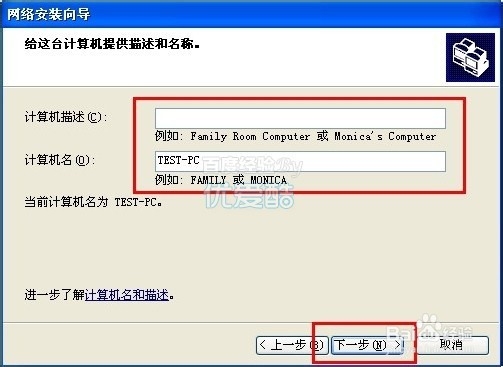
4、设置访问的名称,谨记。

如何让打印机共享 怎样设置打印机共享xp/win7

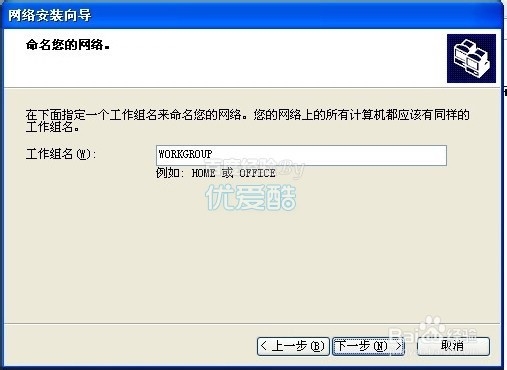
5、工作组命名

如何让打印机共享 怎样设置打印机共享xp/win7

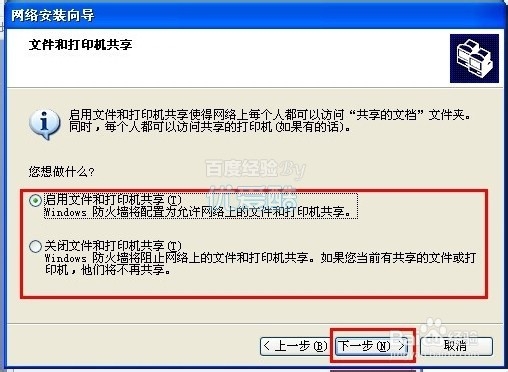
6、启动文件和打印机共享

如何让打印机共享 怎样设置打印机共享xp/win7

如何让打印机共享 怎样设置打印机共享xp/win7

如何让打印机共享 怎样设置打印机共享xp/win7

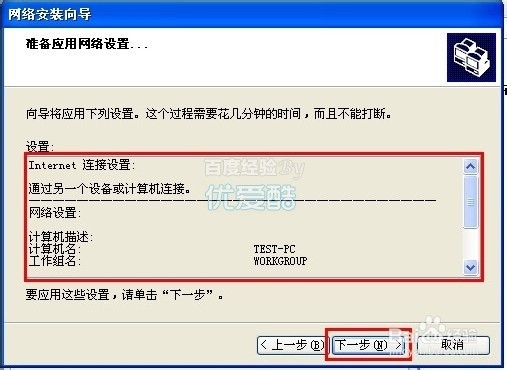
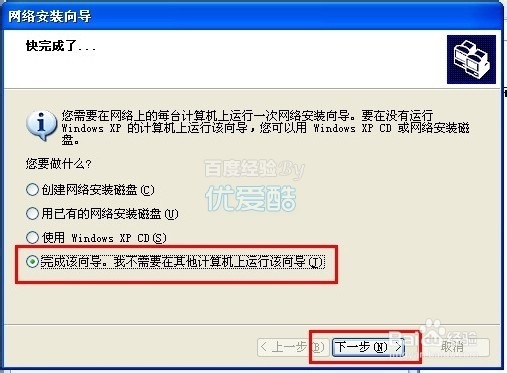
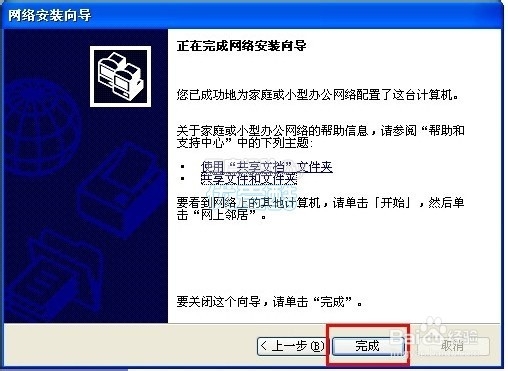
7、网络安装完成

如何让打印机共享 怎样设置打印机共享xp/win7

1、右键打印机选择共享

如何让打印机共享 怎样设置打印机共享xp/win7

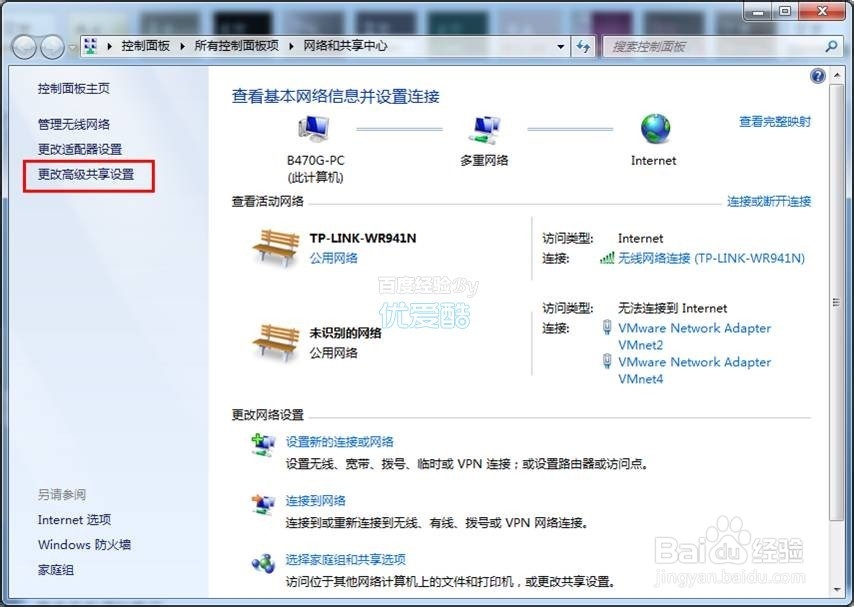
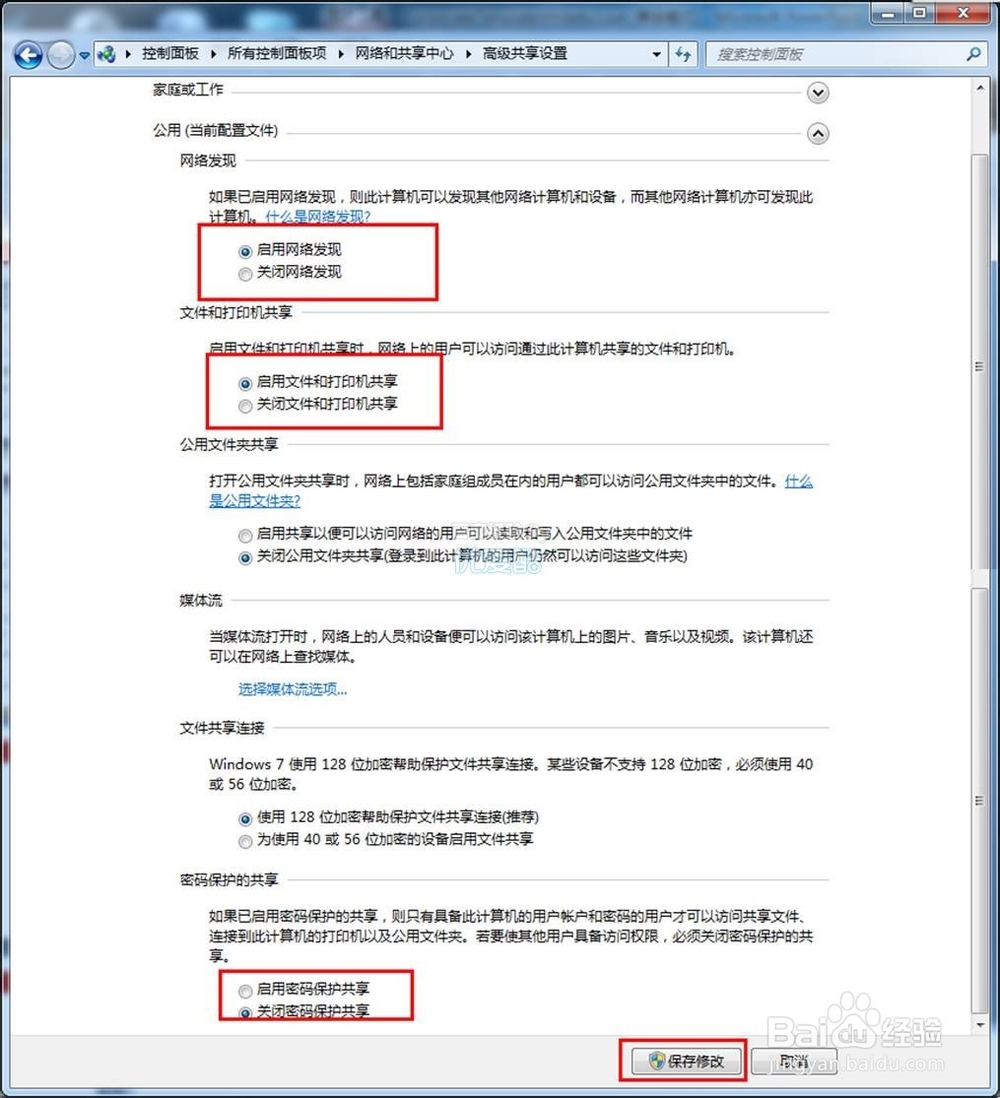
2、更改高级共享设置

如何让打印机共享 怎样设置打印机共享xp/win7

3、启动网络发现、启动文件和打印机共享(如果不需要密码访问,也可关闭密码保护共享)
如何让打印机共享 怎样设置打印机共享xp/win7

1、查找工作组计算机

如何让打印机共享 怎样设置打印机共享xp/win7

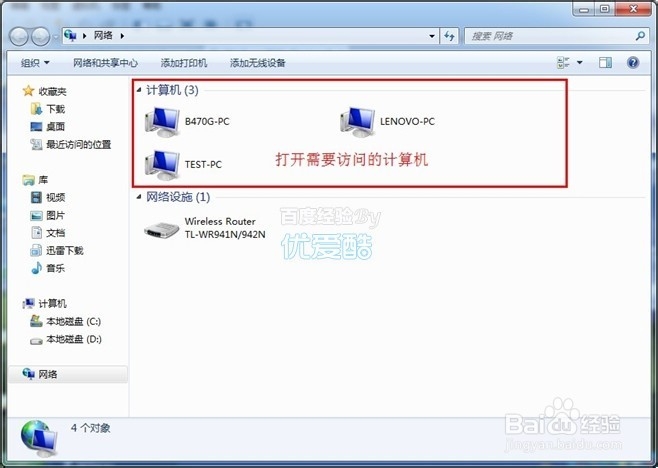
2、打开需要访问的计算机

如何让打印机共享 怎样设置打印机共享xp/win7

3、安装驱动

如何让打印机共享 怎样设置打印机共享xp/win7

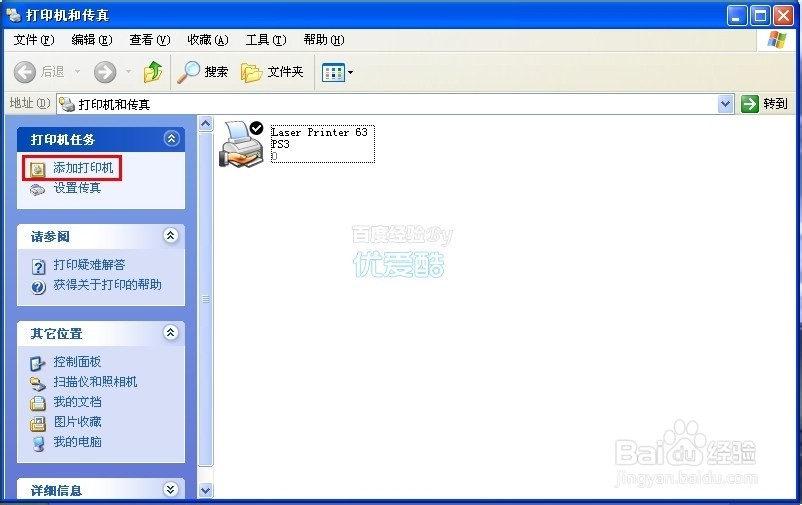
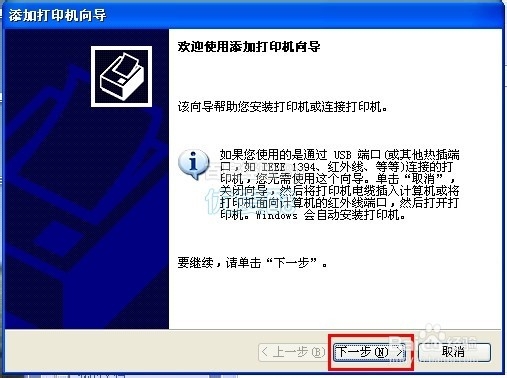
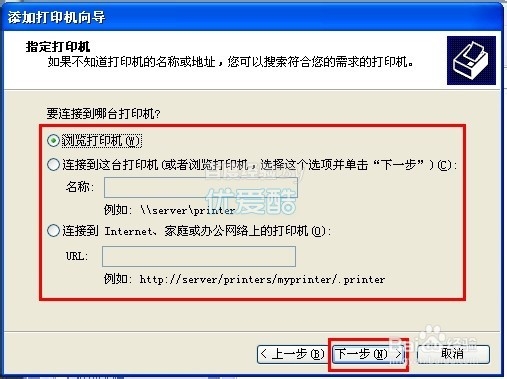
1、添加已经打印机,下一步

如何让打印机共享 怎样设置打印机共享xp/win7

如何让打印机共享 怎样设置打印机共享xp/win7

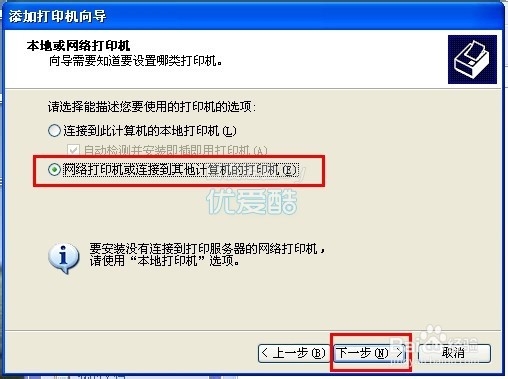
2、网络打印机或连接到其它计算机的打印机,下一步

如何让打印机共享 怎样设置打印机共享xp/win7

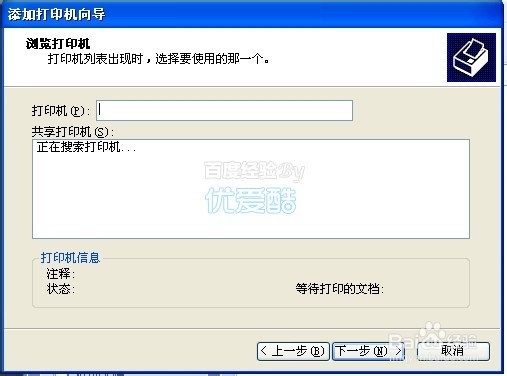
3、浏览打印机,下一步

如何让打印机共享 怎样设置打印机共享xp/win7

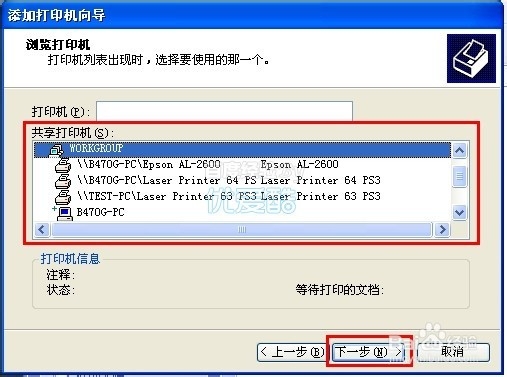
4、搜索打印机,下一步

如何让打印机共享 怎样设置打印机共享xp/win7

5、添加打印机,下一步

如何让打印机共享 怎样设置打印机共享xp/win7

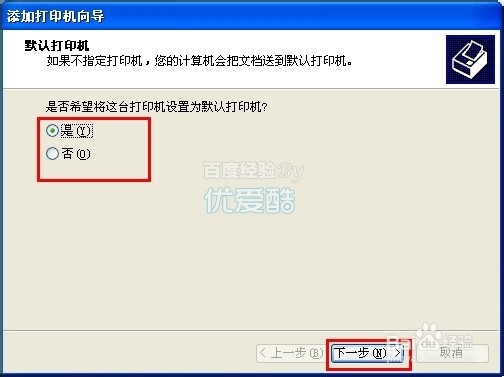
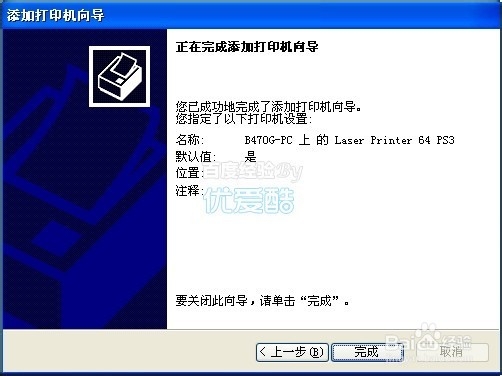
6、设为默认,下一步,完成。

如何让打印机共享 怎样设置打印机共享xp/win7

如何让打印机共享 怎样设置打印机共享xp/win7

1、打开计算机

如何让打印机共享 怎样设置打印机共享xp/win7

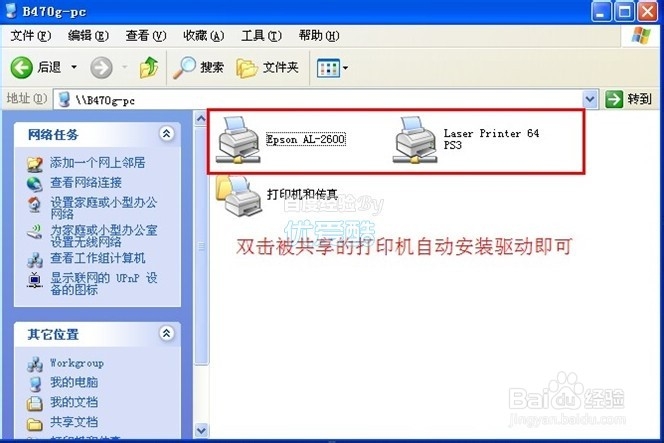
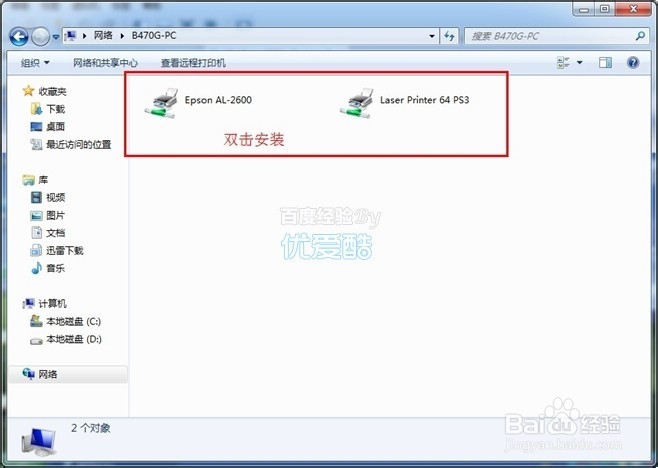
2、双击安装打印机

如何让打印机共享 怎样设置打印机共享xp/win7

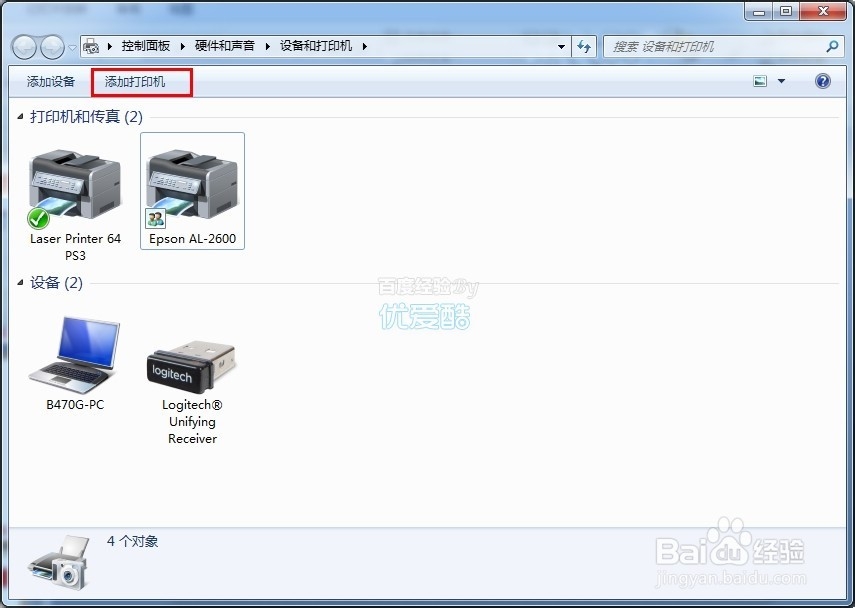
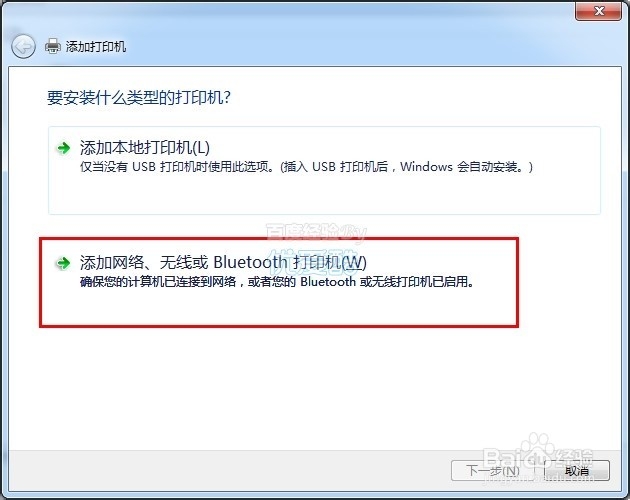
1、添加打印机

如何让打印机共享 怎样设置打印机共享xp/win7

2、点击红框

如何让打印机共享 怎样设置打印机共享xp/win7

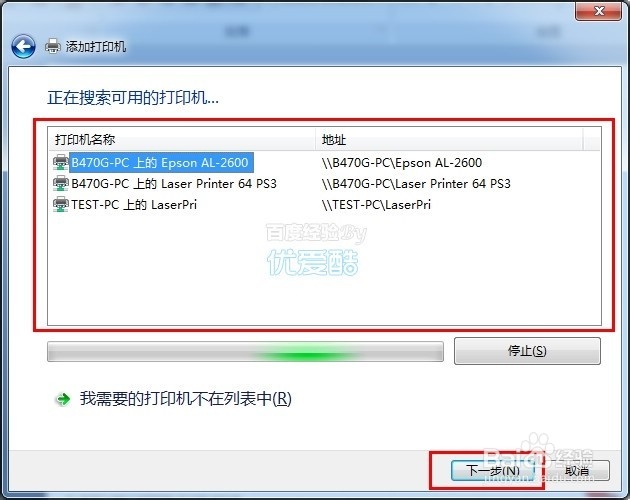
3、搜索并选择

如何让打印机共享 怎样设置打印机共享xp/win7

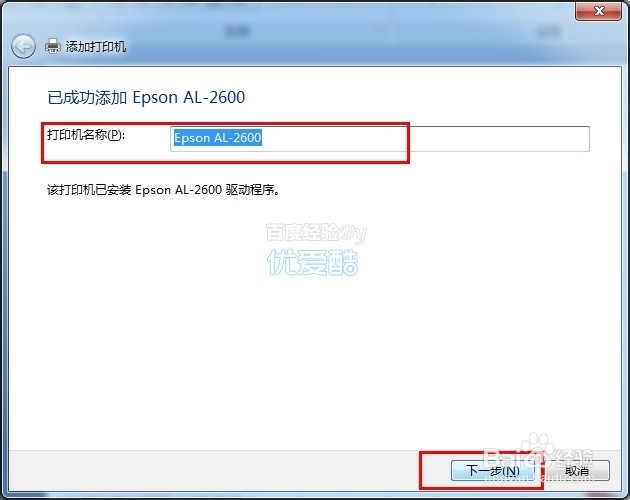
4、命名打印机,下一步

如何让打印机共享 怎样设置打印机共享xp/win7

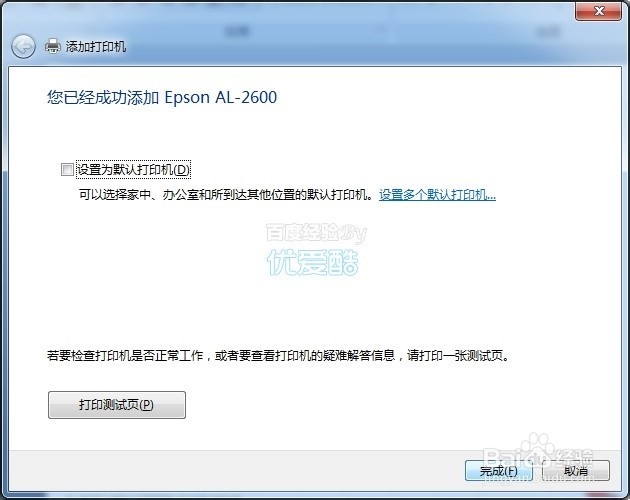
5、成功添加

如何让打印机共享 怎样设置打印机共享xp/win7

© 2026 一点知道
信息来自网络 所有数据仅供参考
有疑问请联系站长 site.kefu@gmail.com