1、打开电脑上的ps软件。如图使用photoshop2017cc版本软件示范:
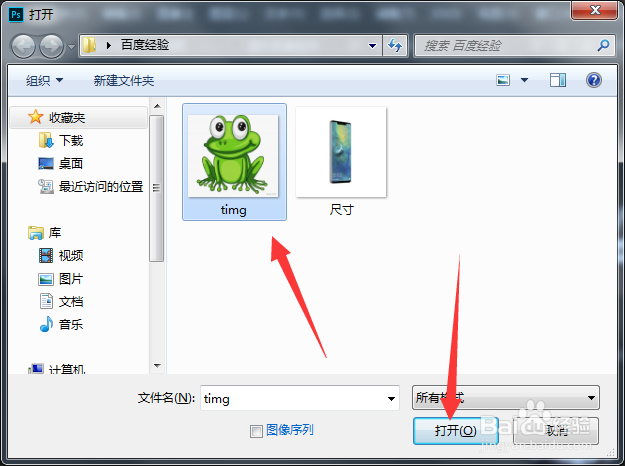
2、打开后,按ctrl+o快捷键,打开需要抠图的图片,如下图所示:
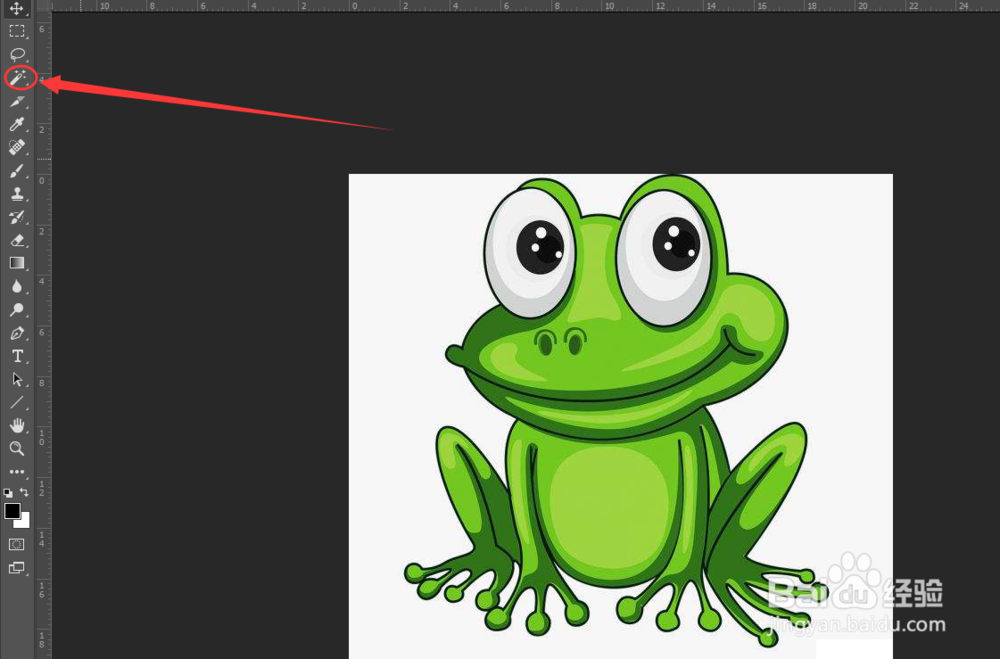
3、打开图片后,点击左边工具栏中的魔棒工具,如下图所示:
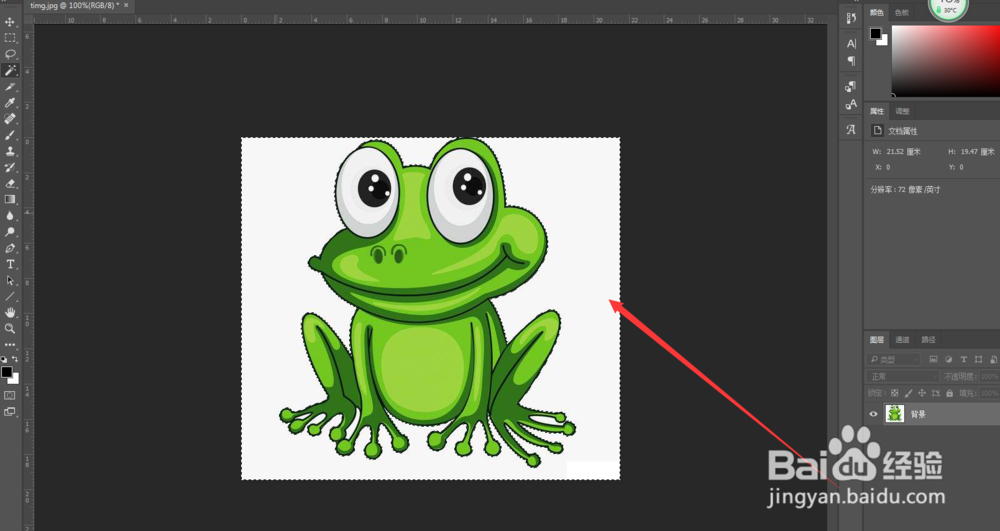
4、使用魔棒工具点击背景的空白区域,如下图所示:
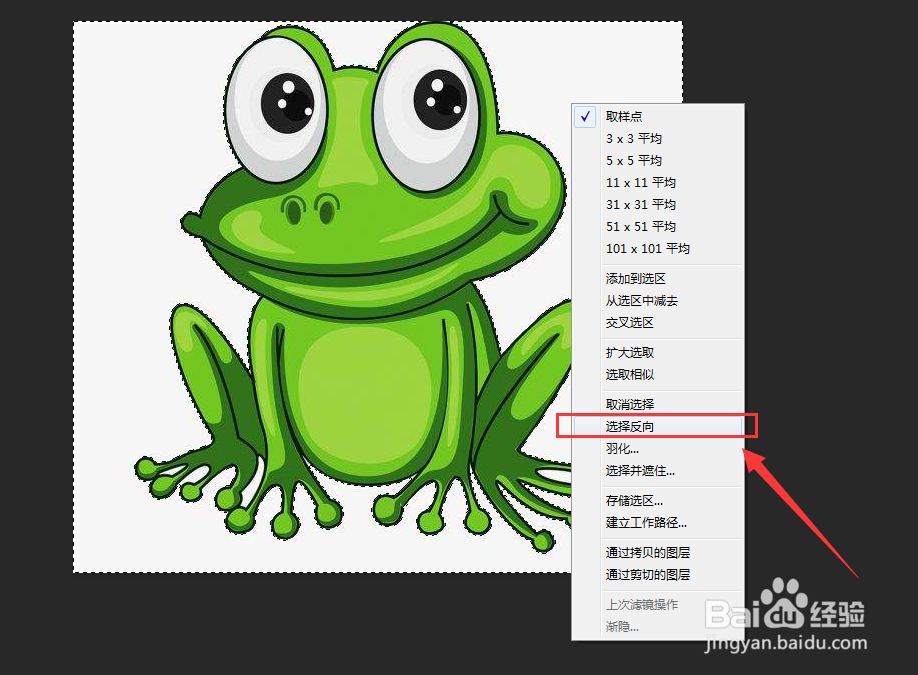
5、然后在图片点击鼠标右键,选择弹出框内的【选择反向】,或者直接使用快捷键“ctrl+shift+i”,如下图所示:
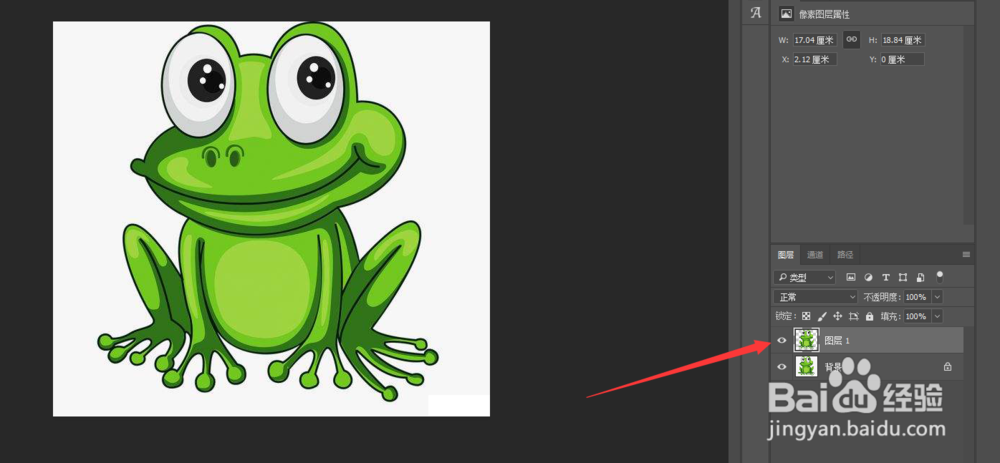
6、点击ctrl+c复制图层,然后点击ctrl+shift+v原位粘贴图层,会出现一个新的透明图层,如下图所示:
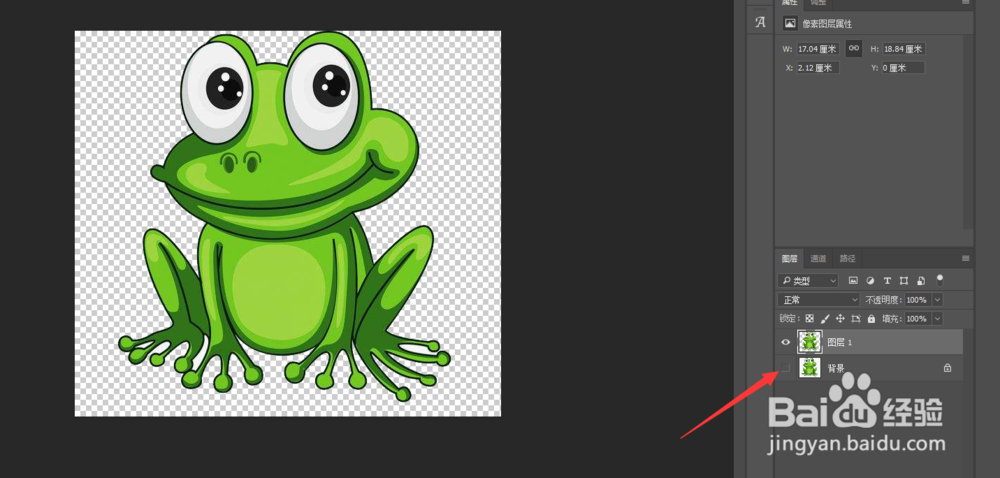
7、关闭背景层的‘眼睛’,图片就抠图完成了,如下图所示:
1、用ps打开需要抠图的图片,双击“背景”图层解锁,如下图所示:

2、点击左边工具栏中的【魔棒工具】,点击图片背景空白区域,如下图所示:

3、选中要抠除的背景后,然后按键盘的Delete键(删除背景),再按Ctrl+D键(取消选区),就完成抠图啦。
