1、添加转换命令:打开需要转换的Word文档,单击左上角文件-选项-自定义功能区-不在功能区中的命令-发送到Microsoft PowerPoint-添加,该命令就会出现在左上角,具体可见下图


2、Word内容分级:单击视图-大纲视图(会显示Word中所有可编辑的文字)-选中文字(按住Ctrl可以多选)-在红框右侧下拉箭头中选择等级,与PPT中的对应关系如下图(也可以选中内容后按Tab键,按一次降一级)


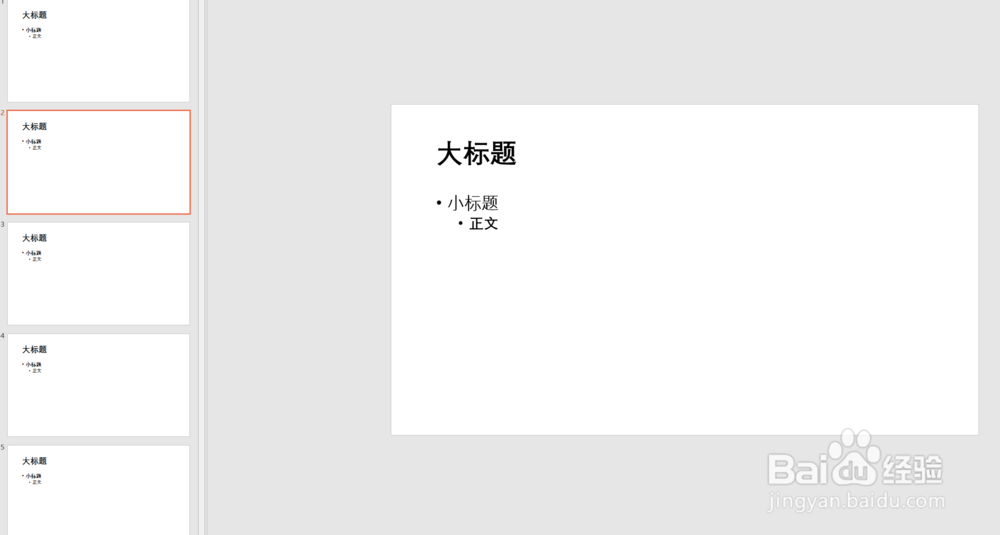
3、快速转换:单击添加的“发送到Microsoft PowerPoint”按钮,就会将Word转成PPT,如下图。
完成后再将Word中的图片表格移植到PPT中。
4、PPT美化:
①统一主题:单击设计-选择适合的主题(也可以“浏览主题”套用电脑里的模板),然后右键单页幻灯片-版式,选择符合内容的版式
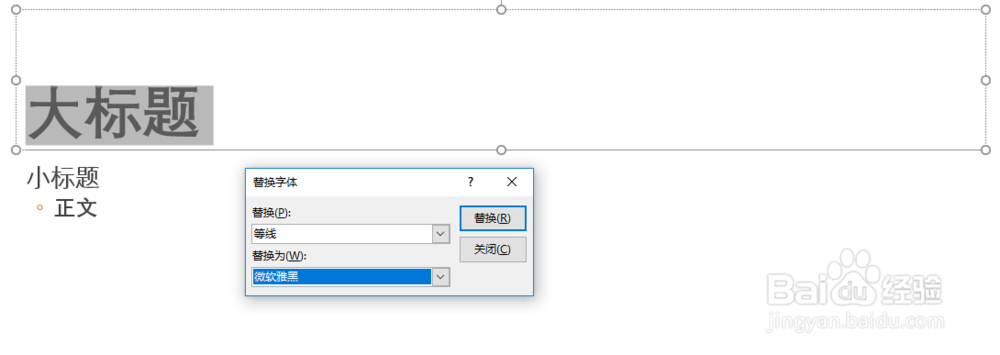
②统一文字:选中文本,开始-替换(右侧箭头)-替换字体,可以将PPT中的文字字体统一更换