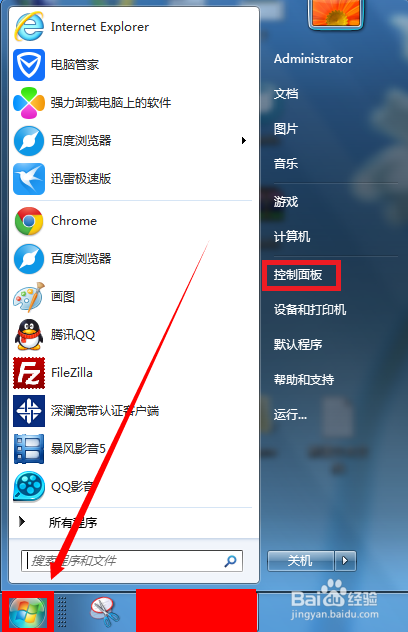
1、点击电脑桌面左下角微软图标,进入开始菜单,打开"控制面板",如图所示!
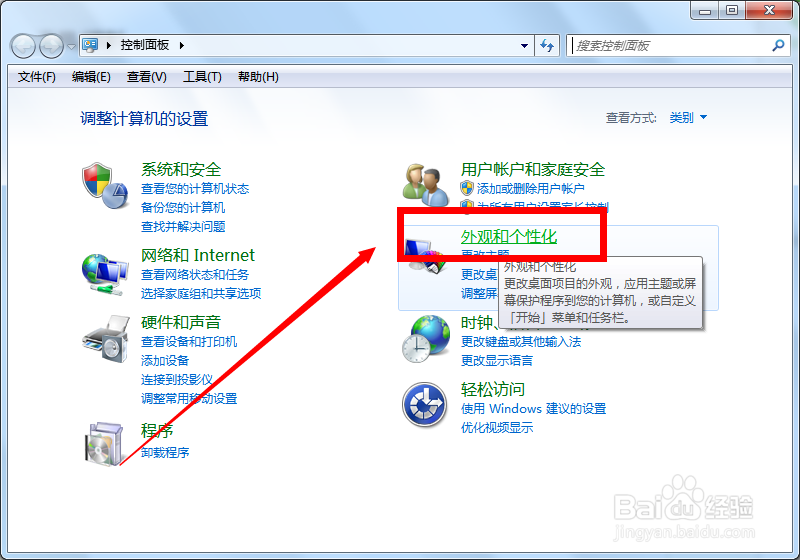
2、在新打开的控制面板里,点击打开“外观和个性化”,如图所示!
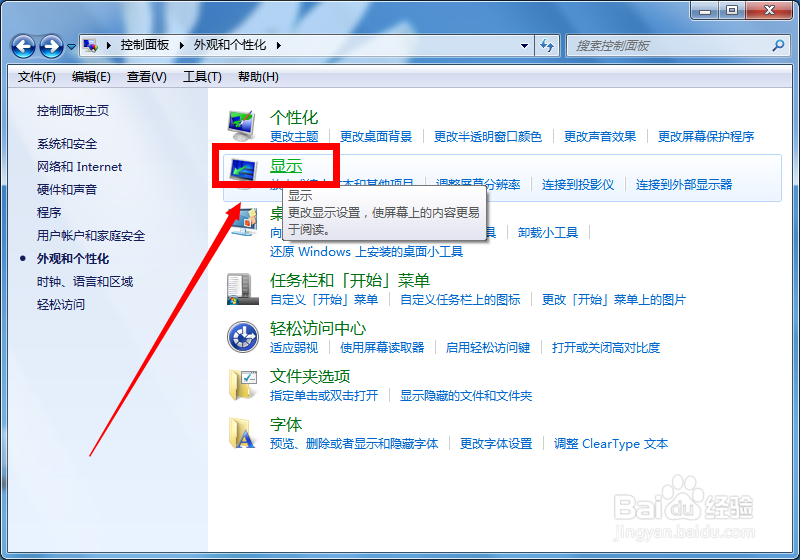
3、在“外观和个性化”窗口里,点击打开“显示”,如图所示!
1、依下图所示,在"显示"窗口点击“设置自定义文本大小“,在新弹出的窗口调整你想要的字体大小,然后点击确定!

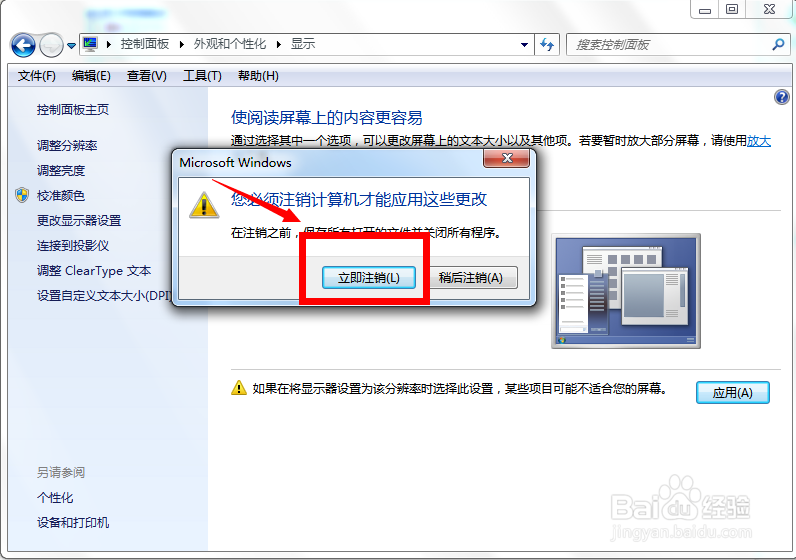
2、点击确定后,在新弹出的窗口点击“立即注销”,注销后会关闭桌面的所有窗口和应用!
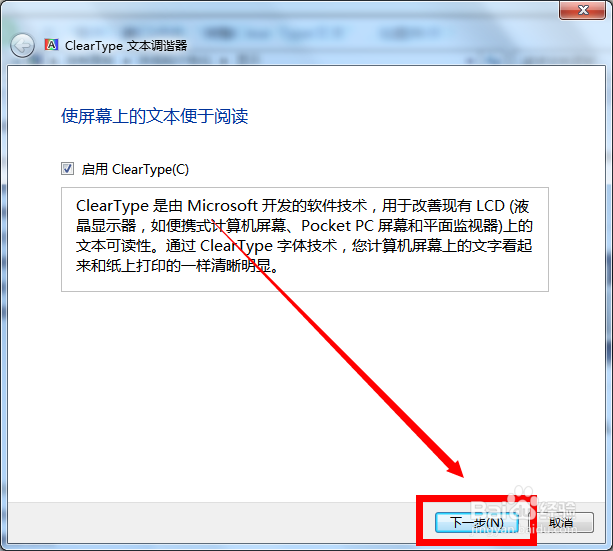
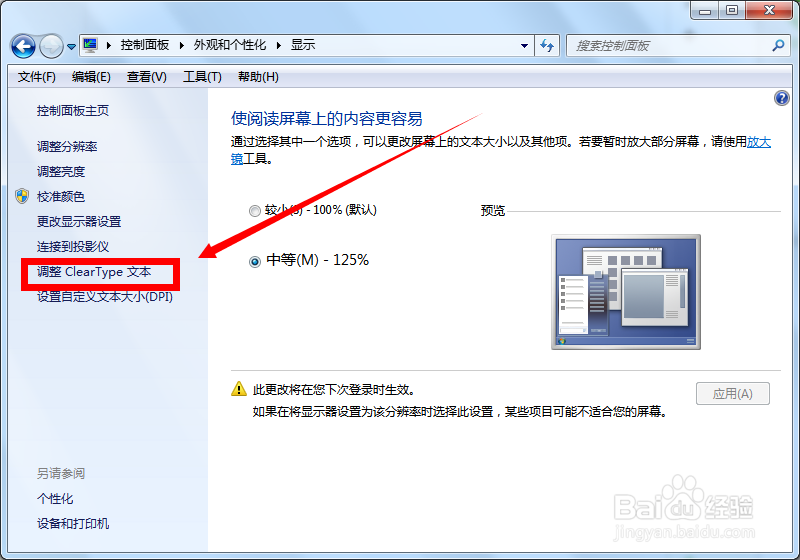
1、在“显示”窗口点击“调整Clear Type文本”,如图所示!
2、在“Clear Type文本调谐器”窗口选择你认为最清晰的文本,点击下一步,一直把所有的步骤都选择完成即可!