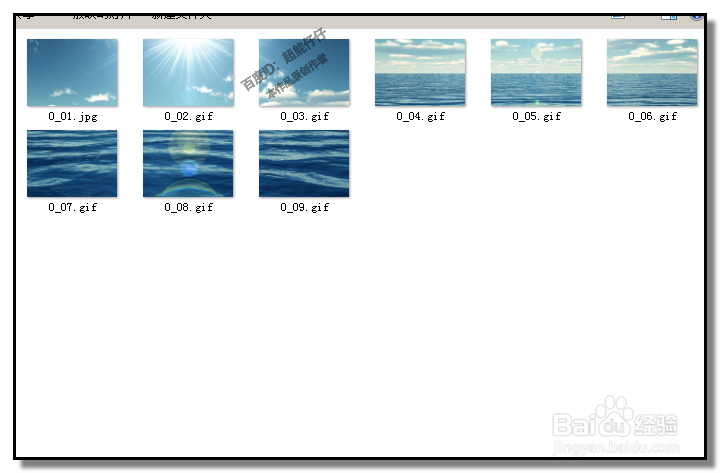
1、比如,下图中的图片,现在要把这张图片平均分成9等份,
现在,图片已拉进操作界面。

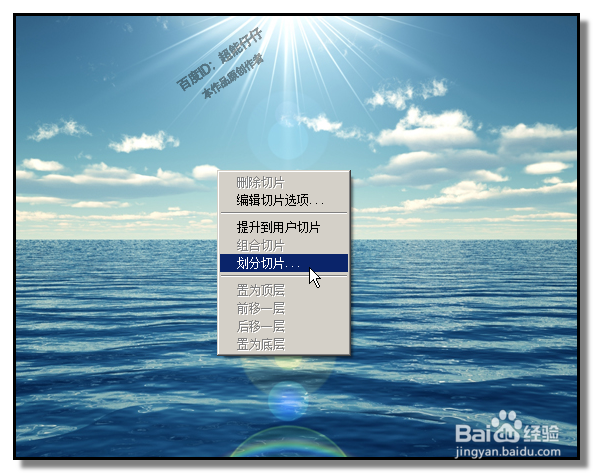
2、选取切片工具,这时鼠标变成了一把小刀的样子。然后,放在图片上,右击,

3、这时,弹出菜单,点选划分切片
弹出对话框
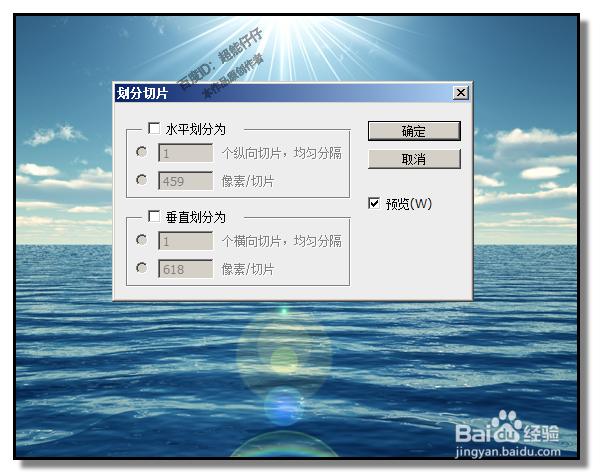
4、我们可以看到,框中,有水平划分为和垂直划分为。
水平划分为是纵向切片
垂直划分为是横向切片
先在水平划分为这点一下,打上对勾。下方即激活了一个选项,在输入框内输入数字3;
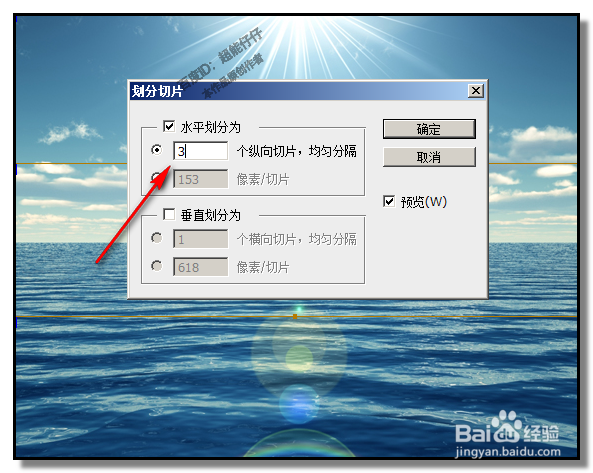
5、然后,在垂直划分为这点一下,打上对勾,下方即激活了一个选项,在输入框内输入数字3;
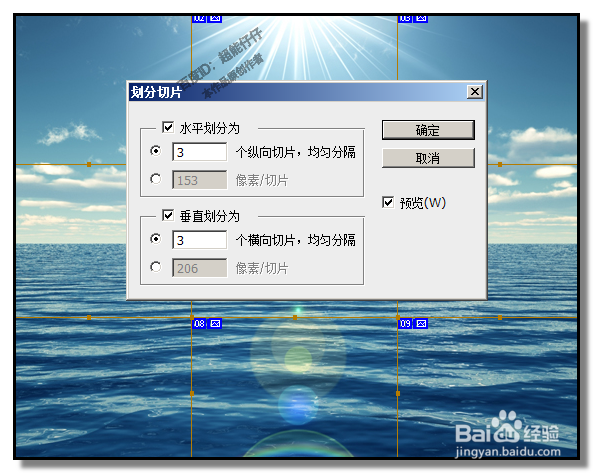
6、横3份,纵3份,就是9等份了。
最后记得点击确定。
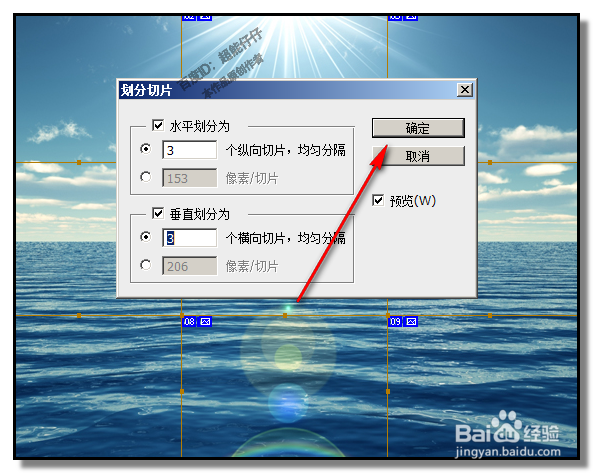
7、点确定后,对话框关闭。
这时,我们可以看到图片已划分为9等份。
我们顺序点击:文件-储存为web所有格式
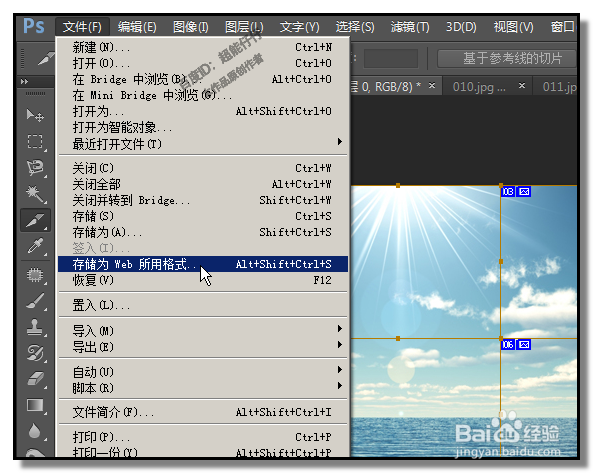
8、弹出的操作框中点储存。
选择好储存文件夹。
然后,我们回到电脑桌面,打开此文件夹,在里面就显示着这9张图片。