1、首先,右键任务栏,在快捷菜单中点击【 任务栏设置 】。
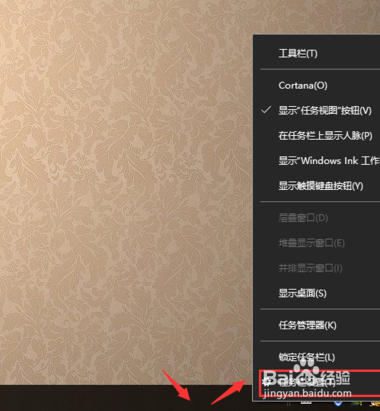
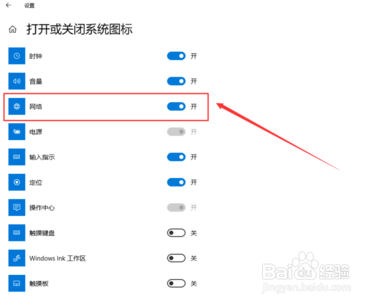
2、点击左侧的【 任务栏 】,然后下拉找到通知区域的【 打开或关闭系统图标 】。

3、接着把【 网络 】的按钮设置为【 开 】,如图所示。
4、然后你会发现右下角的任务栏出现了一个"小电脑"的标志,右键然后选择【 打开”网络和Internet“设置 】。

5、选择【 以太网 】之后,点击右侧的【 更改适配器选项 】。
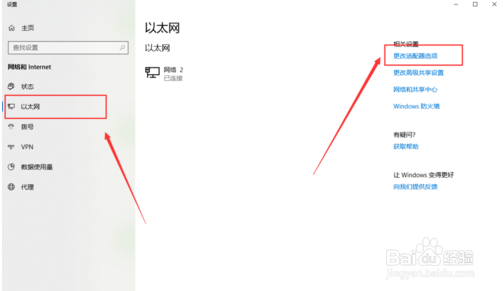
6、点击【 以太网 】之后选择【 更改此连接的设置 】,如图所示。

7、然后选择【 Internet 协议版本4(TCP/IPv4) 】之后点击【 属性 】。

8、最后,把常规中设置为【 自动获得IP地址 】【 自动获得NDS服务器地址 】依次点确定即可。

1、1.右键打开任务栏设置,点击任务栏,找到打开或关闭系统图标,把网络设置为开。
2.右键打开小电脑选择打开”网络和Internet“设置,选择以太网之后更改适配器选项。
3.点击以太网之后选择更改此链接的设置,然后选择Internet 协议版本4(TCP/IPv4)之后点击属性。
4.最后把自动获得IP地址 ,自动获得NDS服务器地址依次点确定即可。