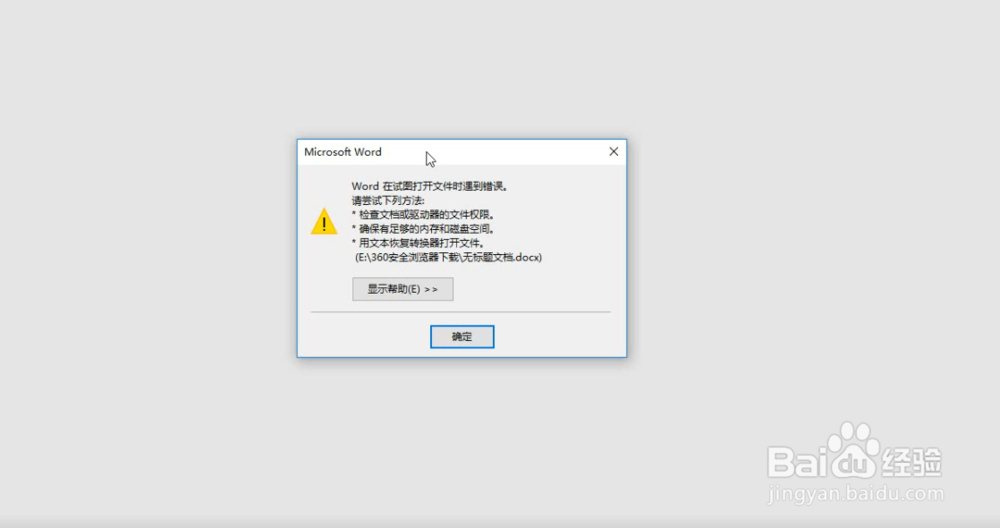
1、图下所示我们在打开Word文档的时候出现错误提示
2、解决方式
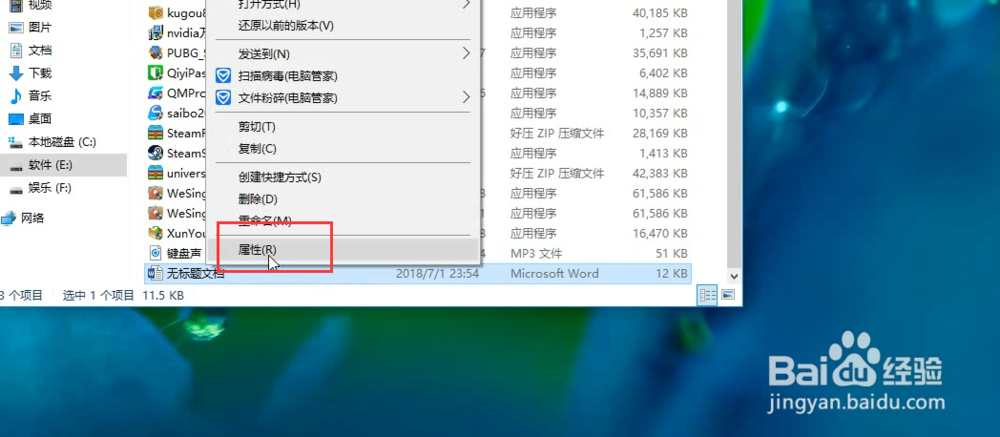
首先选择文件 右击 点击属性
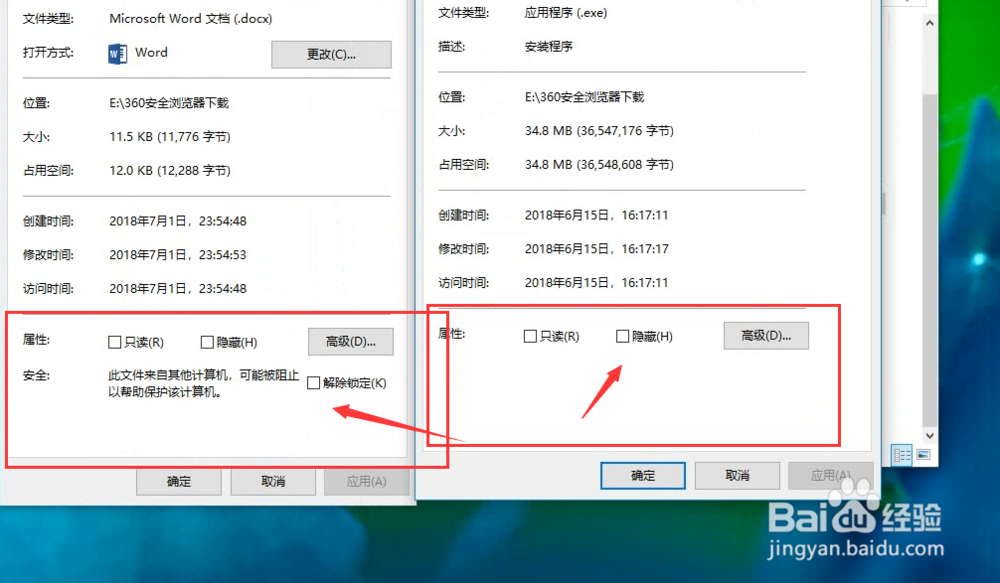
3、这里我们可以看到它要不其它文件多出一个安全提示
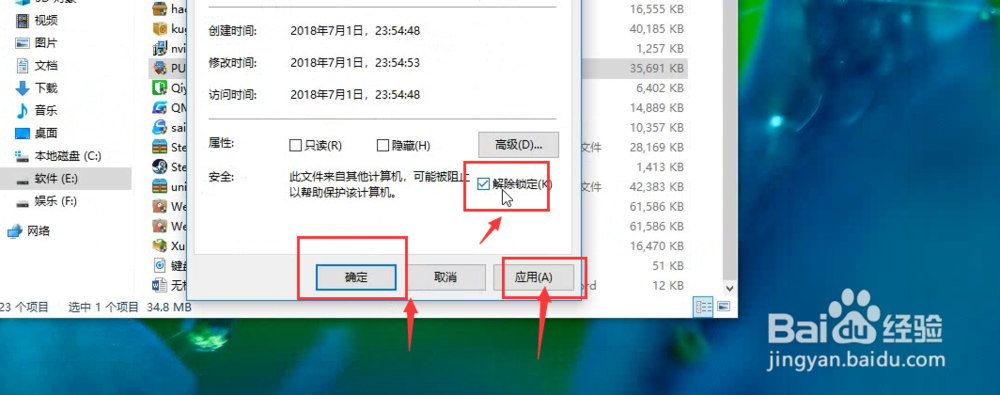
4、这里我们选择解除锁定 应用即可
5、其次我们可以选择Word文档 文件
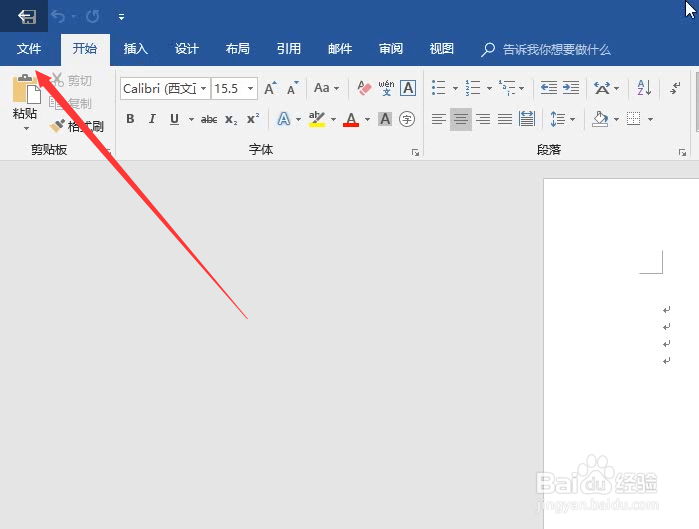
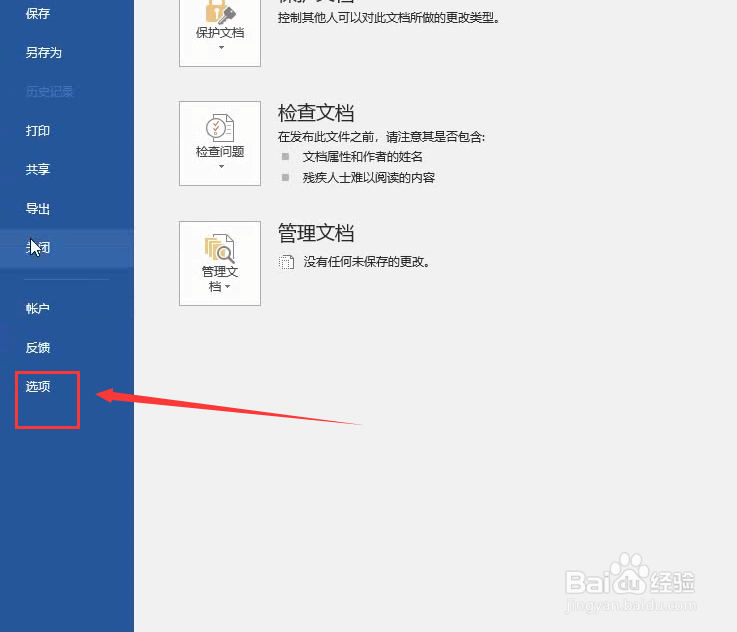
6、点击选项 进入设置
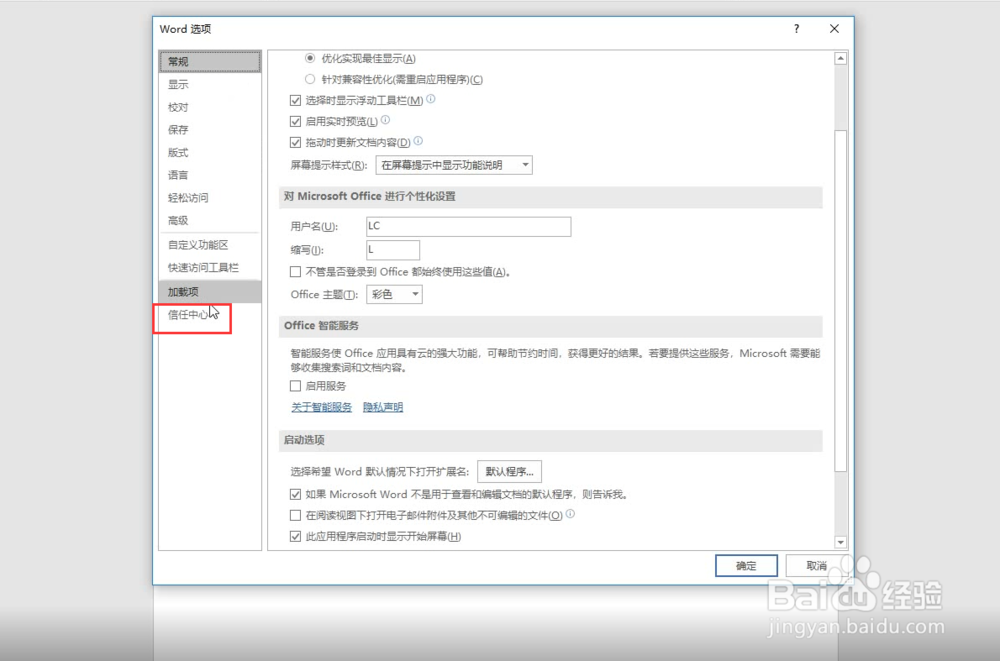
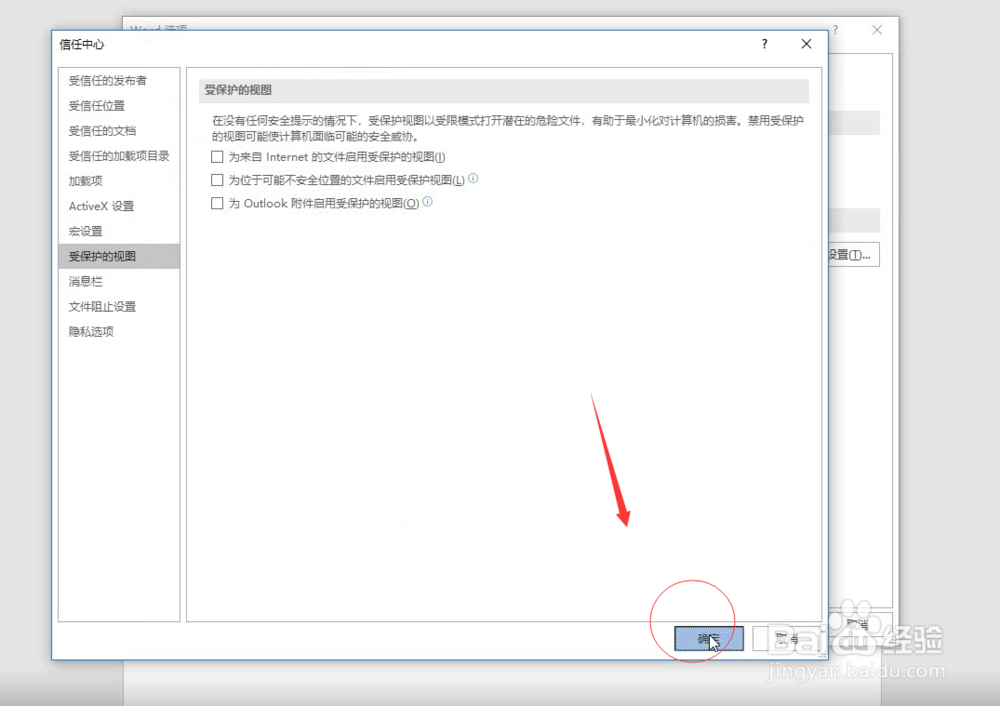
7、在Word选项中有一个信任中心
8、点击进入 选择受保护的视图
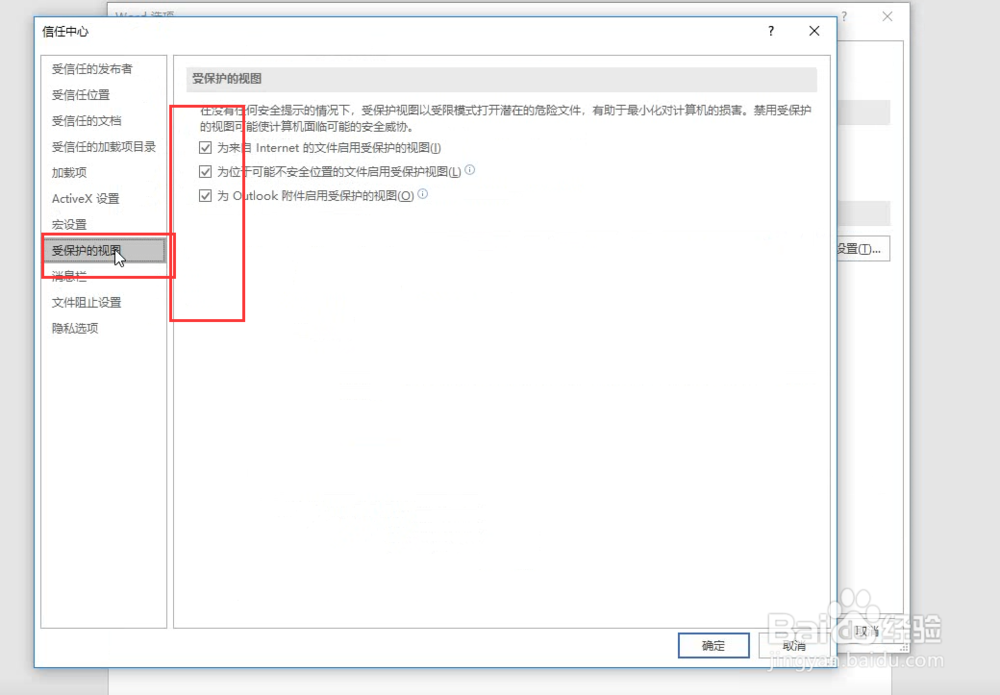
9、将如下三个选项点击去除勾选 点击应用即可
1、图下所示我们在打开Word文档的时候出现错误提示
2、解决方式
首先选择文件 右击 点击属性
3、这里我们可以看到它要不其它文件多出一个安全提示
4、这里我们选择解除锁定 应用即可
5、其次我们可以选择Word文档 文件
6、点击选项 进入设置
7、在Word选项中有一个信任中心
8、点击进入 选择受保护的视图
9、将如下三个选项点击去除勾选 点击应用即可