1、打开iPad Pro,在屏幕中点击打开设置图标

2、在打开的设置页面中,点击打开通用选项

3、进入通用设置页面,点击打开多任务与程序坞栏目
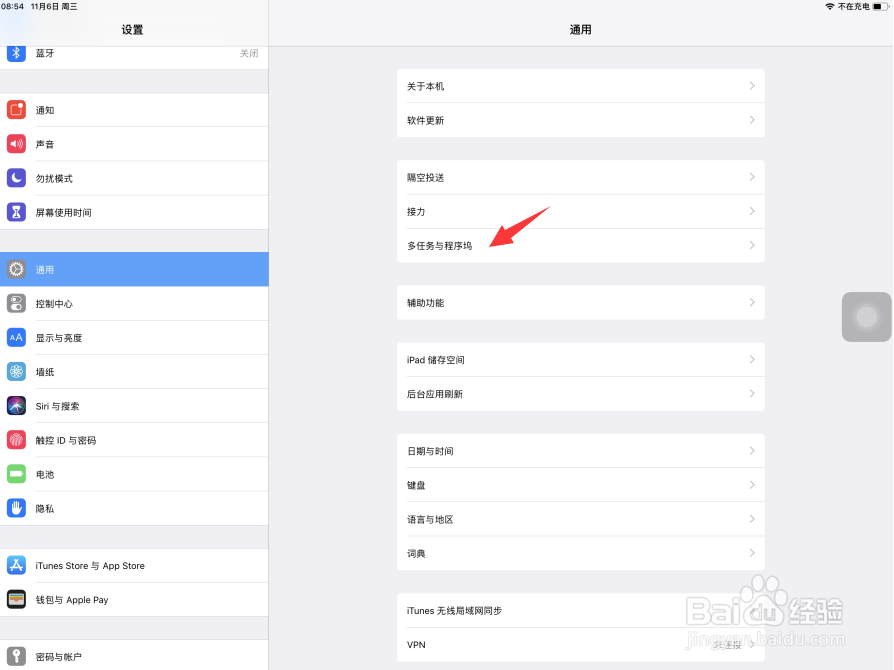
4、在打开的页面中,点击打开手势右侧的开关按钮
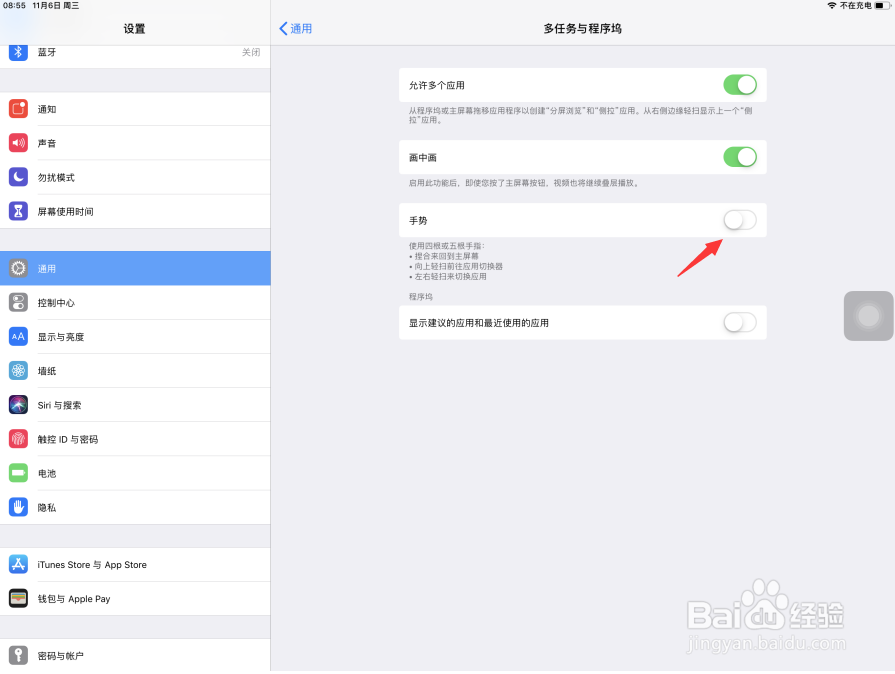
5、这样,iPad Pro的手势功能就被成功打开了

1、打开iPad Pro,在屏幕中点击打开设置图标
2、在打开的设置页面中,点击打开通用选项
3、进入通用设置页面,点击打开多任务与程序坞栏目
4、在打开的页面中,点击打开手势右侧的开关按钮
5、这样,iPad Pro的手势功能就被成功打开了

1、打开iPad Pro,在屏幕中点击打开设置图标
2、在打开的设置页面中,点击打开通用选项
3、进入通用设置页面,点击打开多任务与程序坞栏目
4、在打开的页面中,点击打开手势右侧的开关按钮
5、这样,iPad Pro的手势功能就被成功打开了
1、打开iPad Pro,在屏幕中点击打开设置图标
2、在打开的设置页面中,点击打开通用选项
3、进入通用设置页面,点击打开多任务与程序坞栏目
4、在打开的页面中,点击打开手势右侧的开关按钮
5、这样,iPad Pro的手势功能就被成功打开了