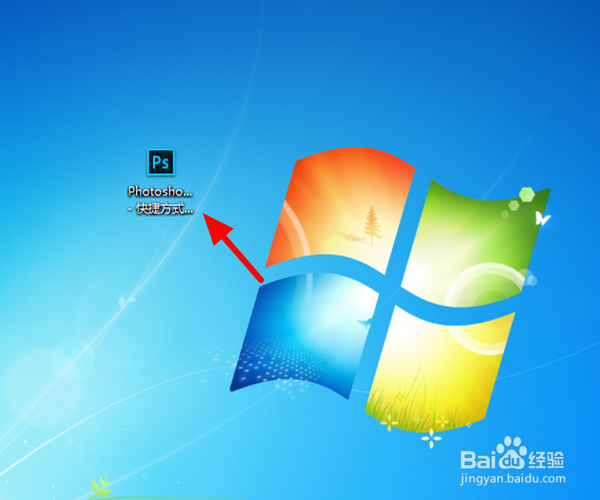
1、在电脑桌面打开 PS;
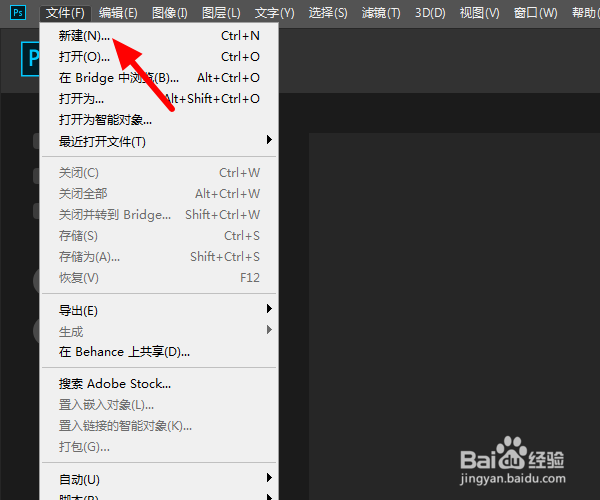
2、打开ps后,点击 文件,出现下拉菜单,点击 新建;
3、设置画布 宽、高,点击 创建;

4、将目标图片拖入画布,点击 快速选择工具;
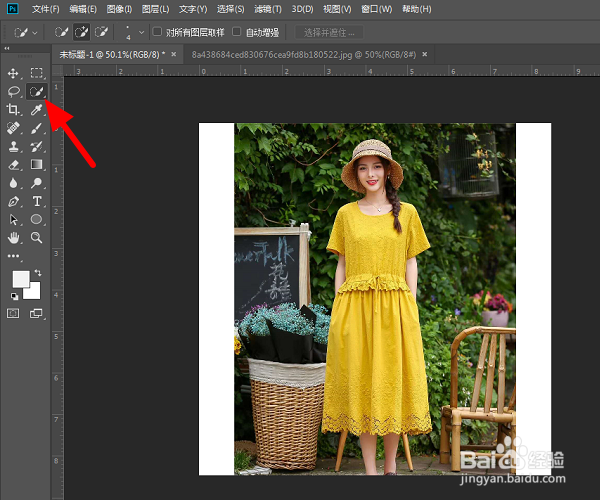
5、用快速选择工具选择人物主体;

6、选取完成后,鼠标右击,出现下拉菜单,点击 存储选区;

7、弹出窗口,输入 名称,点击 确定;

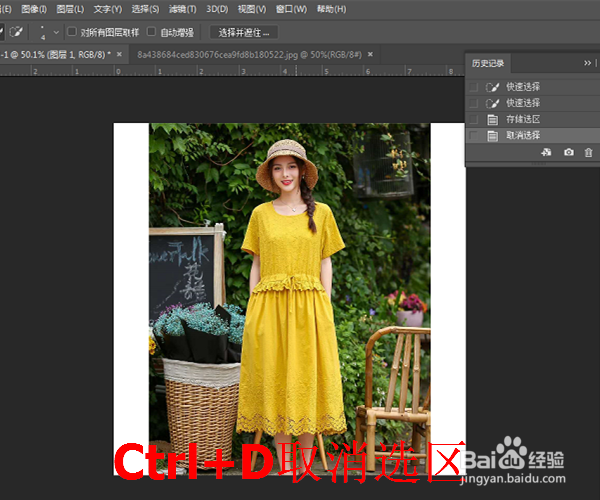
8、Ctrl+D取消选区;
9、找到菜单栏,点击 编辑,出现下拉,点击 内容识别缩放;

10、在内容识别缩放状态,点击 保护,出现下拉,找到之前保存好的存储选区,点击 人物;
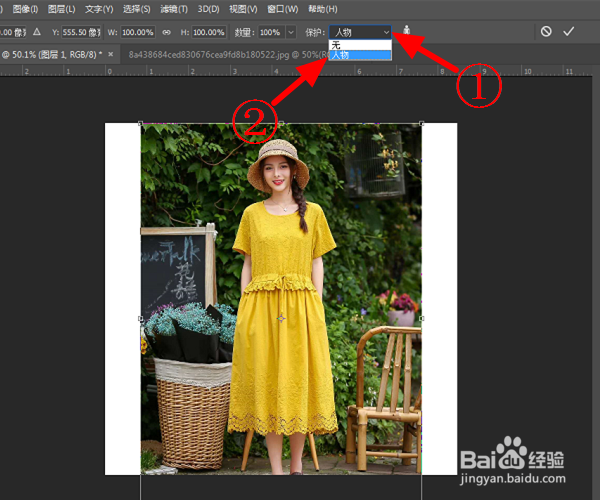
11、拖动图片边缘,使图片铺满整个画布,可以看到人物没有变化,点击 √,完成操作。

1、【1】打开 PS,点击 文件>新建;
【2】设置画布 宽、高,点击 创建;
【3】点击 快速选择工具,选择人物主体;
【4】鼠标右击,点击 存储选区,输入 名称,点击 确定;
【5】Ctrl+D,点击 编辑,点击 内容识别缩放;
【6】点击 保护>人物,拖动边缘,点击 √,完成操作。