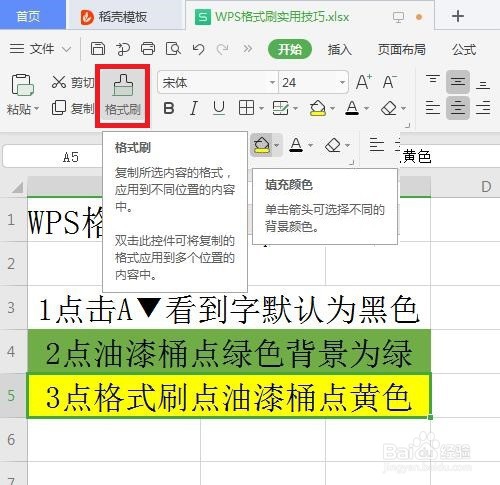
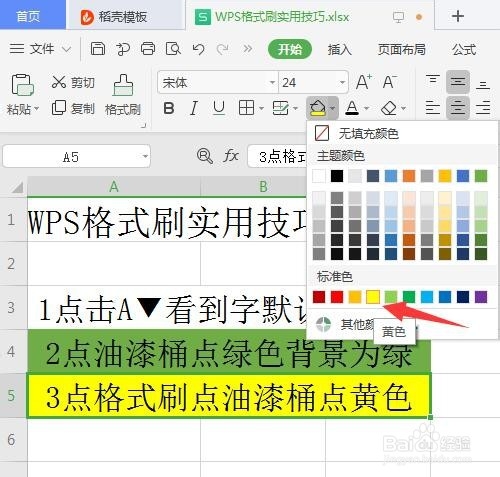
1、1、选择填充颜色。
打开WPS表格,点击A▼倒三角可以看到字体默认为黑色,2点击油漆桶点击绿色,背景为绿色,3点击格式刷,点击黄色,格式刷就自带了黄色。
2、2、隔行填充颜色。
首先在表格数据第一行填充指定的颜色;
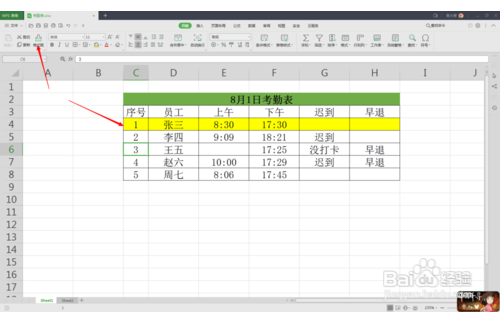
3、3双击格式刷,然后依次隔行选择需要填充颜色的数据行;
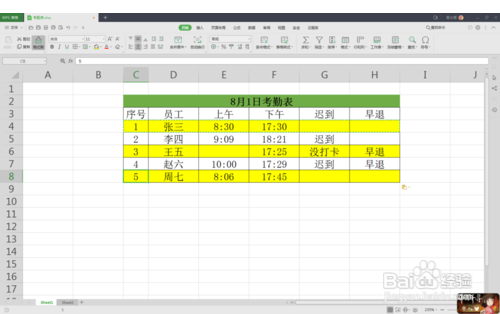
4、4、不同表使用相同格式。
按Ctrl+A全选表格,双击格式刷,打开第二个表格;
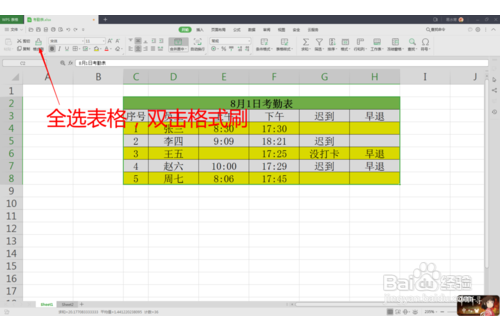
5、5鼠标左键按住拖动全选第二个表格;(拉黑整个表格)
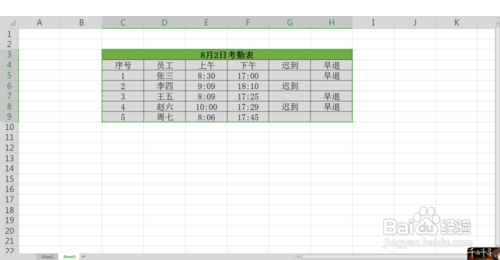
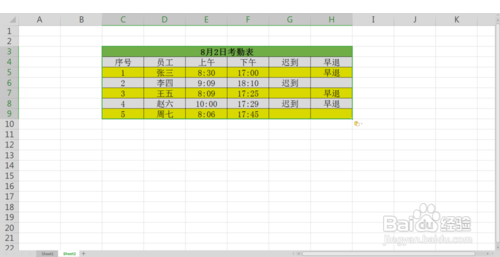
6、6松开鼠标左键,完成表格格式的套用。
1、1、选择填充颜色。
2、隔行填充颜色。
3、双击格式刷,
然后依次隔行选择需要填充颜色的数据行;
4、不同表使用相同格式。按Ctrl+A全选表格,
双击格式刷,打开第二个表格;
5、鼠标左键按住拖动全选第二个表格;
6、松开鼠标左键,完成表格格式的套用。