excel中怎么对数据按照大小顺序进行颜色填充

时间:2026-02-12 08:09:31

1、打开EXCEL,在任务栏中选择开始,点击”条件格式“.

excel中怎么对数据按照大小顺序进行颜色填充

2、选中需要设置的区域(选中区域颜色变深).

excel中怎么对数据按照大小顺序进行颜色填充

3、点击数据格式中的”数据条“,选择你喜欢的颜色.

excel中怎么对数据按照大小顺序进行颜色填充

4、如图所示,选中区域的数字按照大小,所填充的蓝色长短也是不一样的.

excel中怎么对数据按照大小顺序进行颜色填充

5、在数据格式中,还可以按照其他规则进行格式设置。如:

1、只对包含指定内容的单元格进行设置.

2、对高于或者低于平均值的数据进行设置.

3、对唯一值或者重复值进行设置.

4、使用公式确实要设置的单元格.

excel中怎么对数据按照大小顺序进行颜色填充

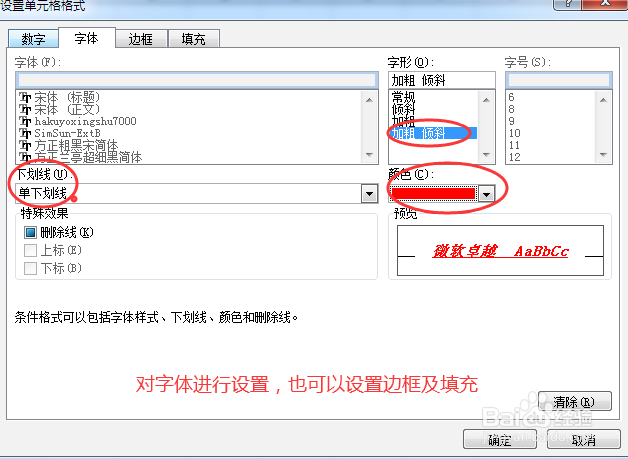
6、例如:我们现在对数值介于3000到5000的的单元格,字体进行红色、加粗倾斜、进行单下划线设置.

excel中怎么对数据按照大小顺序进行颜色填充

excel中怎么对数据按照大小顺序进行颜色填充

7、如图所示,满足条件的单元格已经出现变化.

excel中怎么对数据按照大小顺序进行颜色填充

© 2026 一点知道
信息来自网络 所有数据仅供参考
有疑问请联系站长 site.kefu@gmail.com