1、双击PS快捷方式,打开界面。

2、点击【文件】【打开】
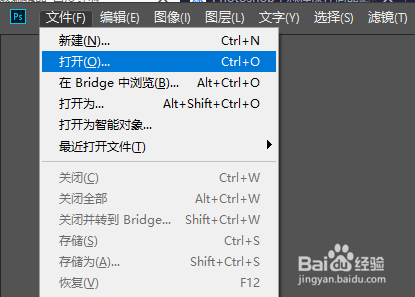
3、打开一素材图像

4、【工具箱】【魔棒工具】
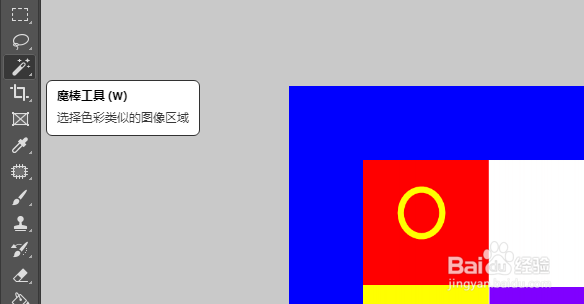
5、在工具属性栏中会显示相关选项
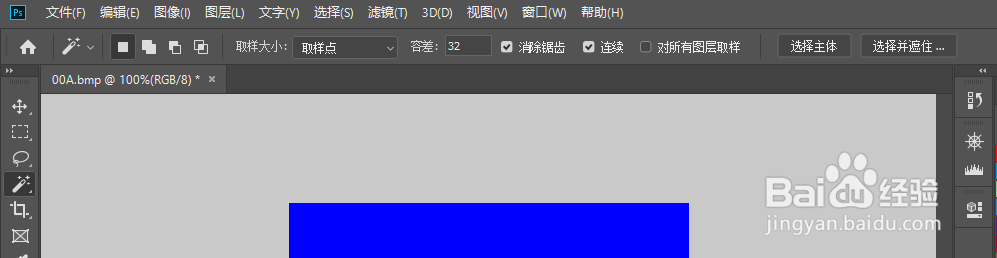
6、工具属性中设置【容差】为10
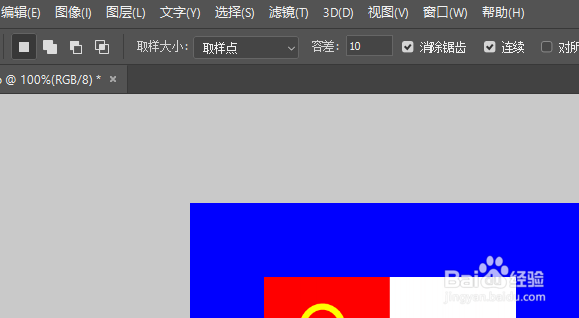
7、单击鼠标左键创建选区
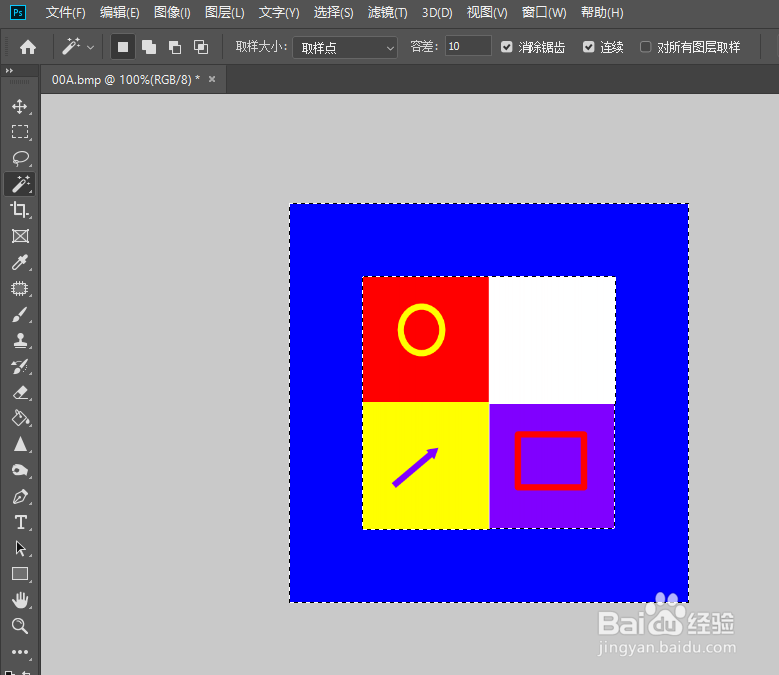
8、【选择】【反选】
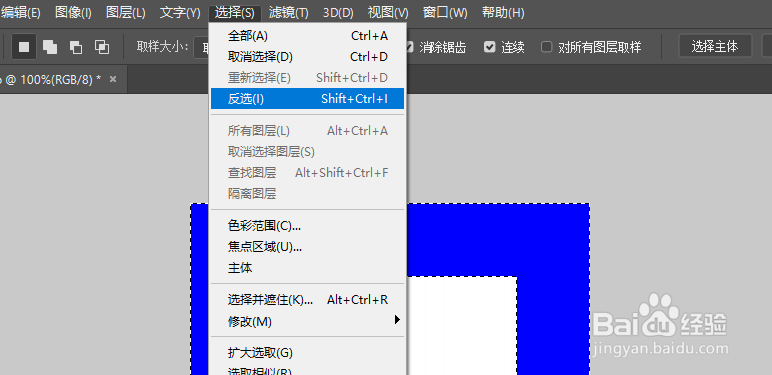
9、执行后即可反选选区
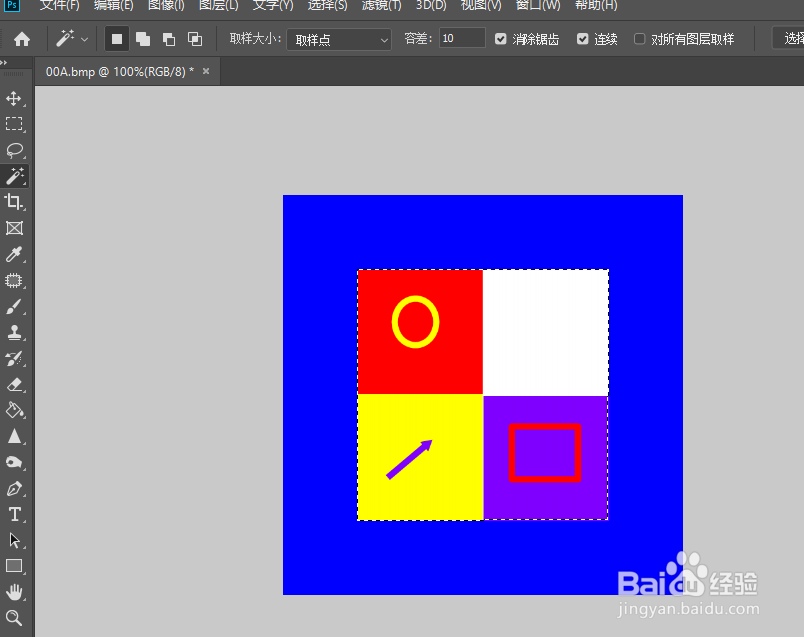
10、ctrl+J可得【图层1】
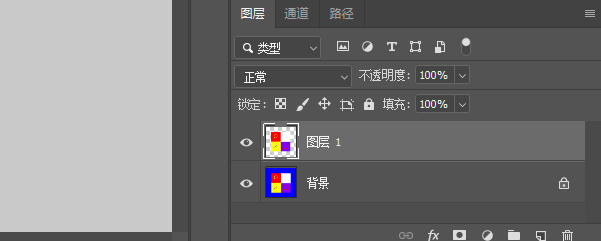
11、点击【背景】的【指示图层可见性】图标
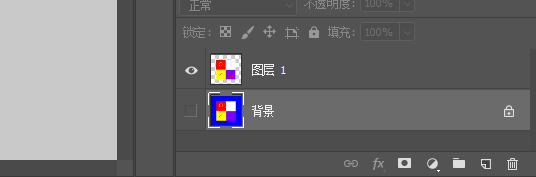
12、即可隐藏【背景】图层,实现目的。

1、双击PS快捷方式,打开界面。
2、点击【文件】【打开】
3、打开一素材图像
4、【工具箱】【魔棒工具】
5、在工具属性栏中会显示相关选项
6、工具属性中设置【容差】为10
7、单击鼠标左键创建选区
8、【选择】【反选】
9、执行后即可反选选区
10、ctrl+J可得【图层1】
11、点击【背景】的【指示图层可见性】图标
12、即可隐藏【背景】图层,实现目的。