PPT青蛙从一片荷叶跳到另一片荷叶

时间:2026-02-16 07:58:42

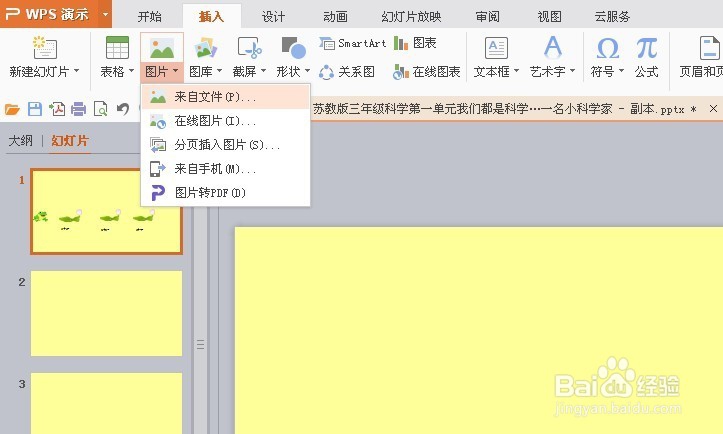
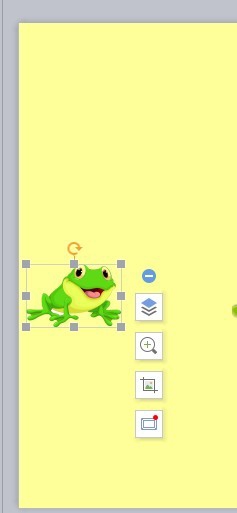
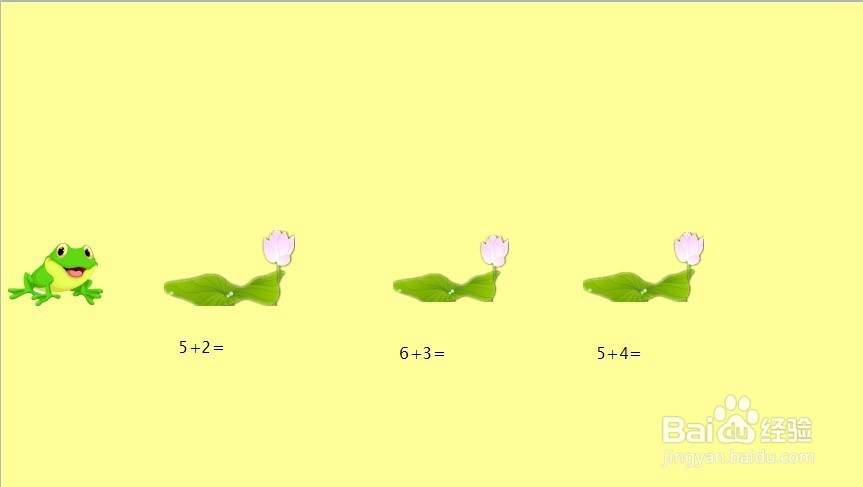
1、打开PPT文件,“插入”--“图片”--“来自文件”,选择自己下载或需要的图片。


PPT青蛙从一片荷叶跳到另一片荷叶

PPT青蛙从一片荷叶跳到另一片荷叶

PPT青蛙从一片荷叶跳到另一片荷叶

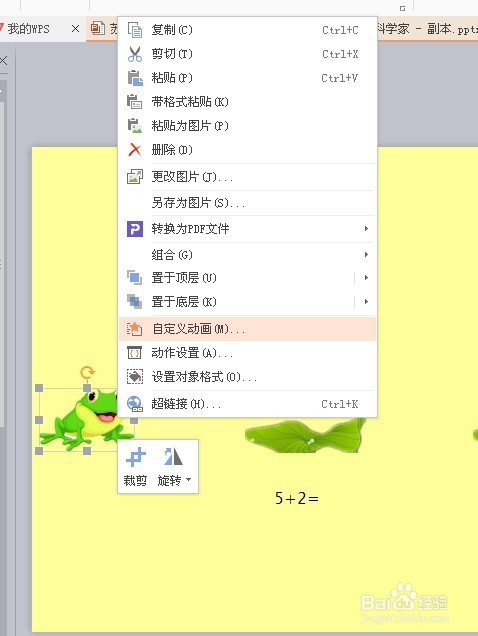
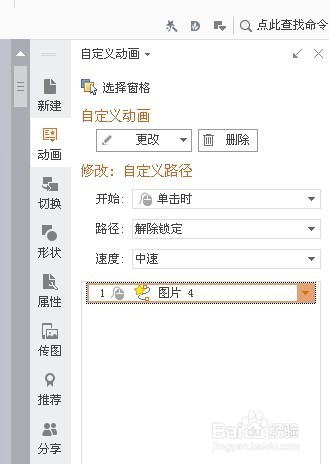
2、把青蛙和荷叶摆在需要的位置。单击选定青蛙。右击,选择“自定义动画”,在右侧出现快捷栏。
PPT青蛙从一片荷叶跳到另一片荷叶

PPT青蛙从一片荷叶跳到另一片荷叶

PPT青蛙从一片荷叶跳到另一片荷叶

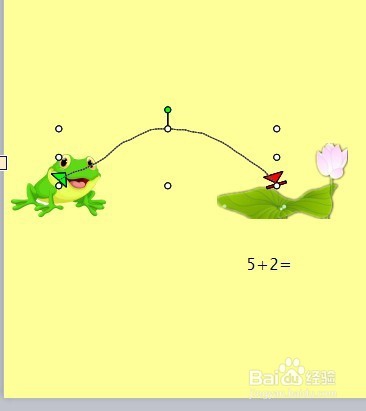
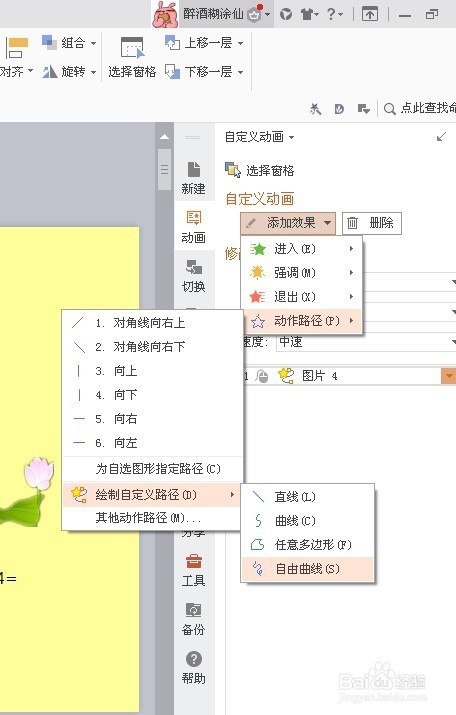
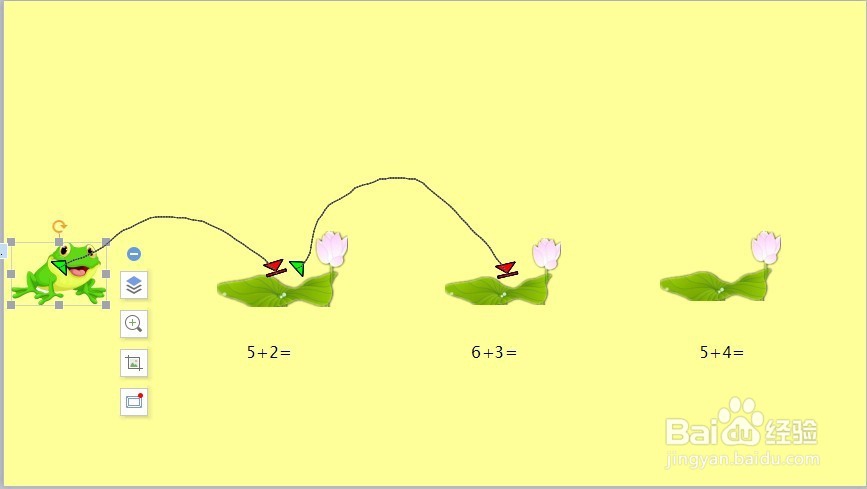
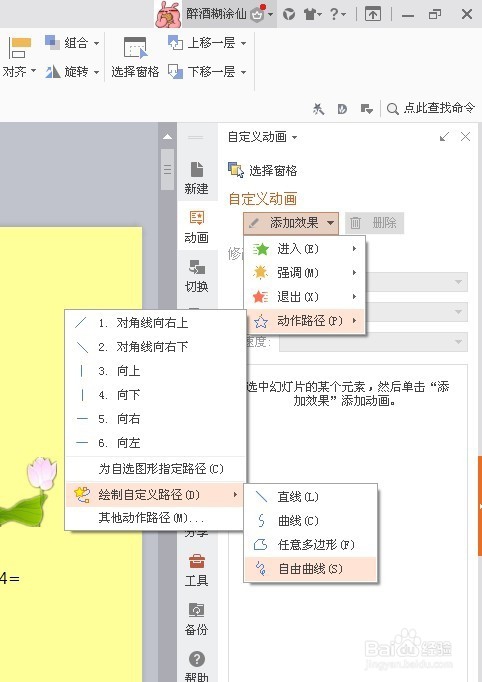
3、在快捷栏点击“添加效果”--“动作路径”--“绘制自定义路径”--“自由曲线”。在幻灯片中画出青蛙跳到第一张荷叶上的路线图。
PPT青蛙从一片荷叶跳到另一片荷叶

PPT青蛙从一片荷叶跳到另一片荷叶

4、可以单击途中的动作,在上面调整青蛙跳动的速度。

PPT青蛙从一片荷叶跳到另一片荷叶

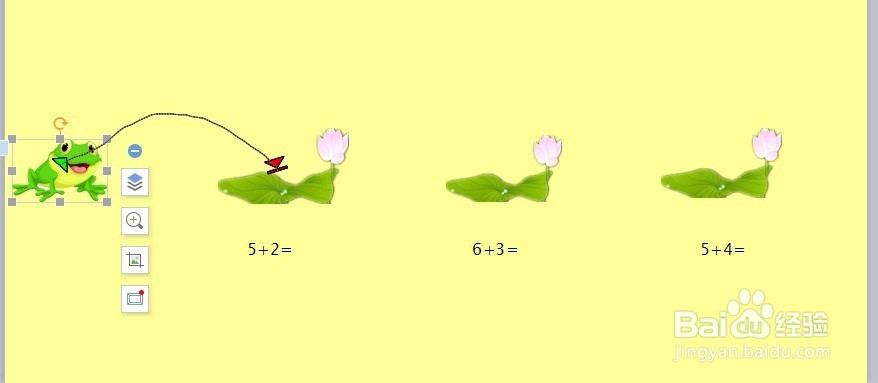
5、再次单击选中青蛙,重复步骤2、3画出从第一张荷叶到第二张荷叶的动作路径。
PPT青蛙从一片荷叶跳到另一片荷叶

PPT青蛙从一片荷叶跳到另一片荷叶

PPT青蛙从一片荷叶跳到另一片荷叶

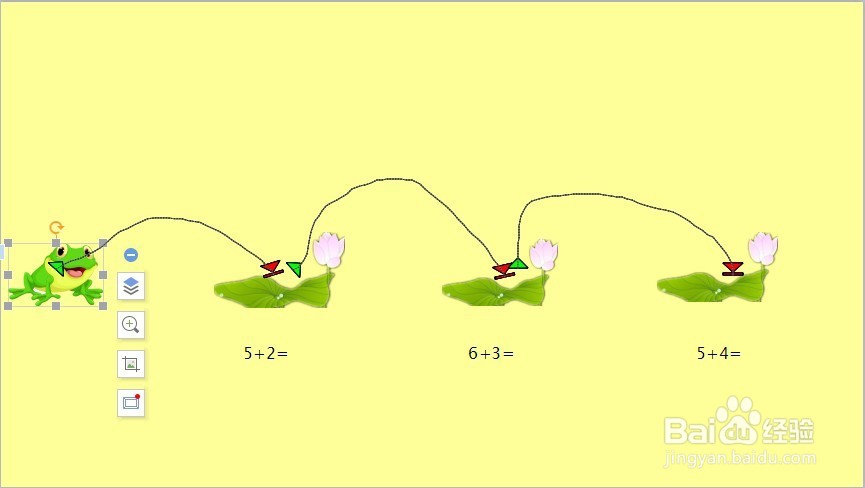
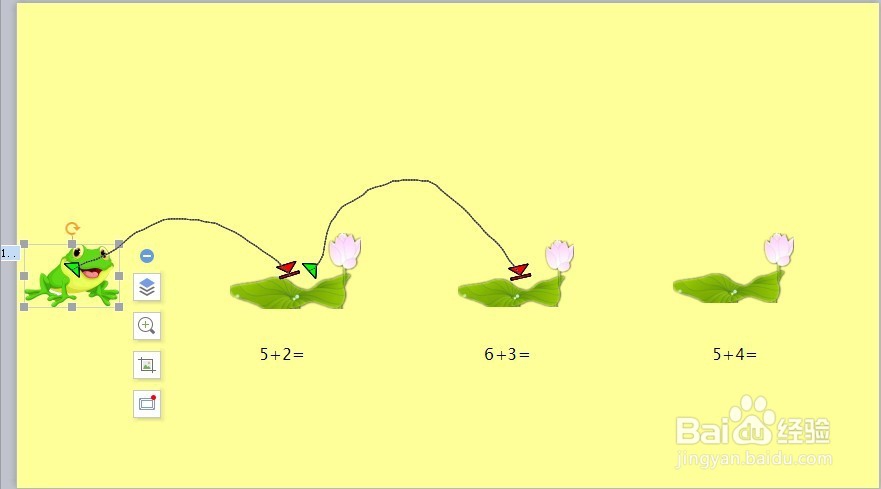
6、第三次选中青蛙,重复步骤2、3画出从第二张荷叶到第三张荷叶的动作路径。幻灯片放映时,单击可实现青蛙跳跃。
PPT青蛙从一片荷叶跳到另一片荷叶

PPT青蛙从一片荷叶跳到另一片荷叶

© 2026 一点知道
信息来自网络 所有数据仅供参考
有疑问请联系站长 site.kefu@gmail.com