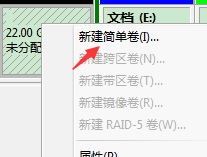
1、首先讲解DEF盘的互增互减,右击计算—管理
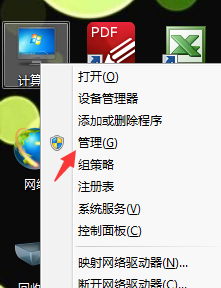
2、选择磁盘管理

3、选择空间足够的硬盘“减肥”右单击—压缩卷

4、选择需要转移的空间大小,叮信截单位,1GB=1024MB

5、脱离成功,显败季示为绿色

6、右击需要增加空间的磁盘,选择扩展卷

7、填上需要增加的大小,完成逻辑盘之悦贪间的空间无损互转

1、增加C盘的空间,用到DiskGenius工具,首先打开工具,选择D盘,转换为主分区
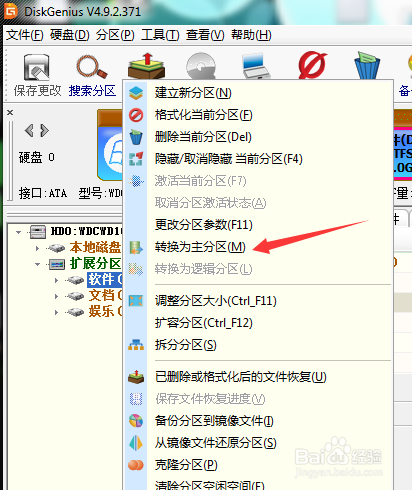
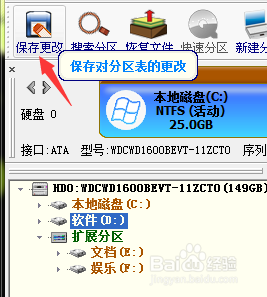
2、给系统C盘增加空间,必须用D盘,事先备份好D盘,删除D盘,按照前面扩展卷步骤,右击C盘扩展卷,进行分配,如果还需要D盘,可以在分配C盘的时候留下空间,再增加D盘

3、右击多余空间,新建D盘,至此,电脑空间分配完毕