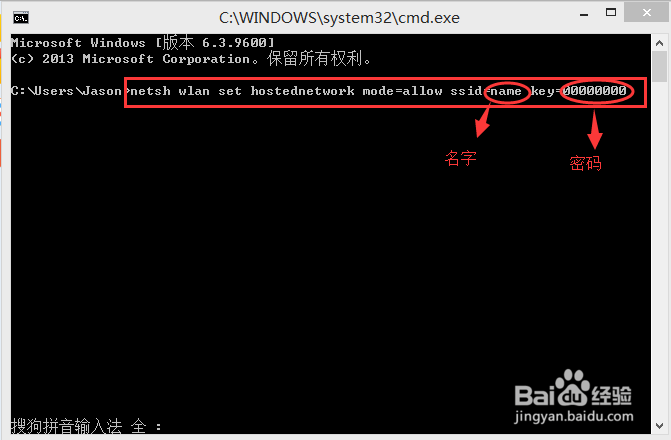
1、使用快捷键Windows+R,在运行窗口中,输入“cmd”,点击确定

2、输入netsh wlan set hostednetwork mode=allow ssid=name(无线名字) key=00000000(8位以上密码)
3、按下回车键后再输入:netsh wlan start hostednetwork

4、按下回车键后,会提示“已启动承载网络”,虚拟无线热点创建完成

1、下载安装软媒魔方,选择WiFi助手小工具。
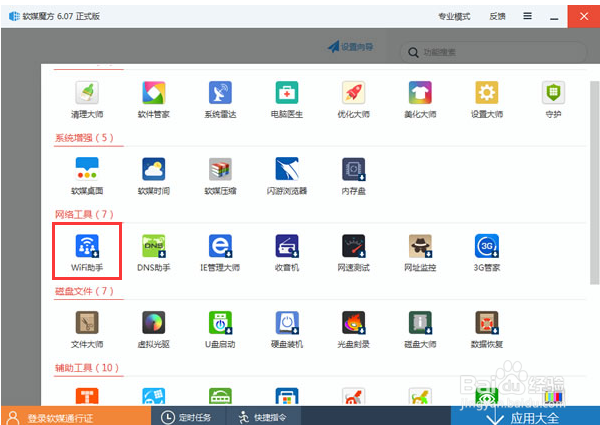
2、魔方WiFi助手检查你的电脑环境
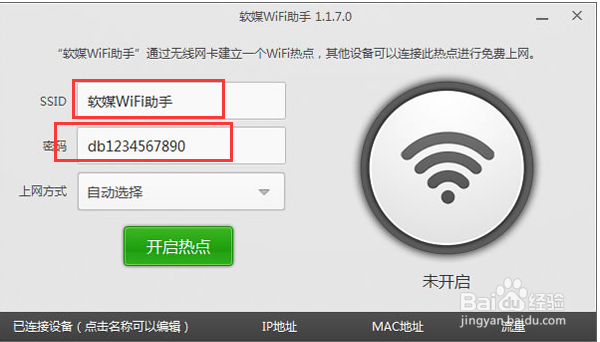
3、直接在输入框里输入WiFi热点的名称,设置好密码,然后点击开启
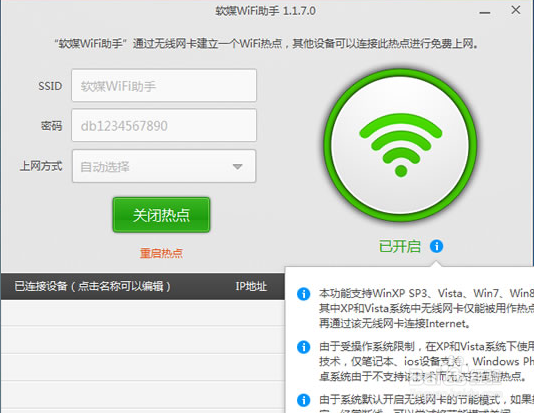
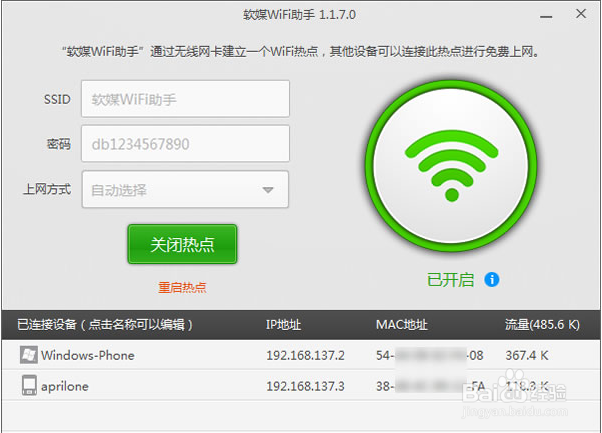
4、其他要上网的设备,输入密码,准备加入WiFi。WiFi助手上会直接显示出接入该无线网络的设备。