怎么对excel表格进行编辑加密

时间:2026-02-20 09:21:45

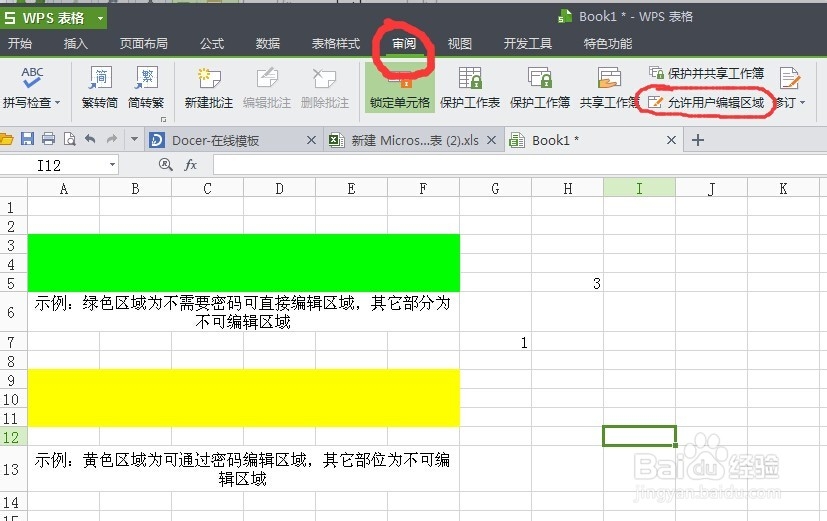
1、当我们已经完成了整个excel表格的编辑,这里黄色区域为输入密码可供用户编辑,绿色区域为不需要密码可直接编辑,未标颜色区域为不可编辑区域。

怎么对excel表格进行编辑加密

2、第二步,选择审阅---允许用户编辑区域

怎么对excel表格进行编辑加密

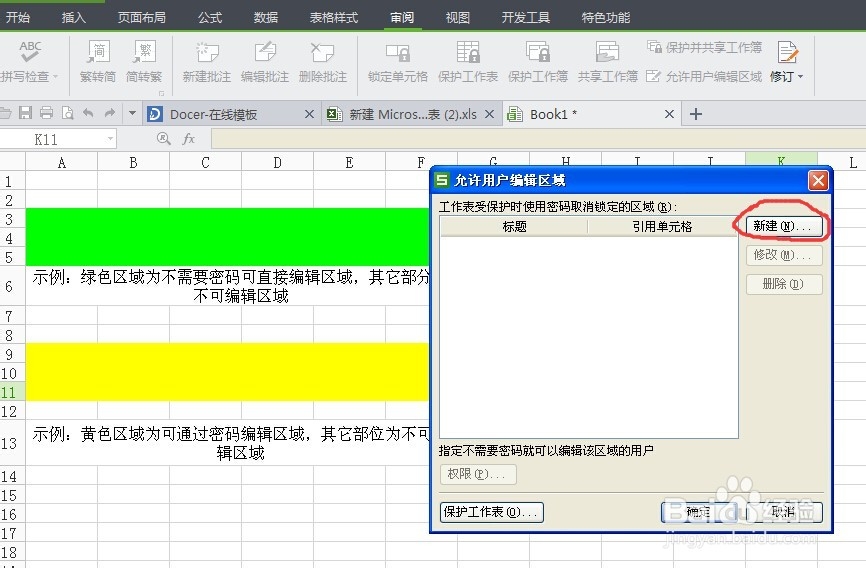
3、第三步,新建

怎么对excel表格进行编辑加密

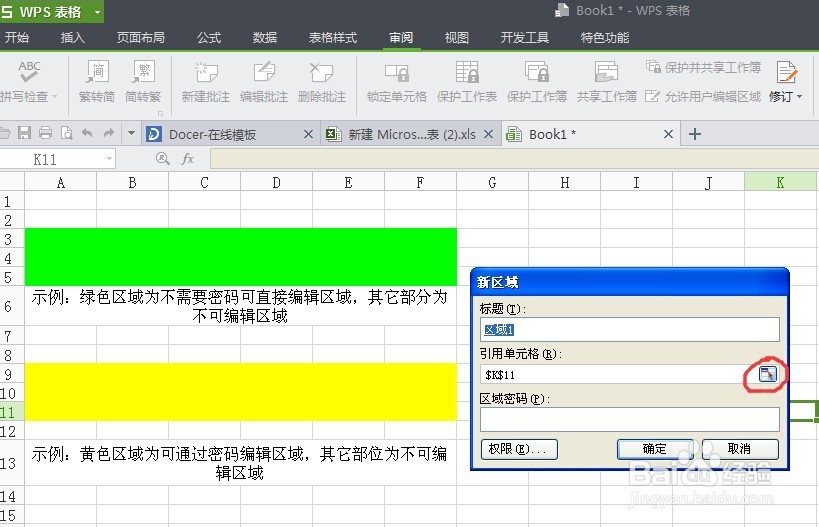
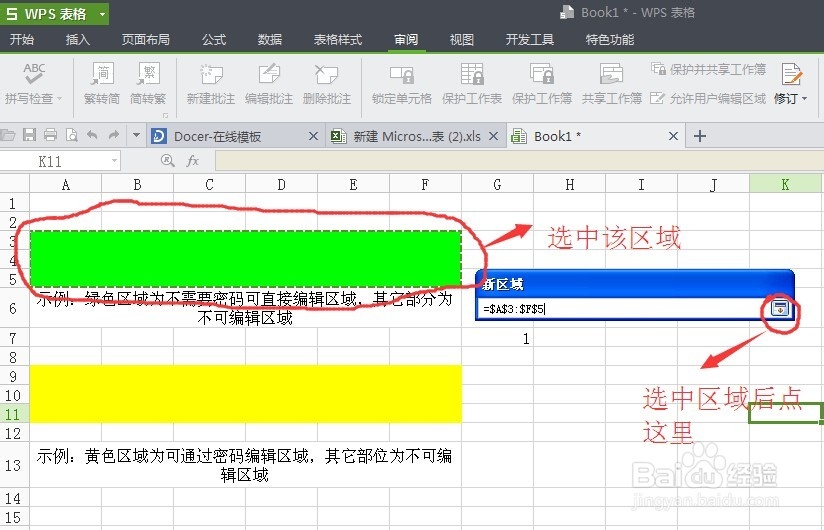
4、第四步,选择新建区域

怎么对excel表格进行编辑加密

5、第五步,返回到新建页面

怎么对excel表格进行编辑加密

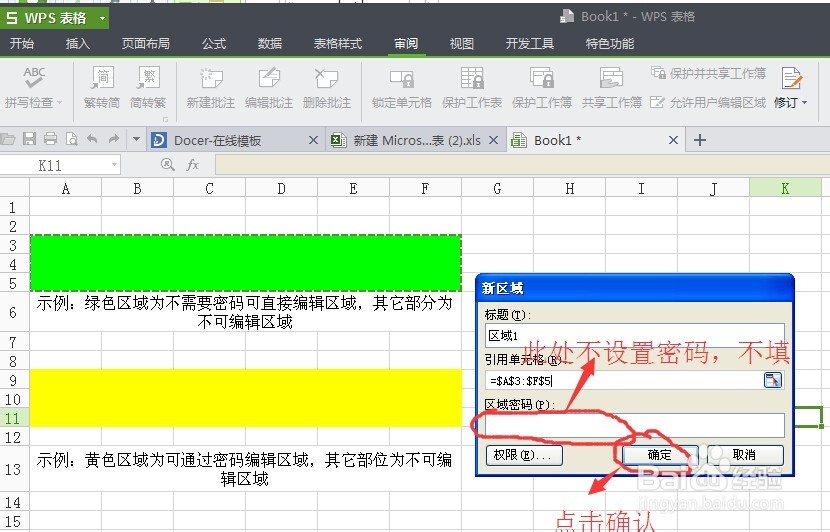
6、第六步,这步设置为不需要密码可直接编辑区域

怎么对excel表格进行编辑加密

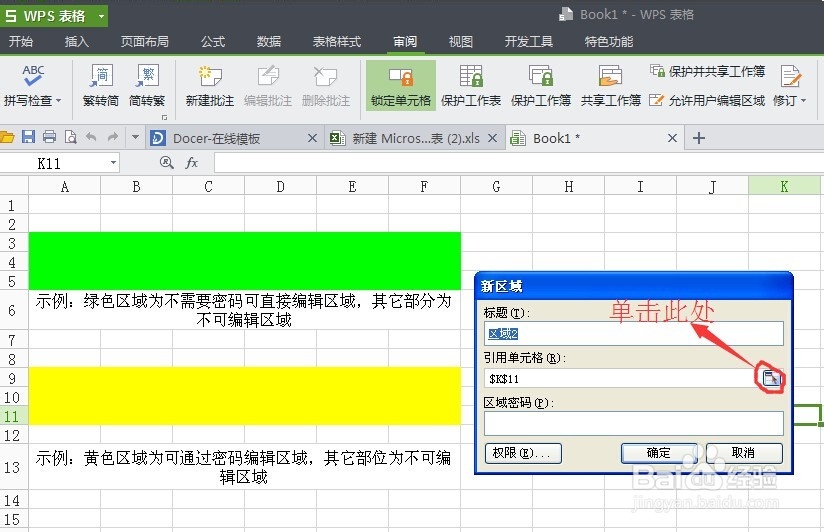
7、第七步,再次新建一个需要密码编辑的区域

怎么对excel表格进行编辑加密

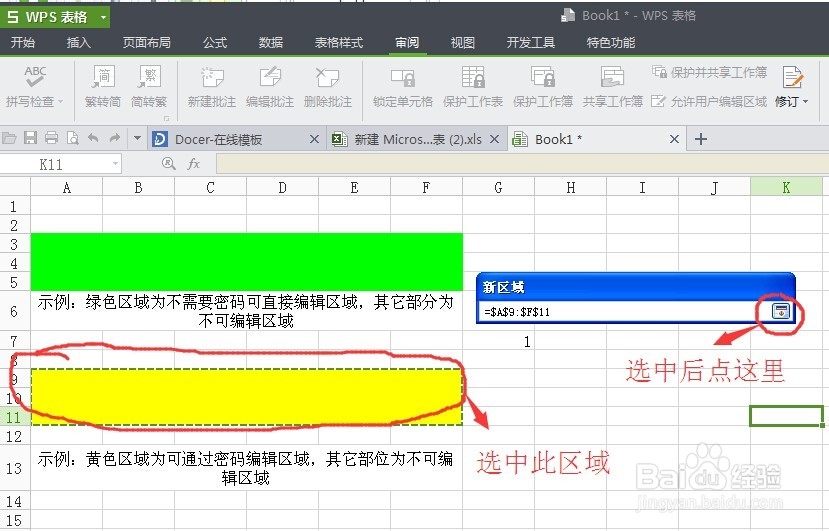
8、第八步,选择区域

怎么对excel表格进行编辑加密

9、第九步,选择区域并返回

怎么对excel表格进行编辑加密

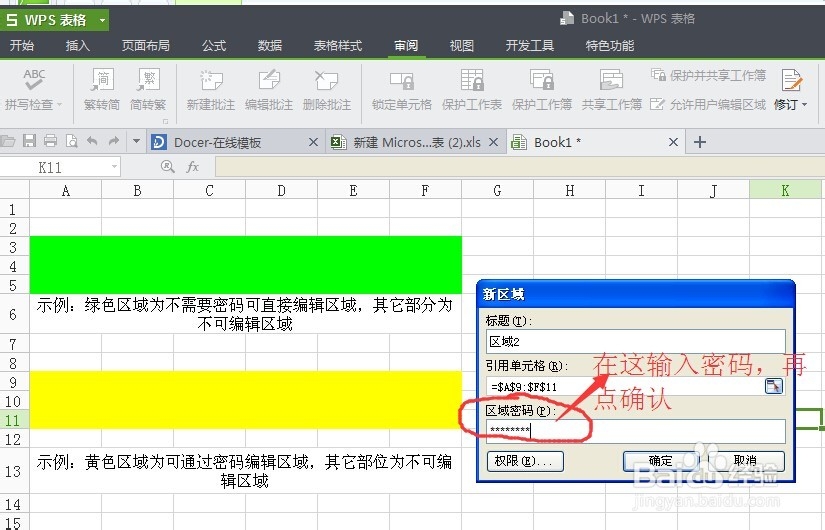
10、第十步,输入设置的编辑密码

怎么对excel表格进行编辑加密

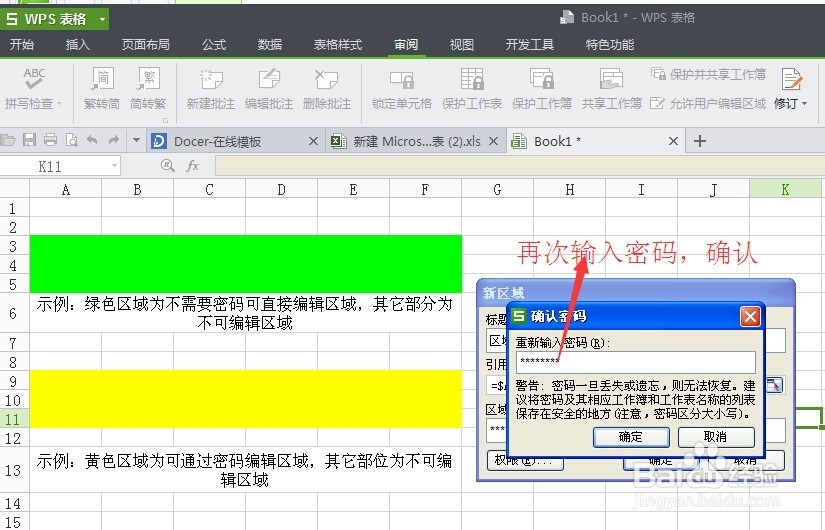
11、第十一步,再次输入编辑密码

怎么对excel表格进行编辑加密

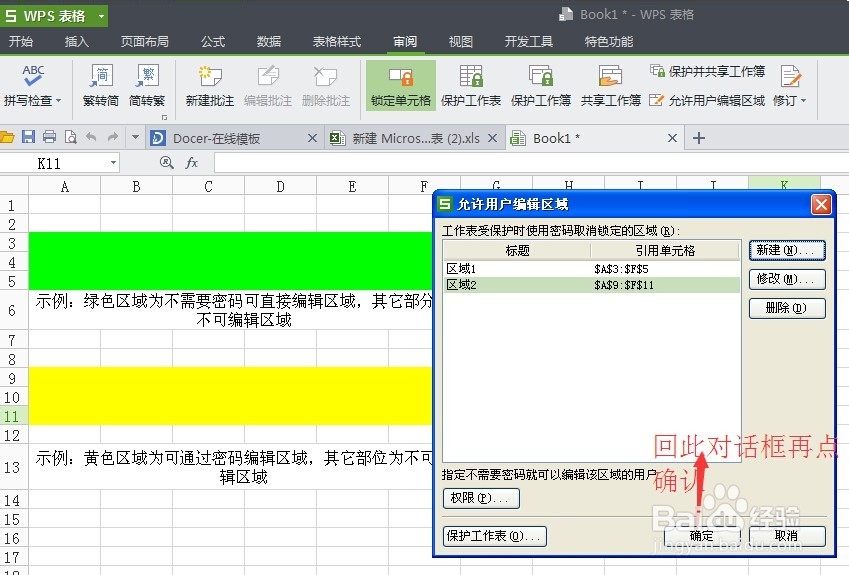
12、第十二步,确认,并设置成功

怎么对excel表格进行编辑加密

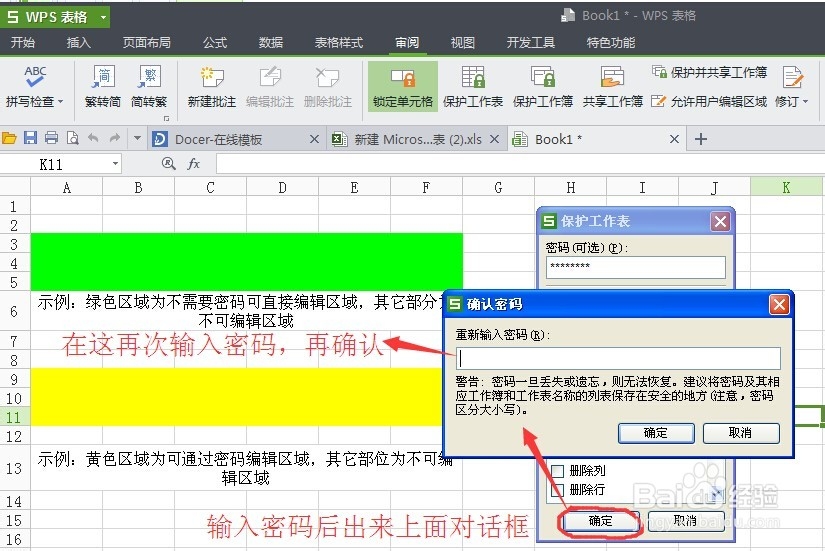
13、第十三步,选择审阅---保护工作薄,将出来如下对话框,按图示进行设置

怎么对excel表格进行编辑加密

14、第十四步,再次输入保护密码,并确认

怎么对excel表格进行编辑加密

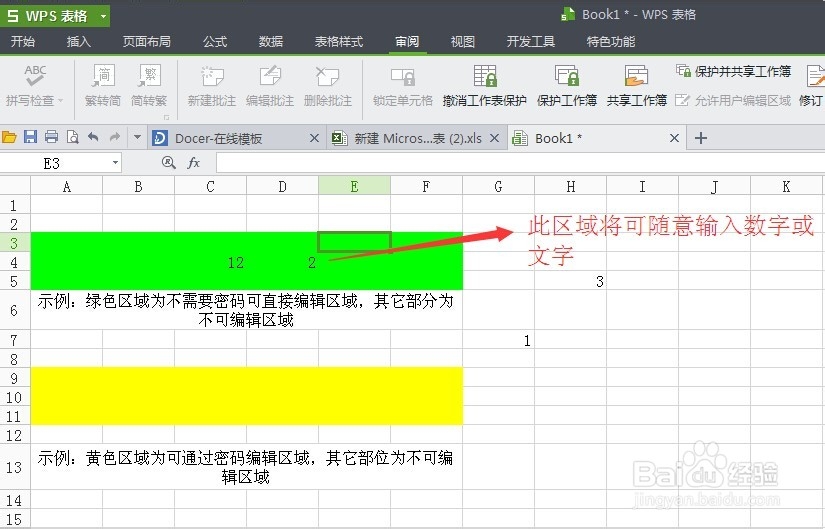
15、验证我们的设置是否成功,空白区域不可编辑

怎么对excel表格进行编辑加密

16、绿色区域可以随便编辑

怎么对excel表格进行编辑加密

17、黄色区域需要输入密码才能编辑。

怎么对excel表格进行编辑加密

© 2026 一点知道
信息来自网络 所有数据仅供参考
有疑问请联系站长 site.kefu@gmail.com