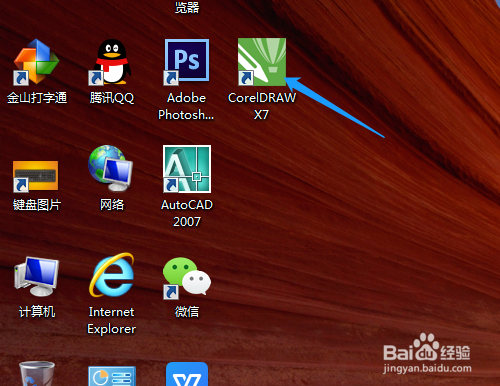
1、双击打开桌面上的CorelDRAW X7软件。
2、文本菜单中插入字符,快捷键Ctrl+F11。

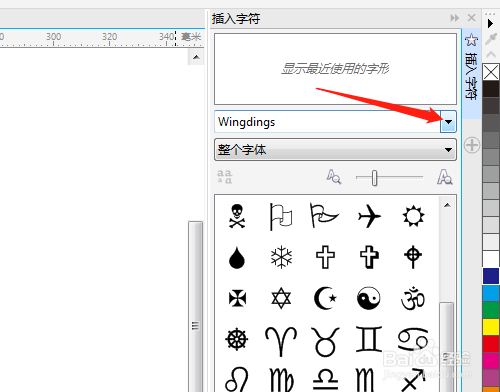
3、单击窗口右边的三角形。
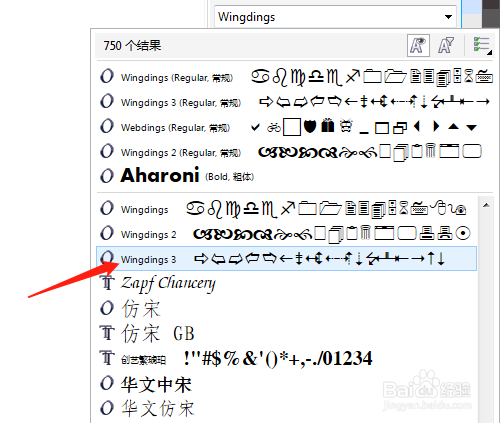
4、下拉选项中找到Wingdings 3字体。
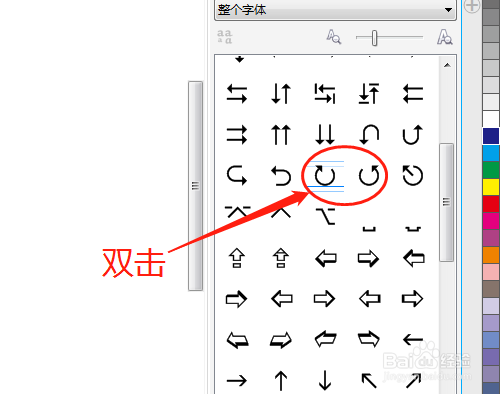
5、滚动找到旋转的箭头图形并双击。
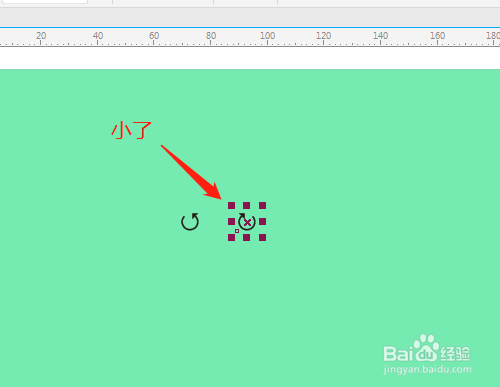
6、插入后小了,对角小方框处拉大图形,改颜色。

1、双击打开桌面上的CorelDRAW X7软件。
2、文本菜单中插入字符,快捷键Ctrl+F11。
3、单击窗口右边的三角形。
4、下拉选项中找到Wingdings 3字体。
5、滚动找到旋转的箭头图形并双击。
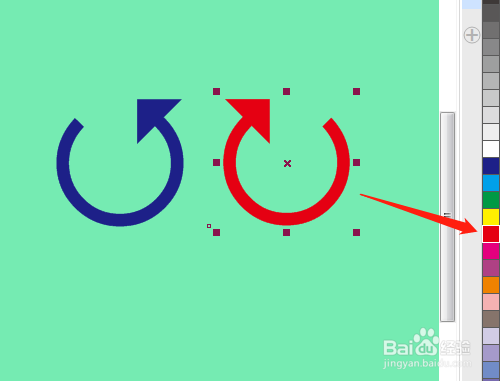
6、插入后小了,对角小方框处拉大图形,改颜色。