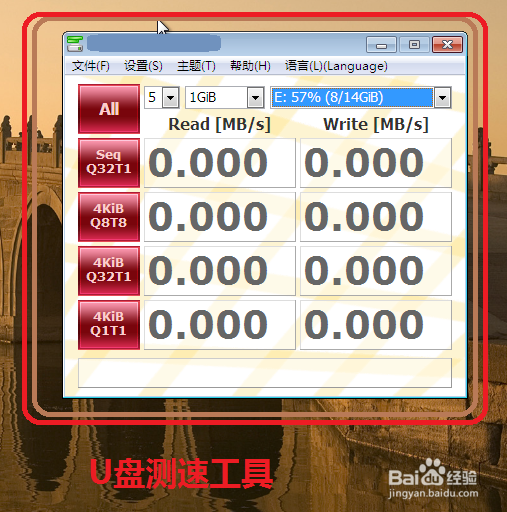
1、双击启动U盘测速工具,进入U盘测试工具界面。
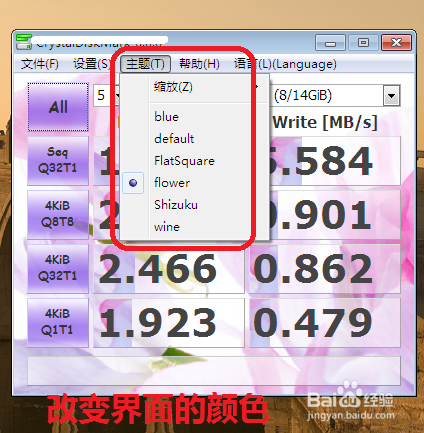
2、进入U盘测试工具,在工具界面选择主题,可以更改U盘测速工具的界面颜色。
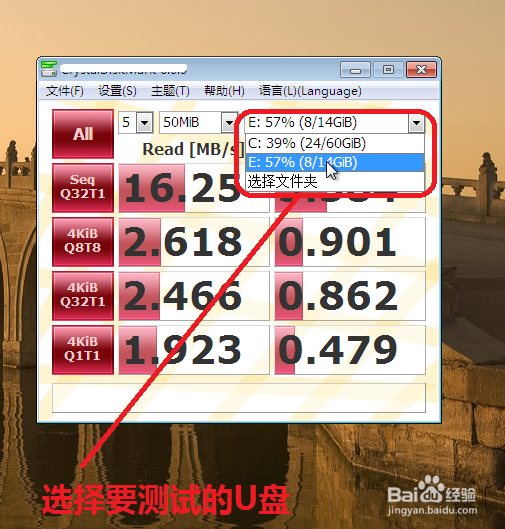
3、在U盘测速工具界面,选择要进行检测的U盘或硬盘。
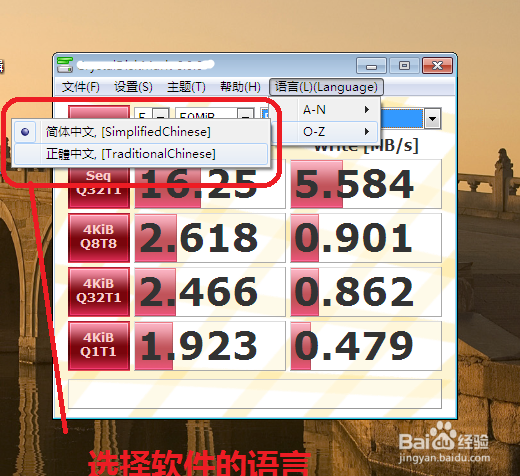
4、在U盘测试工具界面,选择测试工具页面的语言版本。
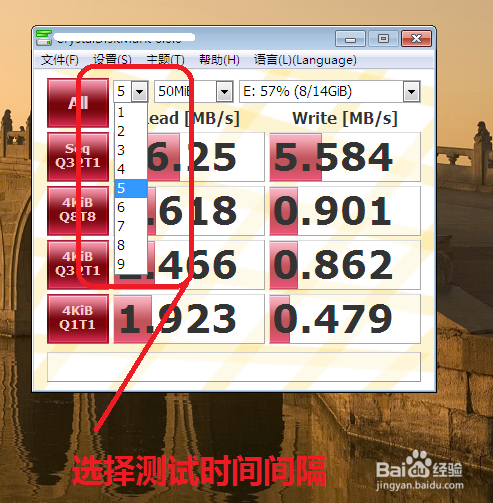
5、在U盘测试工具界面,选择红框中的测试U盘时间的间隔。
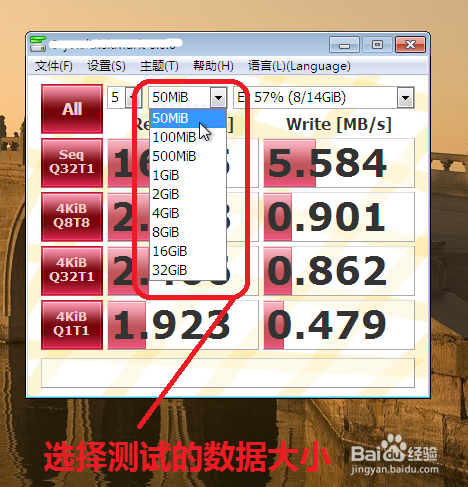
6、在U盘测试工具界面,选择红框中的测试U盘的测试数据大小。
7、在U盘测试见面,选择ALL代表全部测试,READ代表读取速度,WRITE代表写入速度。
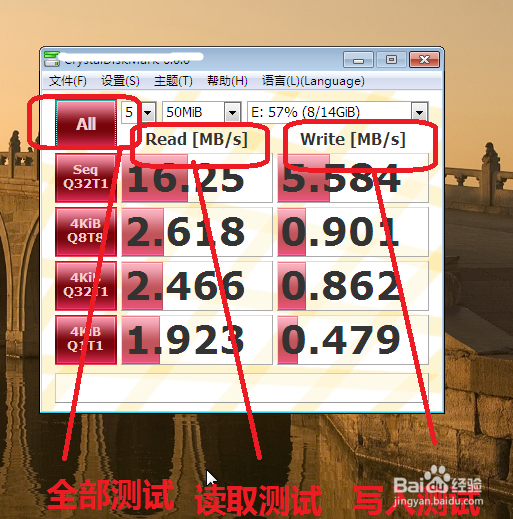
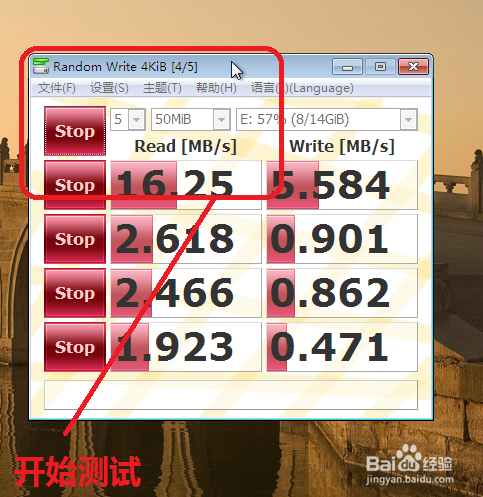
8、点击ALL全部开始测试,U盘界面显示STOP。
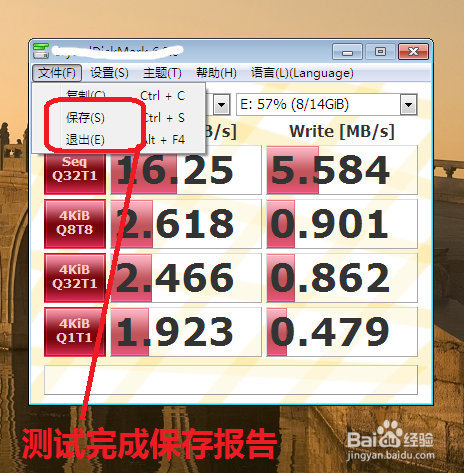
9、U盘测试完成,选择文件选项,选择保存按钮,进行测试报告保存。
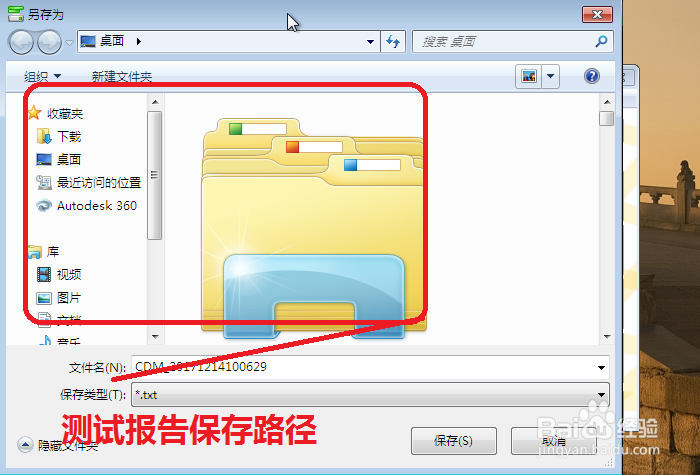
10、选择测试报告保存路径。
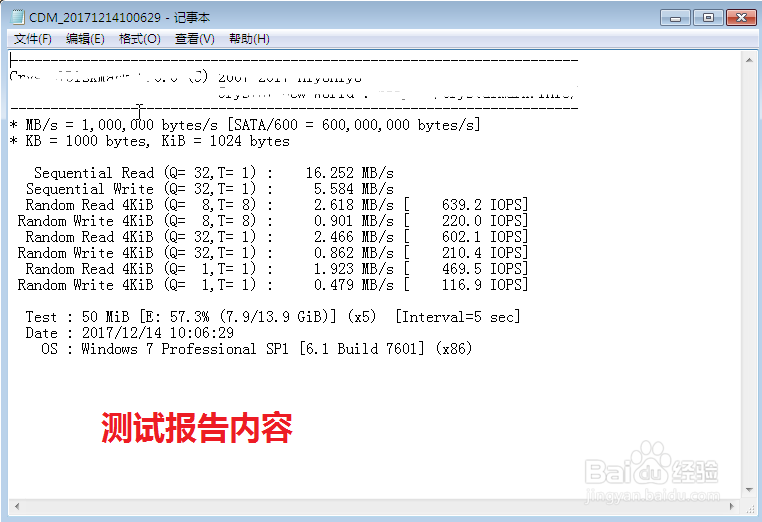
11、打开测试报告,查看U盘测试的内容。U盘速度测试就完成了。