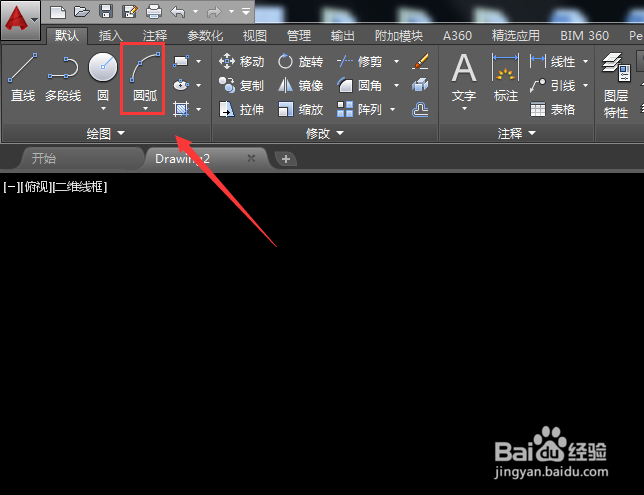
1、打开我们的CAD软件之后,我们在菜单里找到绘图选项,并在绘图里找到圆弧选项,如图所示:
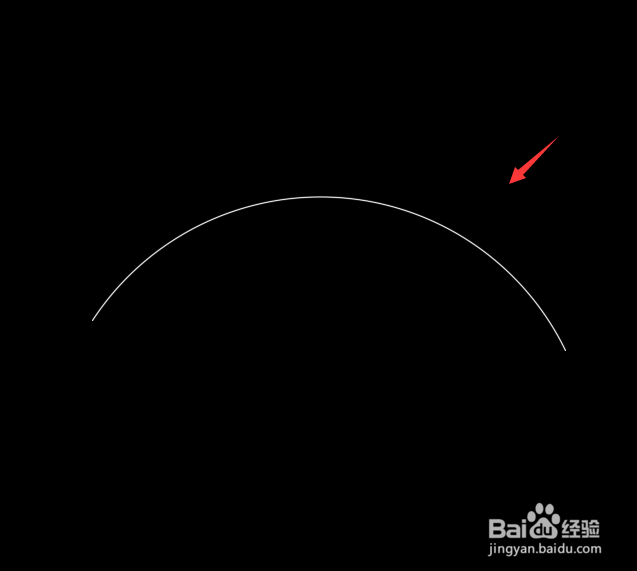
2、找到圆弧选项之后,点击该选项我们在绘图区里绘制一个圆弧线,如图所示:
3、绘制好圆弧线之后,我们在修改菜单里找到线性选项,如图所示:
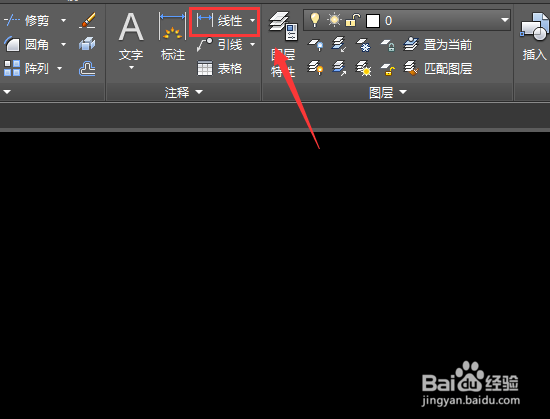
4、点击线性选项的下拉箭头,在其下拉菜单哪里找到弧长选项,如图所示:
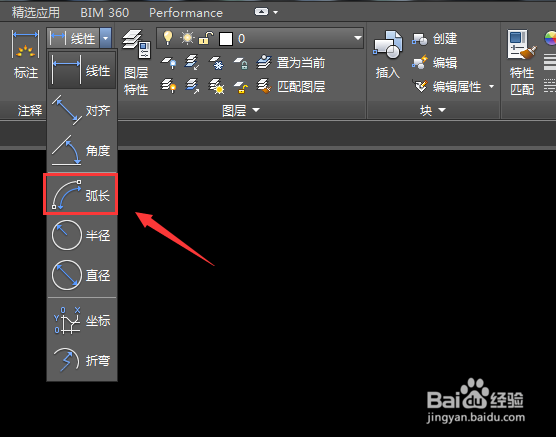
5、点击弧长选项,然后移动鼠标,提示我们选择对象,如图所示:
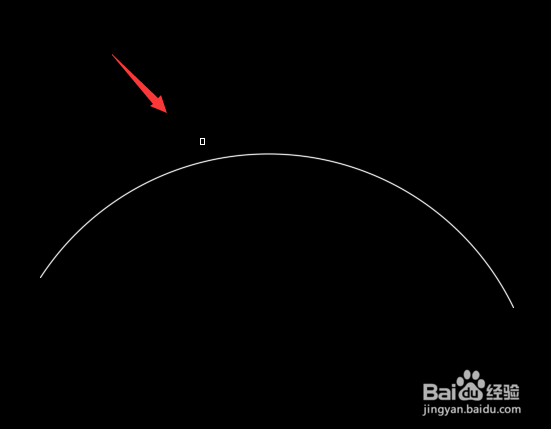
6、我们选择刚刚绘制的圆弧线,然后移动鼠标就出现了标注线,如图所示:
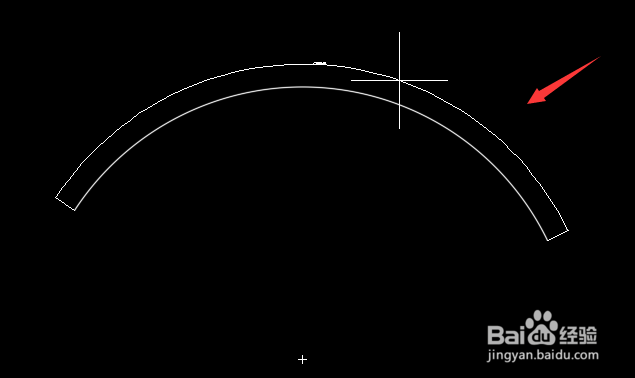
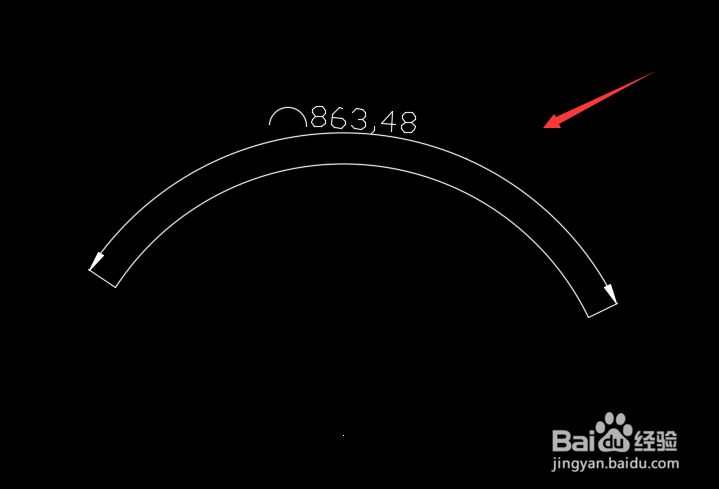
7、移动鼠标之后,我们再点击鼠标左键,可以看到最后的标注效果如图所示: