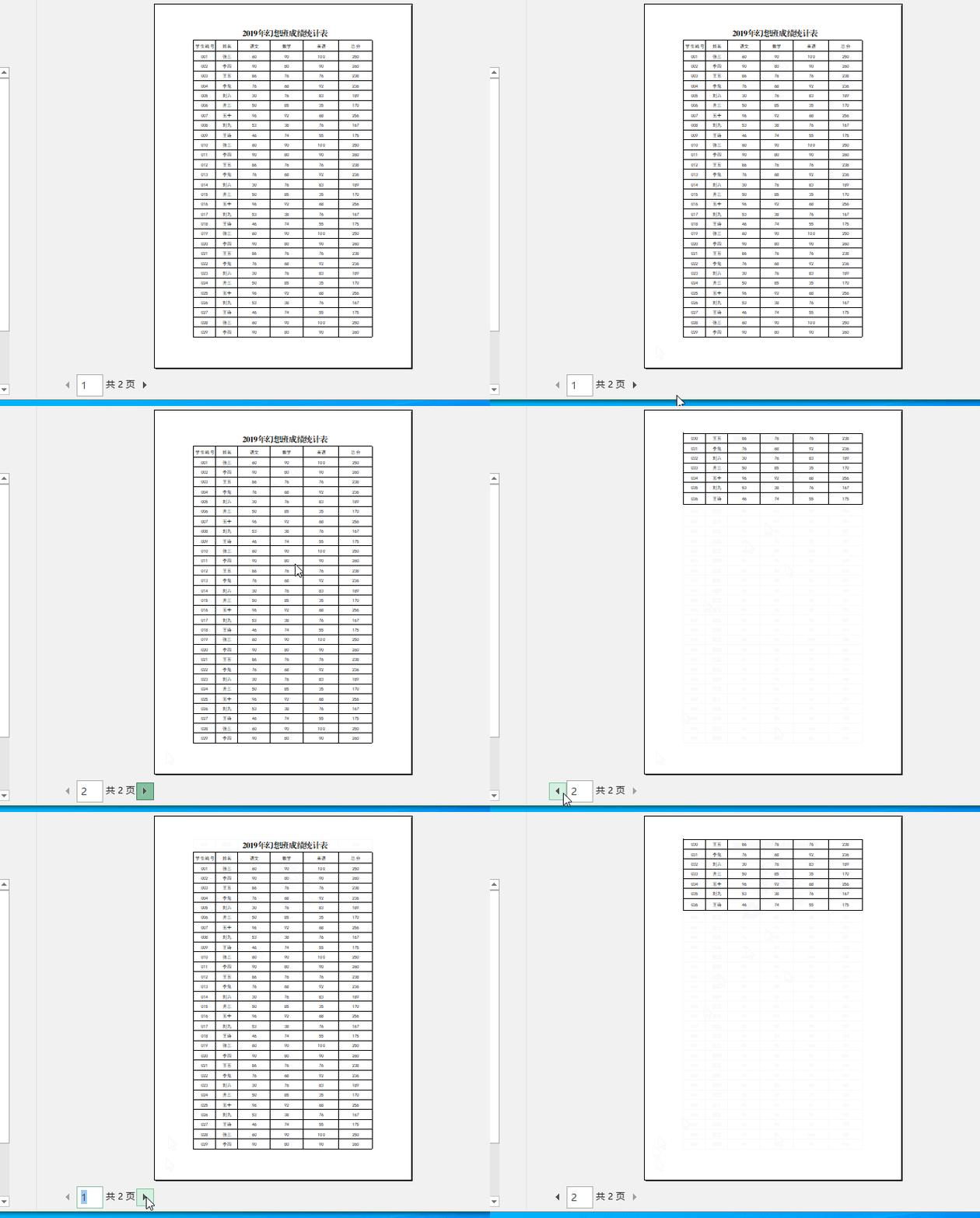
1、如图,表格内容超出一页,在打印时只会在第一页显示标题,其他页面没有标题。
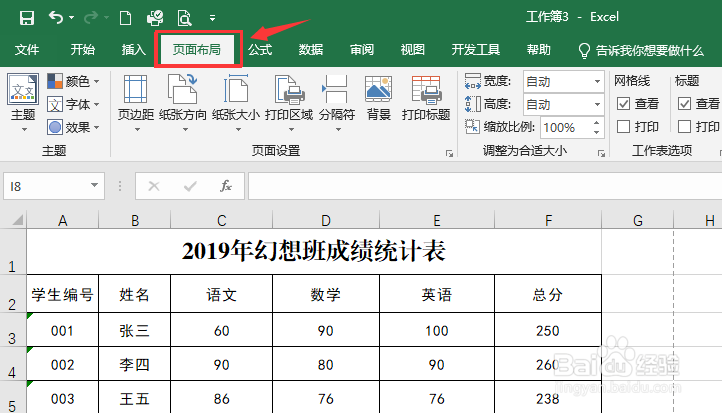
2、打开excel文件档,切换到“页面布局”,打开“页面布局”功能区。
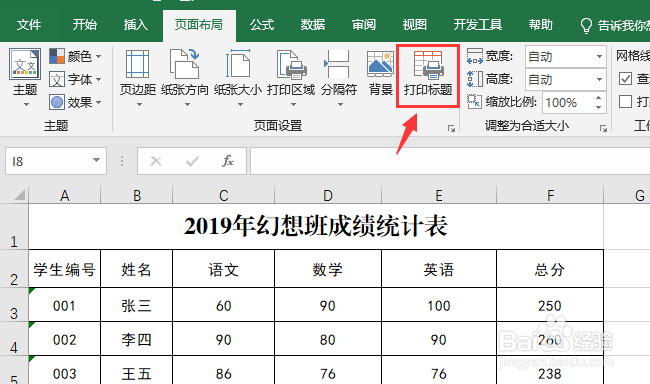
3、在“页面布局”功能区,页面设置中找到“打印标题”。
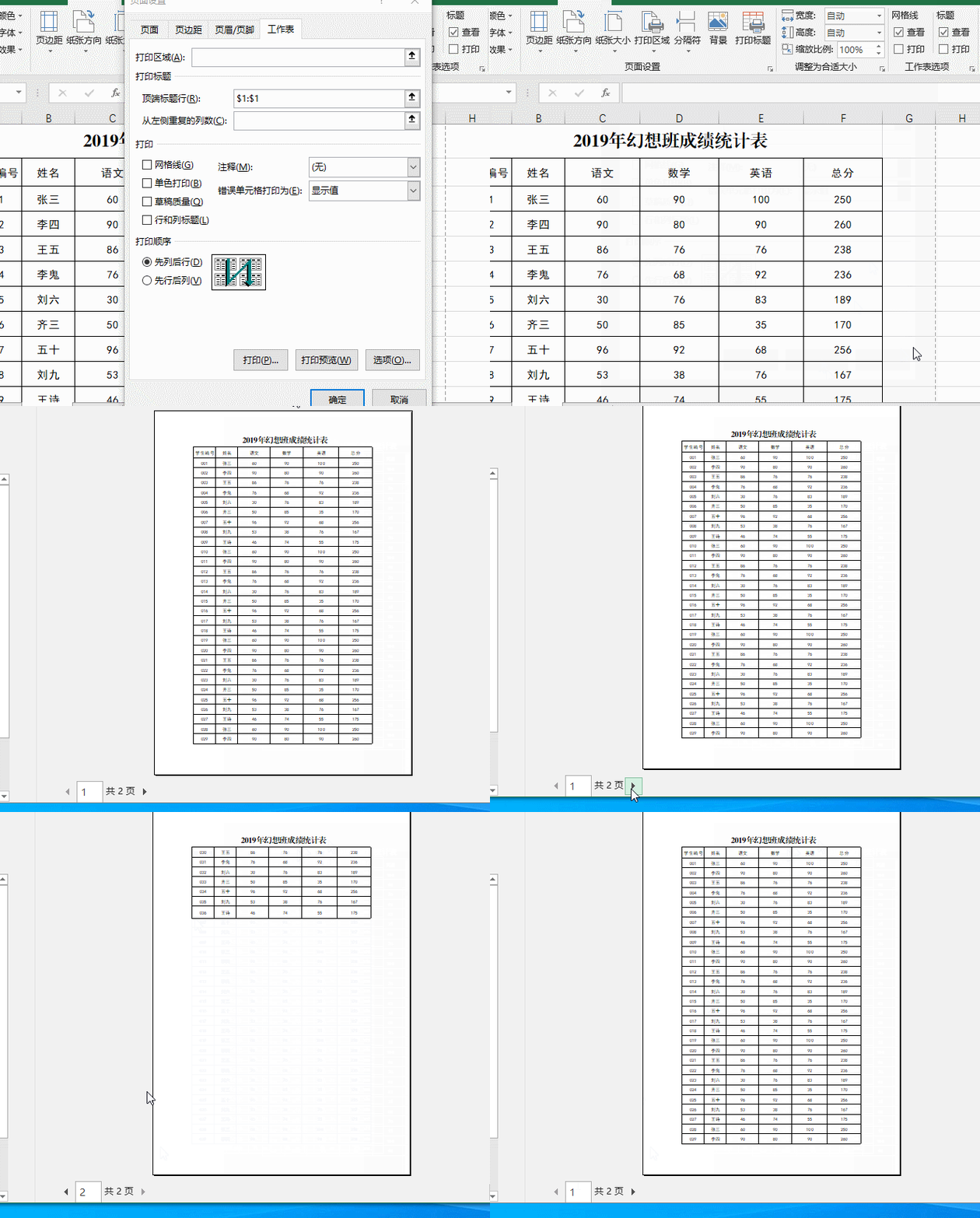
4、单击“打印标题”,弹出“页面设置”对话框,在其“工作表”选项中,找到“打印标题”—“顶端标题”。

5、单击“顶端标题”最右边上箭头按钮,切换到工作表,将鼠标放到标题行最左侧,直到鼠标变成向右箭头,单击选中标题。会在顶端标题行中显示Print_Titeles。单击右侧下箭头,返回到“页面设置”对话框。
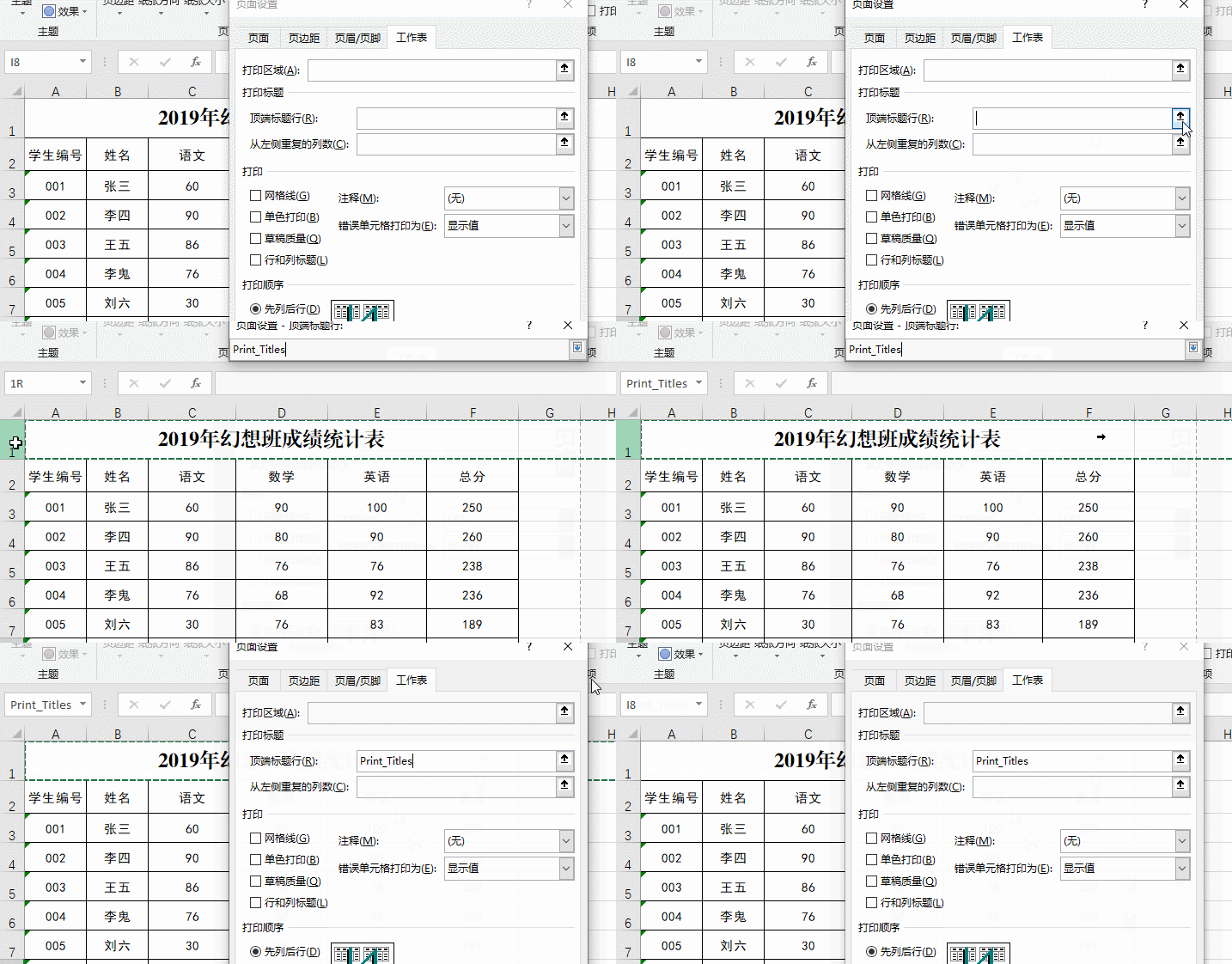
6、在“页面设置”对话框中,可以选择打印预览来查看是否设置成功,确定无误后,单击“确定”按钮。打印时每页都会有标题。