1、打开哔哩哔哩,点击首页搜索框,搜索想要的视频,如图:

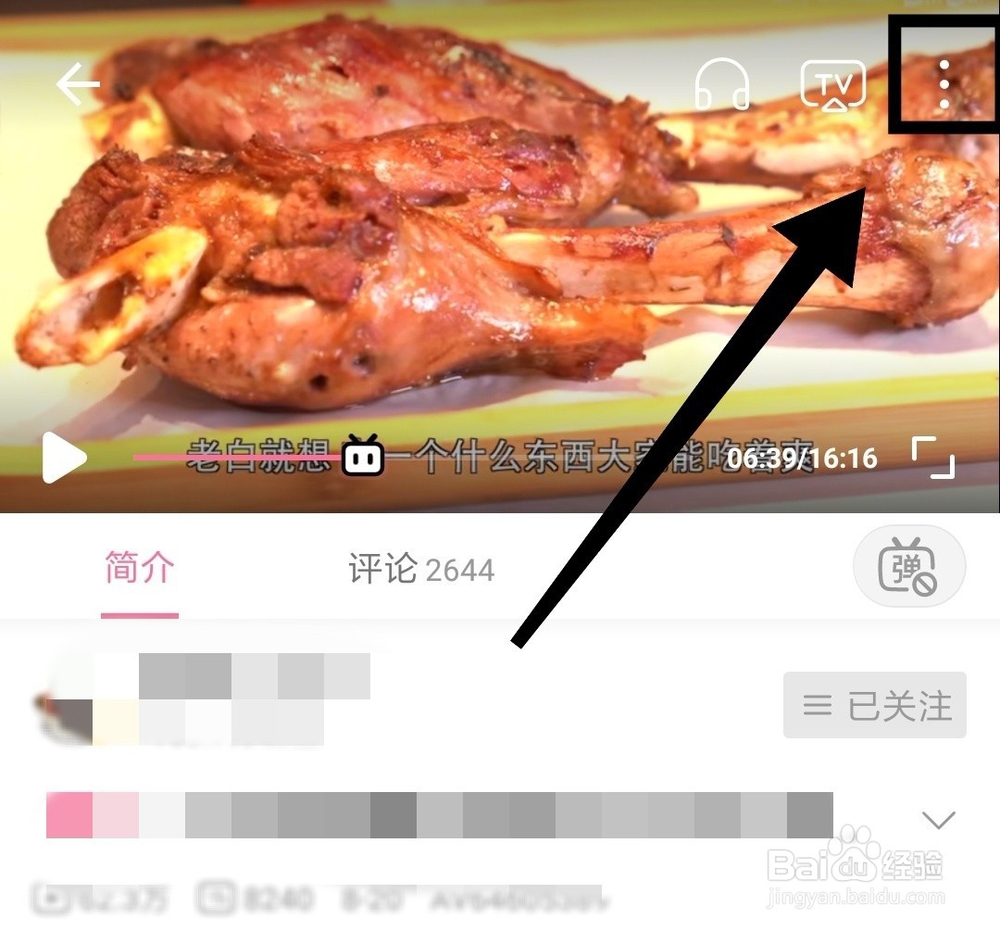
2、点击进入视频,点击视频画面,即弹出操作栏,如图:

3、点击右上角图标,如图:
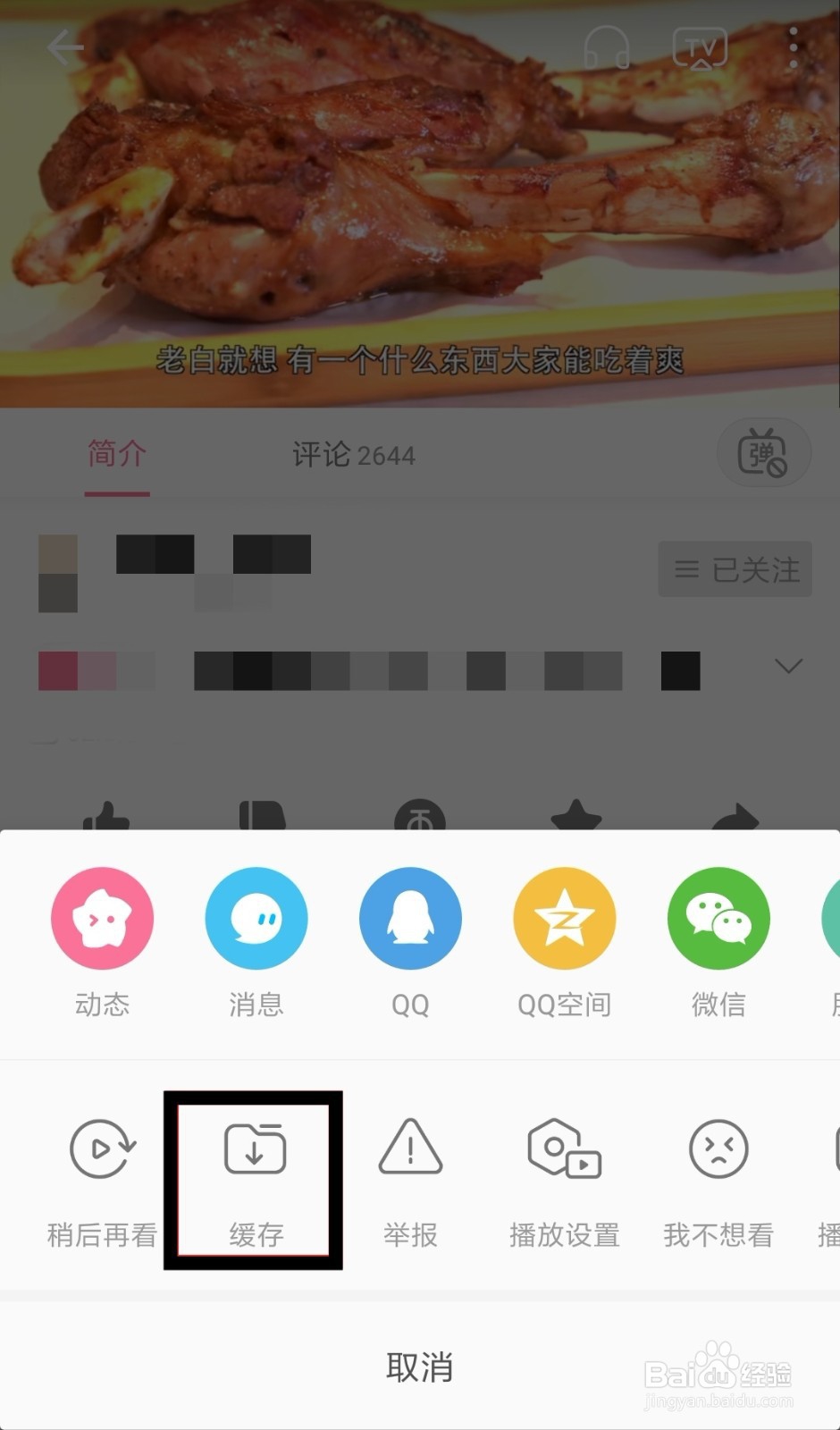
4、点击“缓存”,如图:
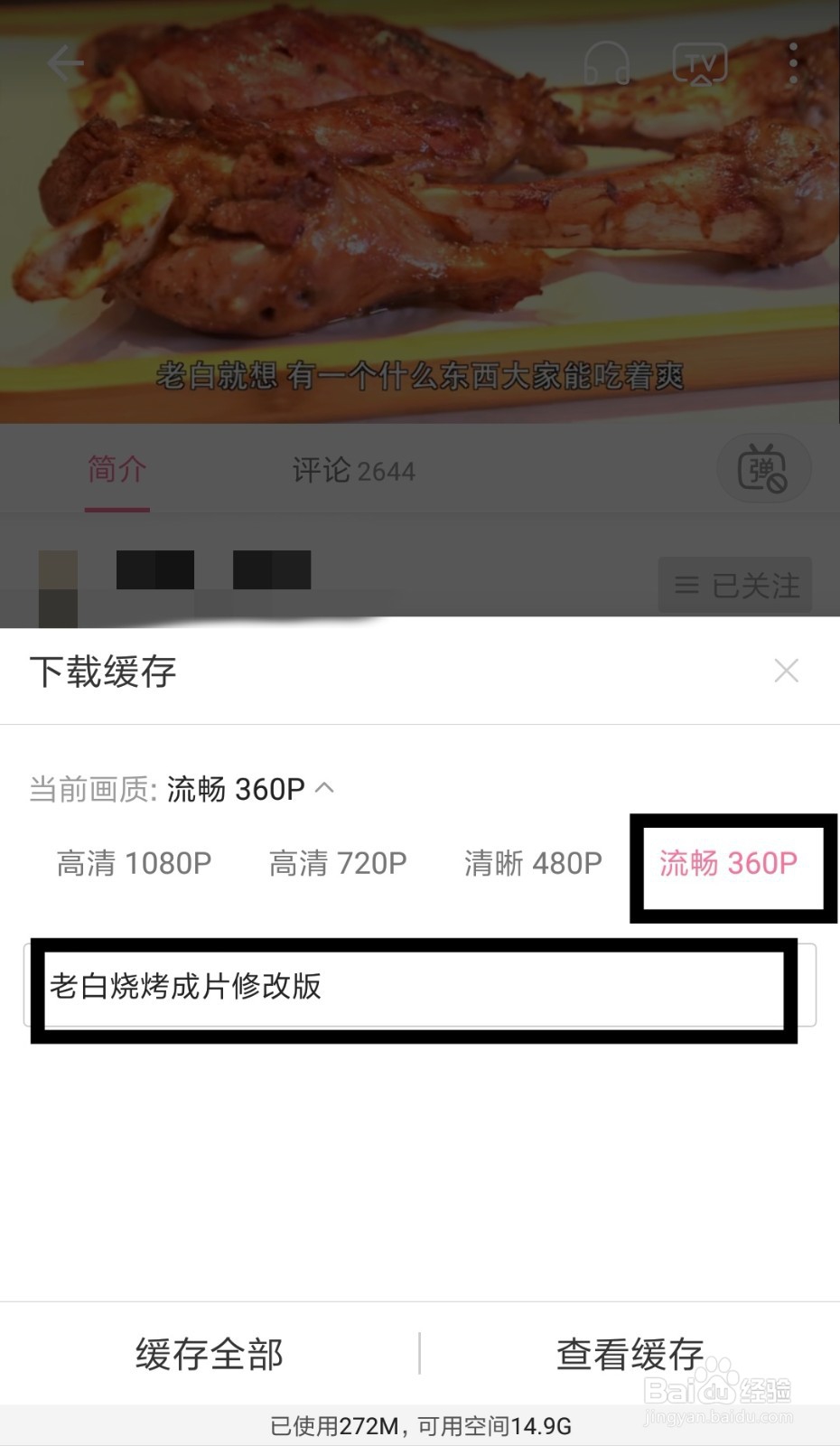
5、然后选择视频画质,点击视频标题,即开始下载,如图:
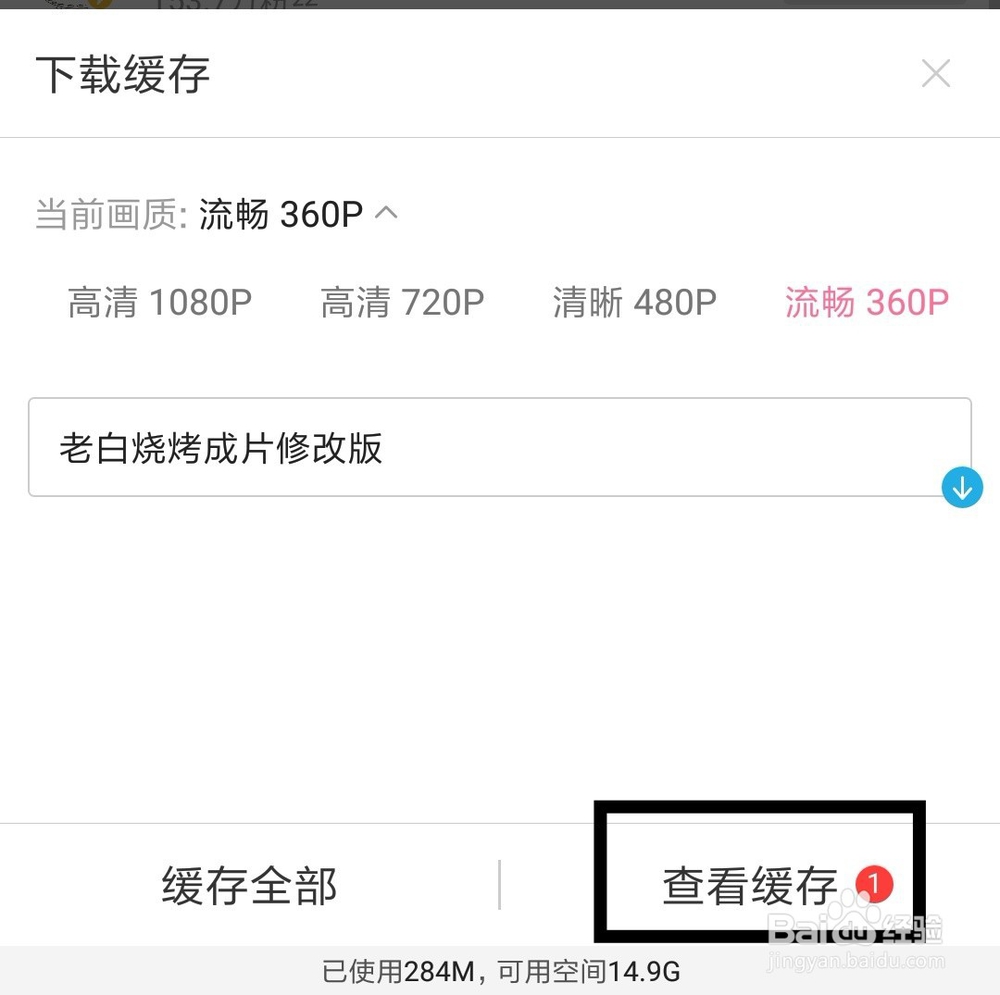
6、点击“查看缓存”,如图:
7、或是点击首页顶端的下载图标,如图:

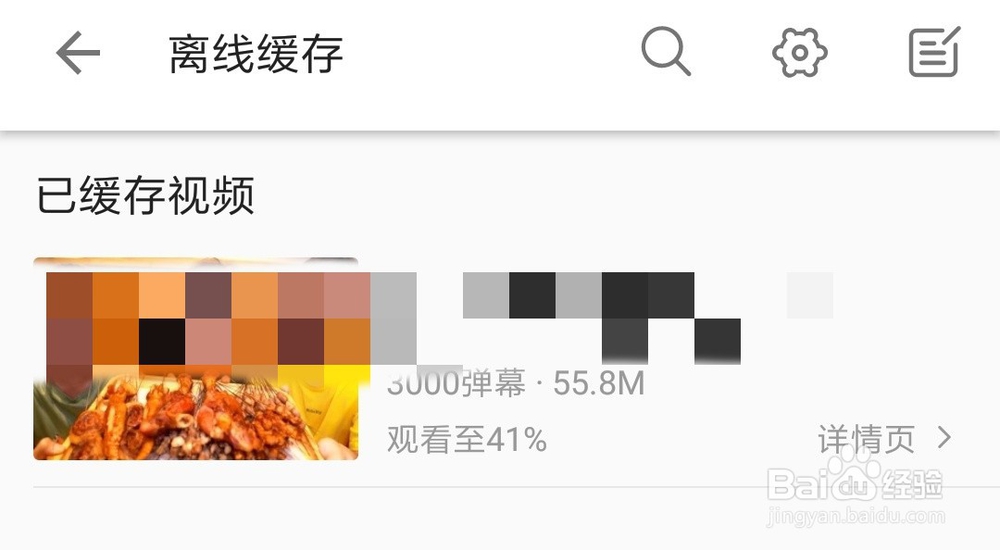
8、即可查看已缓存的视频,如图:
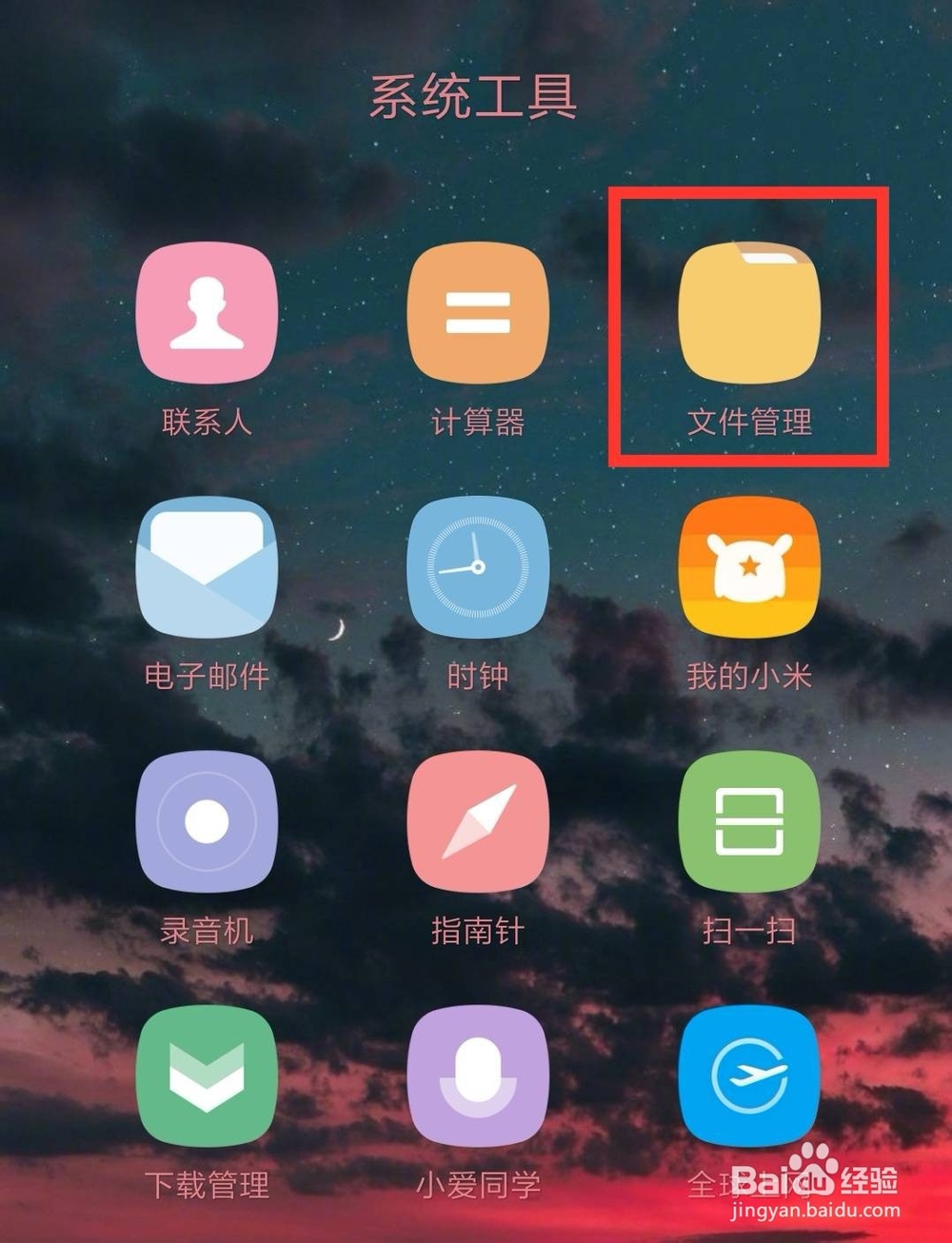
1、如果我们对视频格式有要求,需要将视频转换为MP4格式,就要先找到视频在手机中的位置。点击系统工具中的“文件管理”,如图:
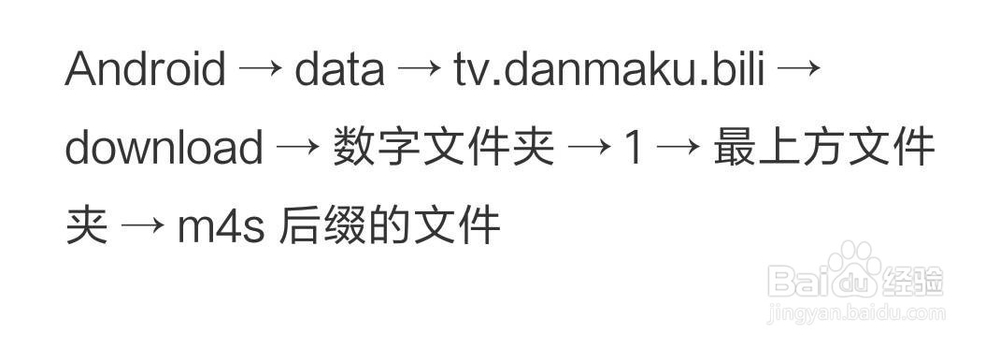
2、按下图路径找到视频文件,如图:
3、找到后,长按视频文件,点击“更多”,如图:

4、点击“重命名”,如图:

5、修改视频后缀为MP4,点击“确定”,如图:
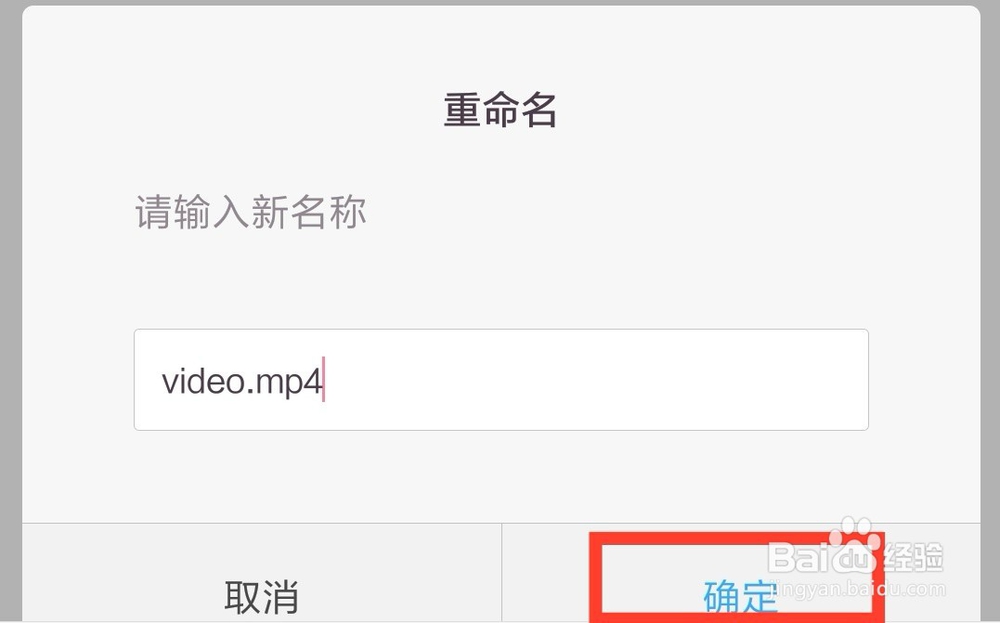
6、即可得到MP4格式的视频文件,如图:
