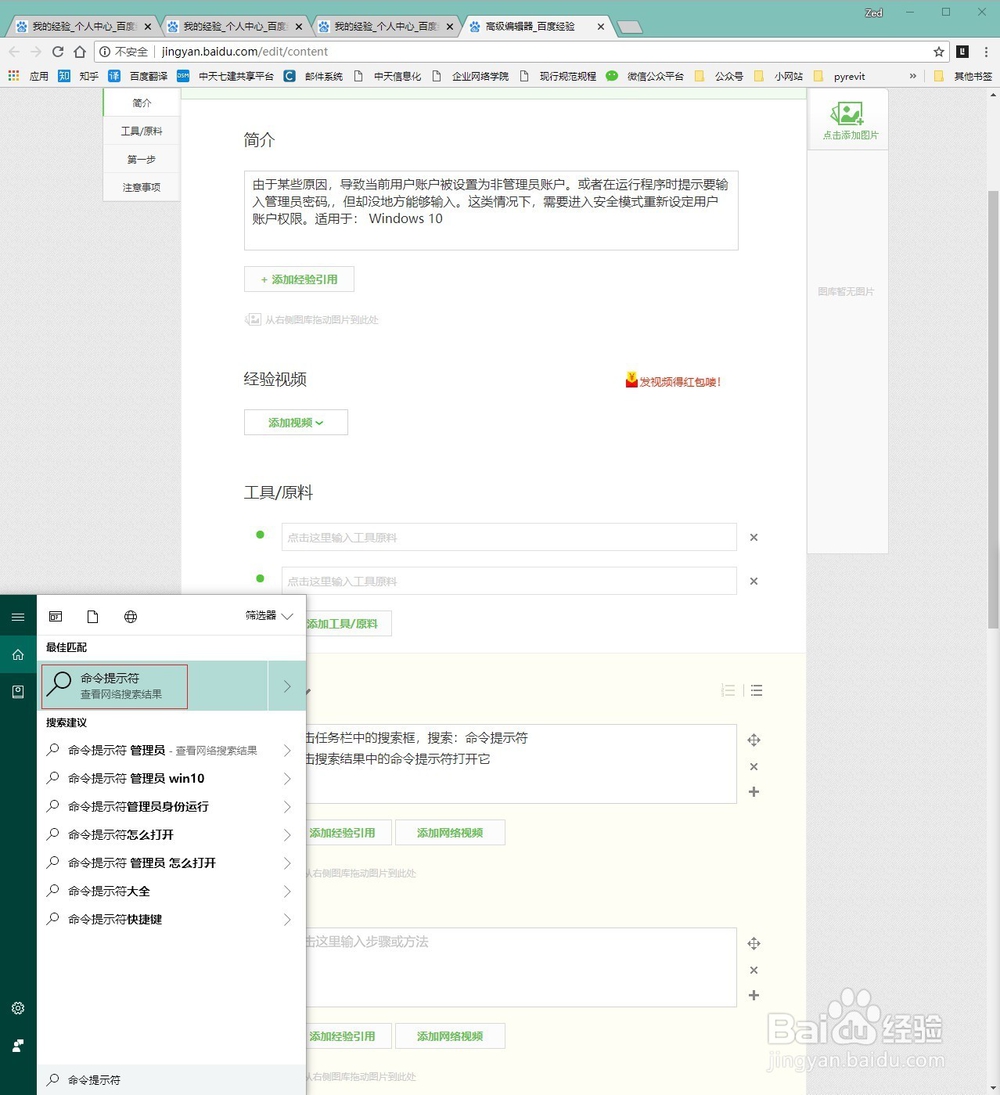
1、点击任务栏中的搜索框,搜索:命令提示符
点击搜索结果中的命令提示符打开它
1、接下来在打开的“命令提示符”中输入下面的命令(建议直接复制命令然后到命令提示符中粘贴)按回车键(Enter)键执行:
net localgroup Administrators
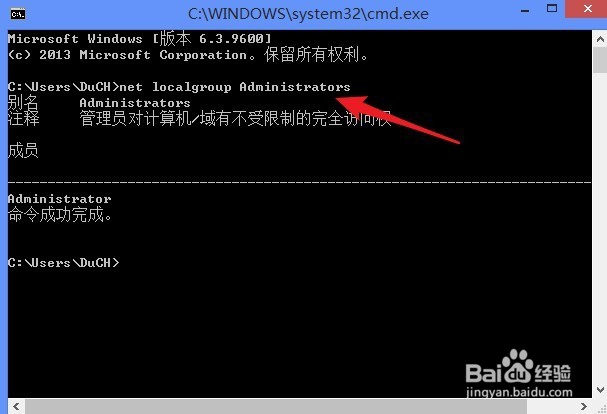
2、查看屏幕显示的”成员“中是否只有一个Administrator账户(如图2所示),如果只有Administrator账户那么我们就可以继续下面的步骤了,但是如果除了Administrator外还有其他的账户,例如:admin、HomeGroupUser$……那么很遗憾,这篇文章的解决办法对您的电脑无效。

1、确认只有Administrator账户后,接下来我们要重新启动电脑到安全模式。
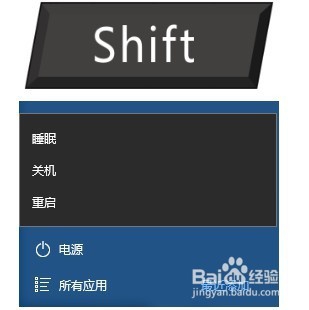
鼠标点击“开始”图标,点击“电源”
此时按住Shift 键,点击“重启”
2、重启后操作

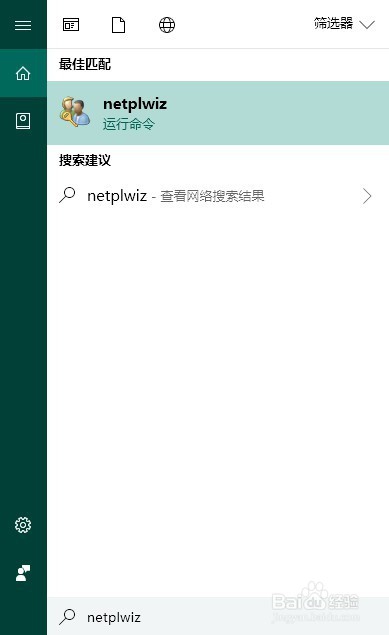
1、接下来就是解决问题的关键了,我们需要打开“高级用户账户控制”程序(netplwiz)
点击任务栏搜索框,搜索:netplwiz
点击搜索结果中的 netplwiz 打开它
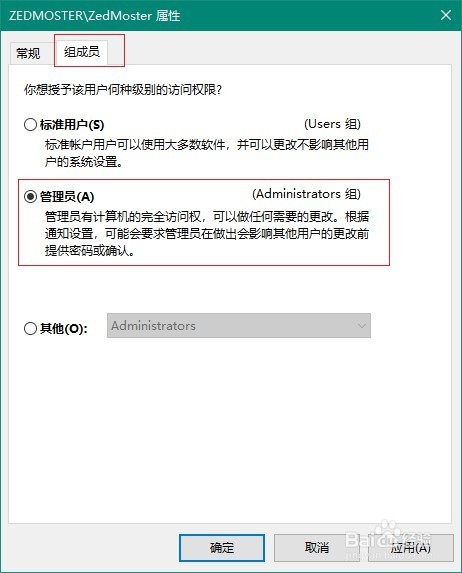
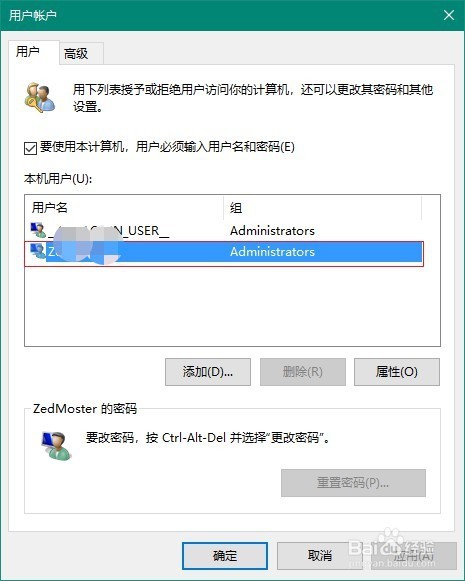
2、打开“高级用户账户控制”程序后,在“本机用户”列表中找到属于自己的账户,这里以“测试1”账户做演示,鼠标左键连续点击两次,打开“属性”窗口,切换到“组成员”选项卡,将账户设定为“管理员 (Administrators 组)”,点击“确定”,回到“高级用户账户控制”再次点击“确定”。
3、重新启动电脑,登陆自己的账户。至此,久违的管理员权限就回来了 :)