1、开启excel文件点击撤销工作簿保护时忘记密码的情况,如图

2、这时就可以右键文件,开启右键菜单列表,如图

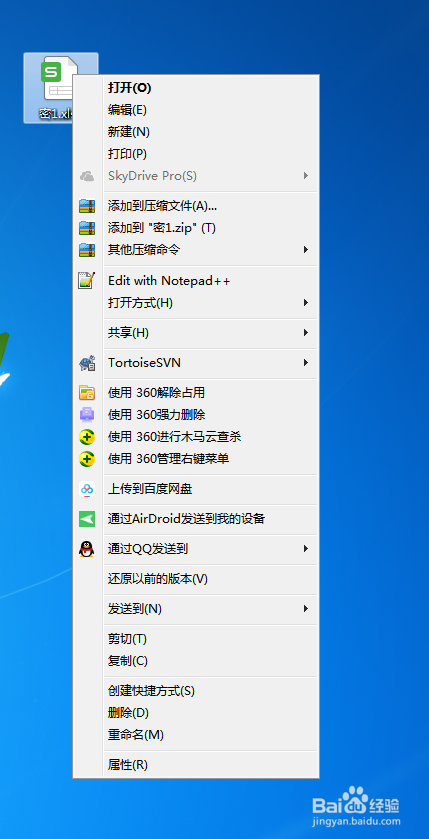
3、点击重命名把文件后缀改成rar,如图

4、改成完rar使用压缩应用打开这个rar文件,如图
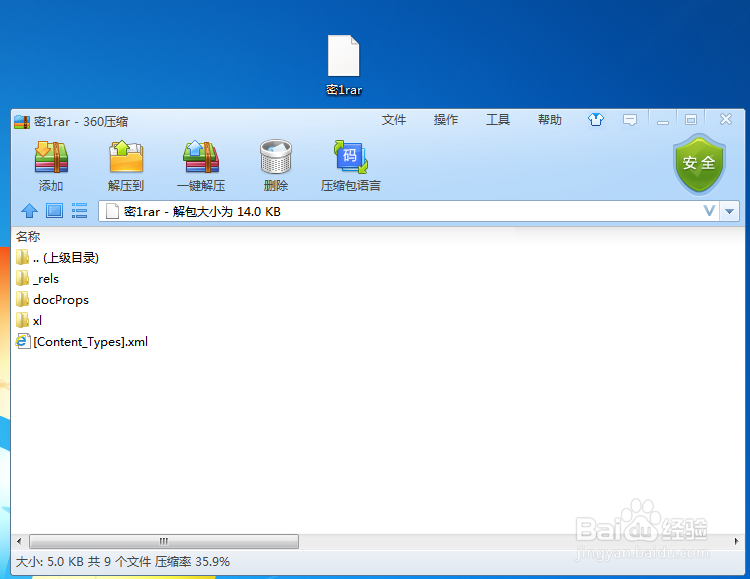
5、然后打开xl目录下的worksheets文件夹,如图
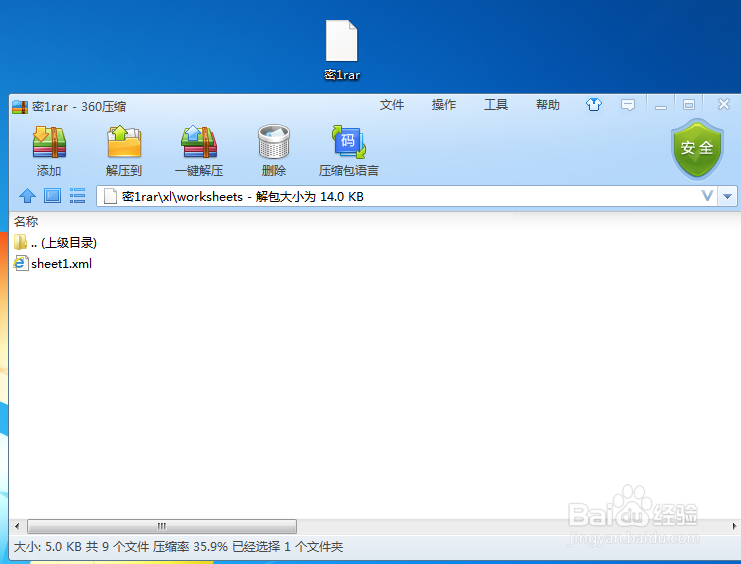
6、右键sheet1.xml,开启右键菜单列表,如图
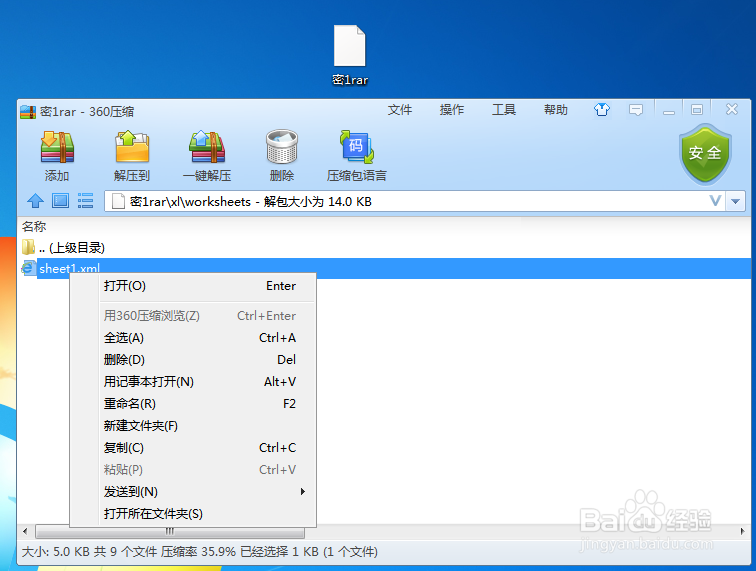
7、点击用记事本打开,开启记事本界面,如图
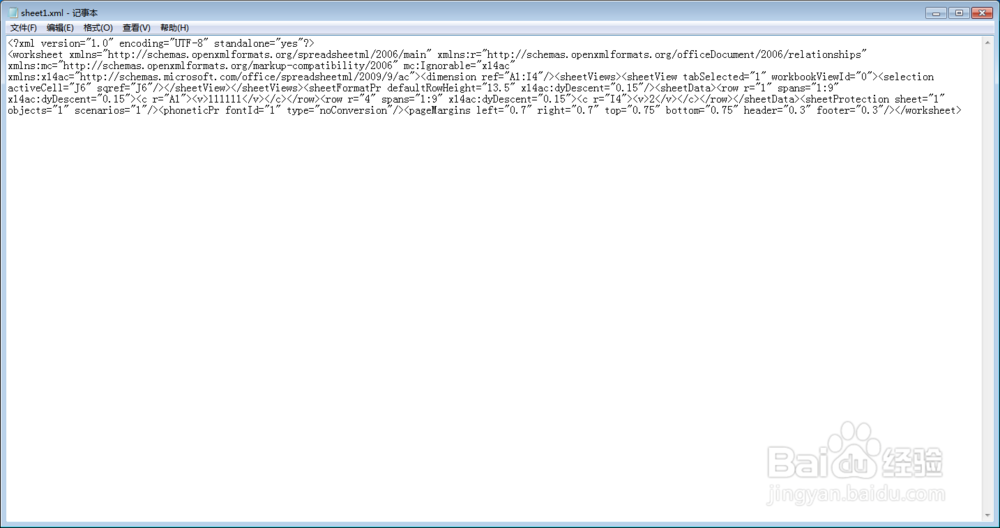
8、然后找到文本中的sheetProtection,把图中选中的内容删除,如图
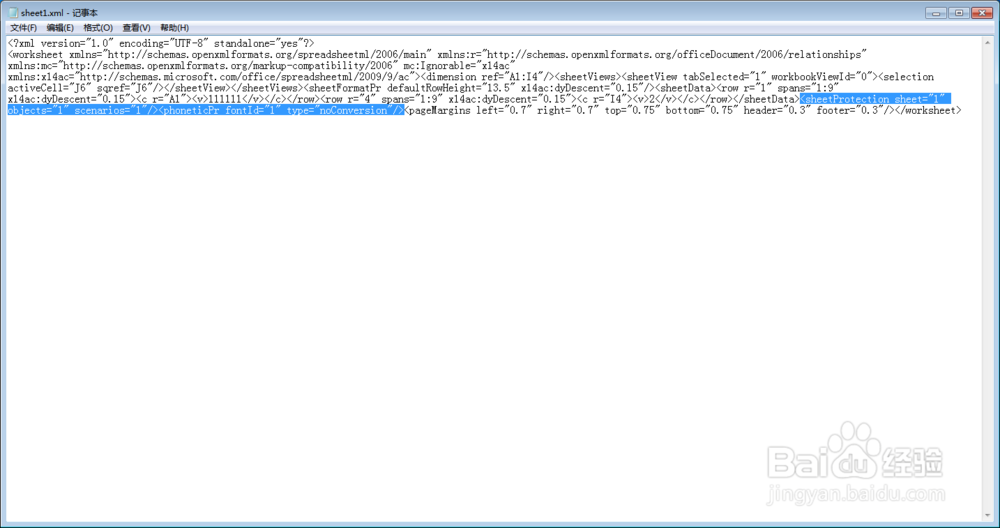
9、然后关闭保存这时会提示文件被修改了,点击确定就可以了,如图

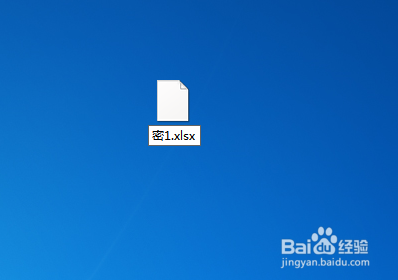
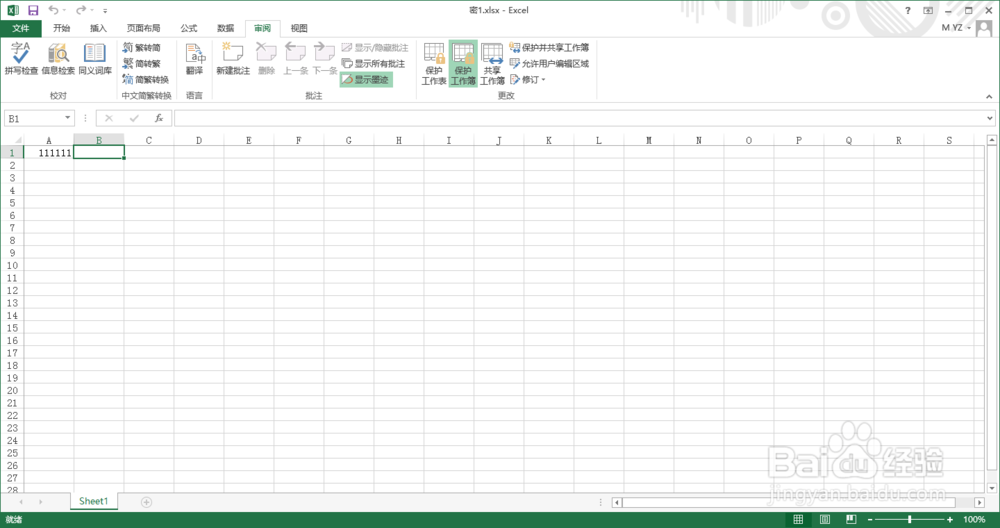
10、最后再把文件后缀重新修改成excel的后缀,然后打开excel文件,这时文档就撤销工作表的保护了,如图
11、总结:
1开启excel文件点击撤销工作簿保护时忘记密码的情况
2这时就可以右键文件,开启右键菜单列表,
3点击重命名把文件后缀改成rar,
4改成完rar使用压缩应用打开这个rar文件,
5然后打开xl目录下的worksheets文件夹,
6右键sheet1.xml,开启右键菜单列表,
7点击用记事本打开,开启记事本界面,
8然后找到文本中的sheetProtection,把图中选中的内容删除,
9然后关闭保存这时会提示文件被修改了,点击确定就可以了
10最后再把文件后缀重新修改成excel的后缀,然后打开excel文件,这时文档就撤销工作表的保护了